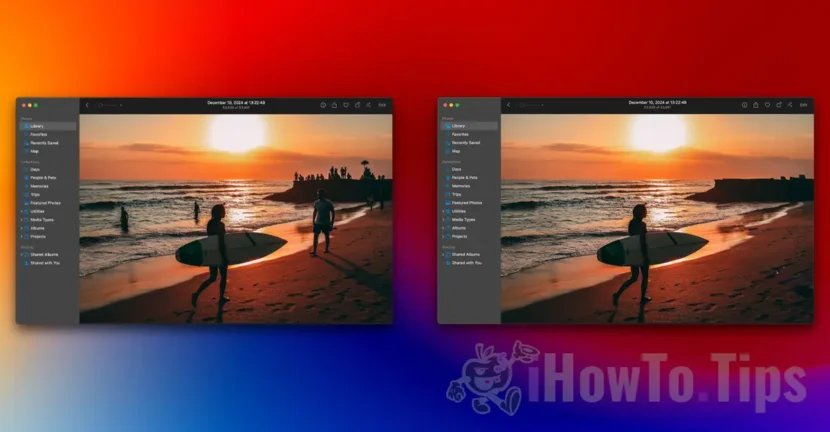

Díky integraci Apple Intelligence do nejnovějších verzí macOS, iOS a iPadOS mohou uživatelé těžit z pokročilých nástrojů pro úpravu fotografií, chytřejších interakcí se Siri (nyní vylepšenou o ChatGPT) a dalších. Mezi těmito funkcemi aplikace Fotky nyní obsahuje nástroj „vyčištění“, který vám umožní rychle a snadno odstranit lidi z fotografie, aniž byste potřebovali pokročilé znalosti grafických úprav.
Poté, co jsme si pohráli s Image Playground, aplikací věnovanou generování obrázků na základě textových popisů, nastal čas vyzkoušet, jak nový nástroj Clean Up funguje v aplikaci Fotky pro Mac.
Související: Image Playground. Generování obrázků s AI na iOS a MacOS
Jak odstranit lidi z fotografie na Macu nebo jiných položek.
Chcete-li odebrat lidi z fotky na Macu nebo jiných položek pomocí aplikace Fotky, musíte mít nejprve nainstalovaný macOS Sequoia 15.2 (nebo novější) a Mac s podporou Apple Intelligence (jakýkoli model s čipem M1 nebo novějším).
Pro tento tutoriál jsem vybral obrázek pláže, ze kterého chci odstranit lidi, kteří jsou vodou a další lidi, kteří jsou v dálce. Nechám tu dívku se surfem a chlapce, který k ní jde na obrázku.
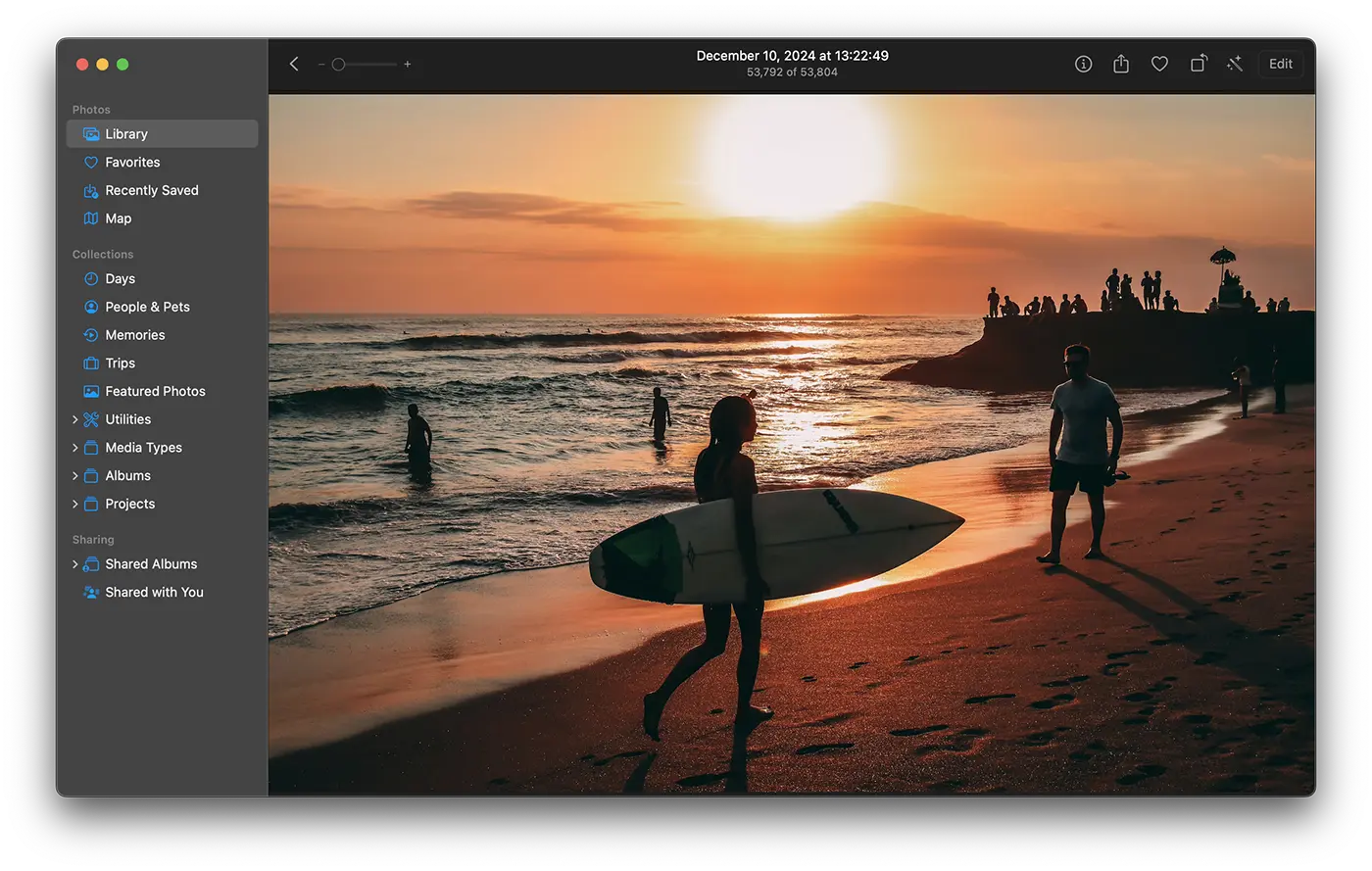
1. Importujte a otevřete fotografii, ze které chcete odebrat lidi nebo jiné prvky, v aplikaci Fotky.
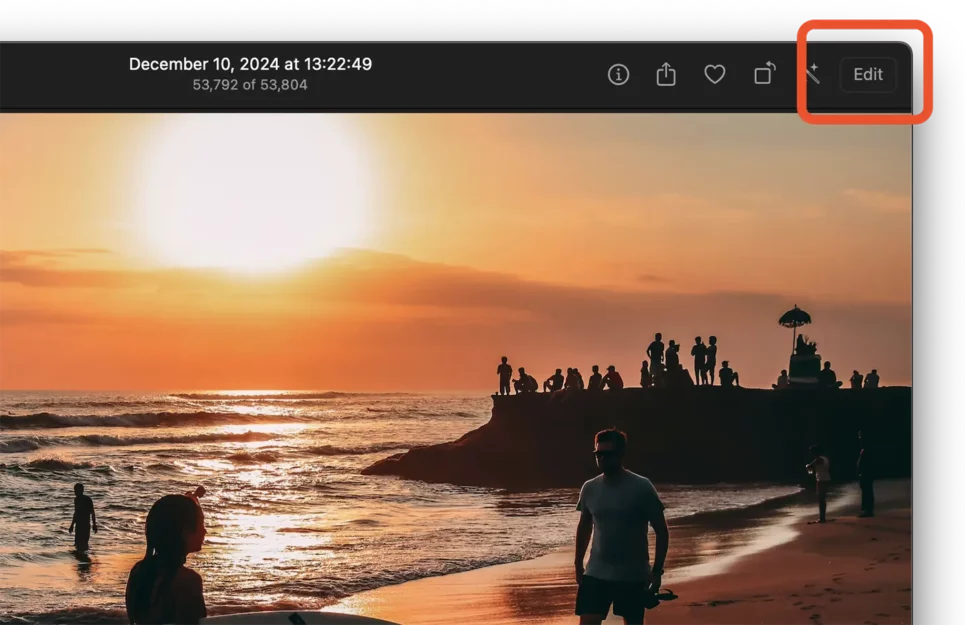
2. Klikněte na tlačítko Upravit v pravé horní části aplikace.
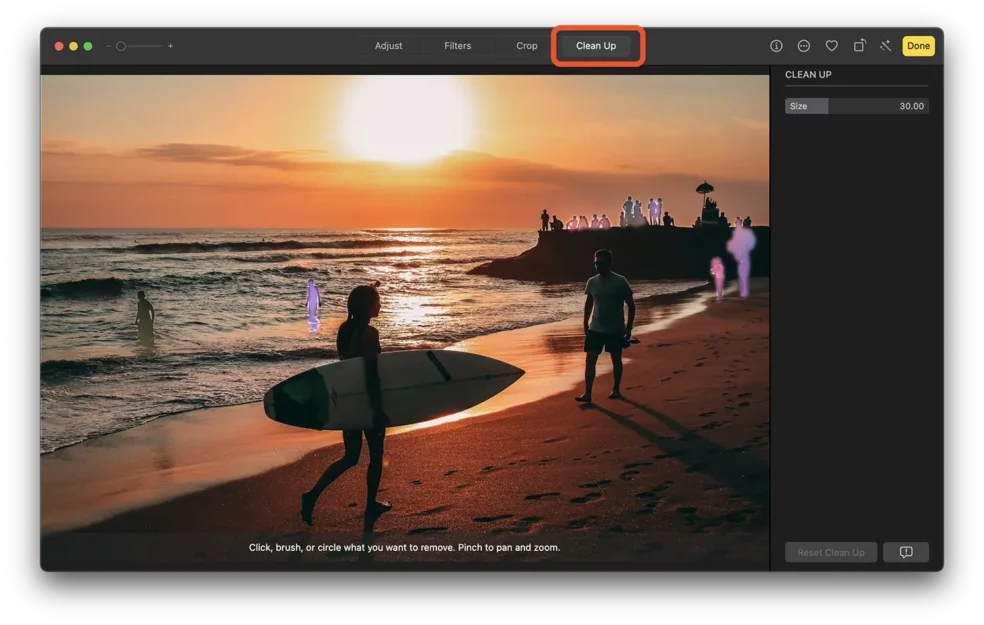
3. Klikněte na možnost „Vyčistit“ v horní liště editoru fotografií v aplikaci Fotky a počkejte, až bude obrázek naskenován. Prvky a osoby, které lze z obrázku odstranit jediným kliknutím, budou zbarveny fialově.
Po odstranění osob z fotografie se mohou objevit nějaké nedokonalosti, jak je vidět na obrázku níže. Lidé ve vzdálené rovině nebyli zcela eliminováni.
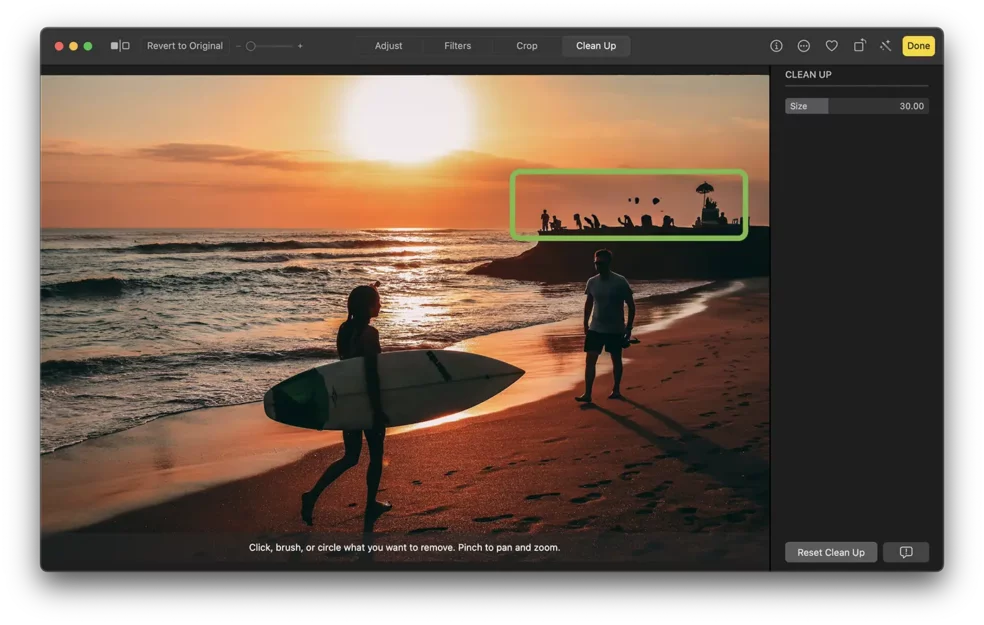
Chcete-li z obrázku odstranit prvky, které nebyly automaticky detekovány, podržte levé tlačítko myši a vyberte kurzorem oblast, kterou chcete odstranit.
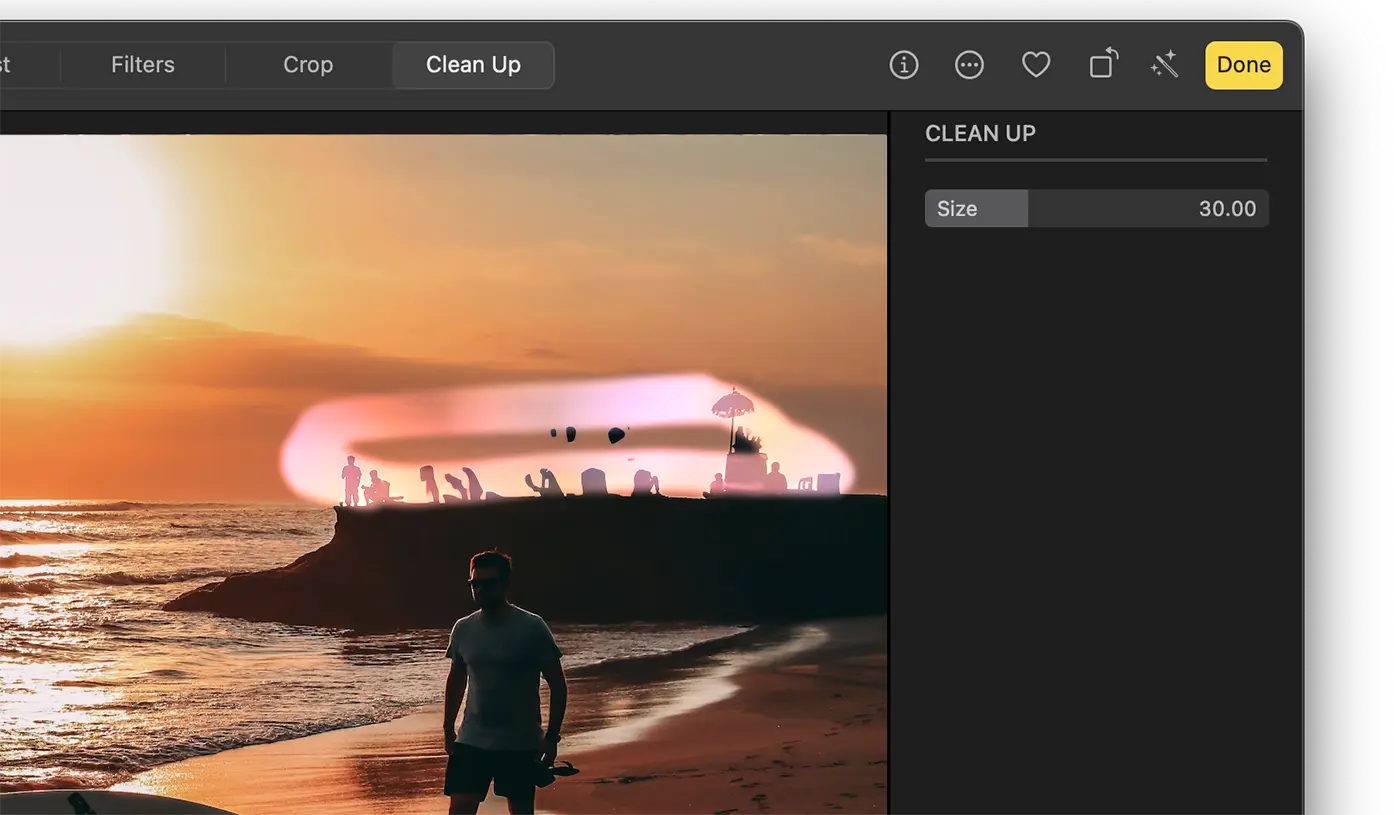
Výsledek je naprosto velkolepý. Podařilo se mi odstranit požadované osoby a prvky z obrázku.
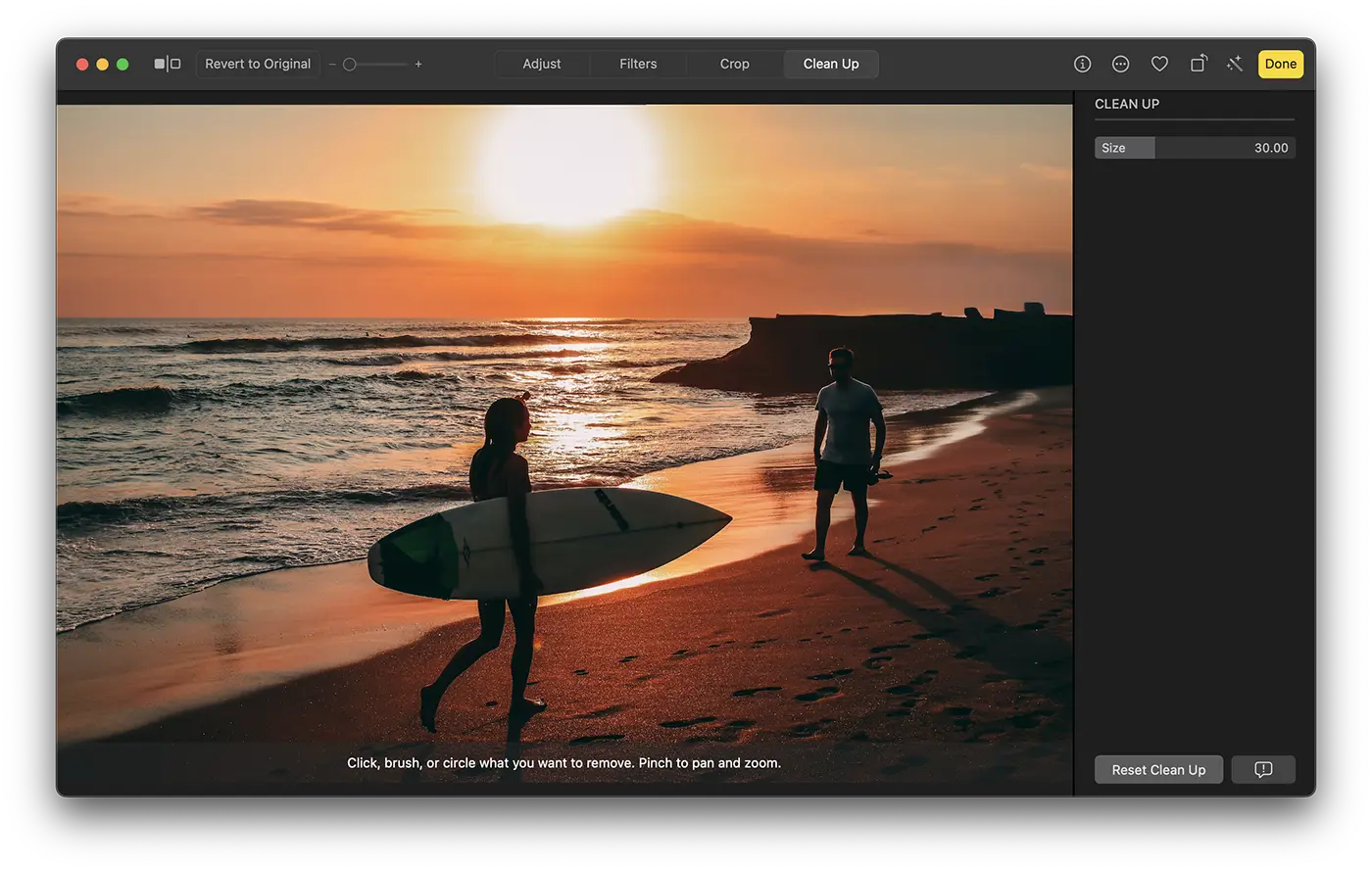
4. Kliknutím na žluté tlačítko „Hotovo“ v horní části aplikace Fotky uložíte změny.
Závěrem lze říci, že zavedení Apple Intelligence na operačních systémech macOS, iOS a iPadOS znamená také vývoj již existujících aplikací. Pouhými několika kliknutími můžete odstranit lidi z obrázku nebo jiných prvků, které nechcete, aby se na obrázku objevily.
Poți să revii oricând la imaginea originală cu numai două click-uri: click Edit > click “Revert to Original”.
Šel jsem s úpravou trochu dále a nechal jsem na obrázku pouze dívku se surfem, z obrázku jsem odstranil chlapce, který k ní šel.
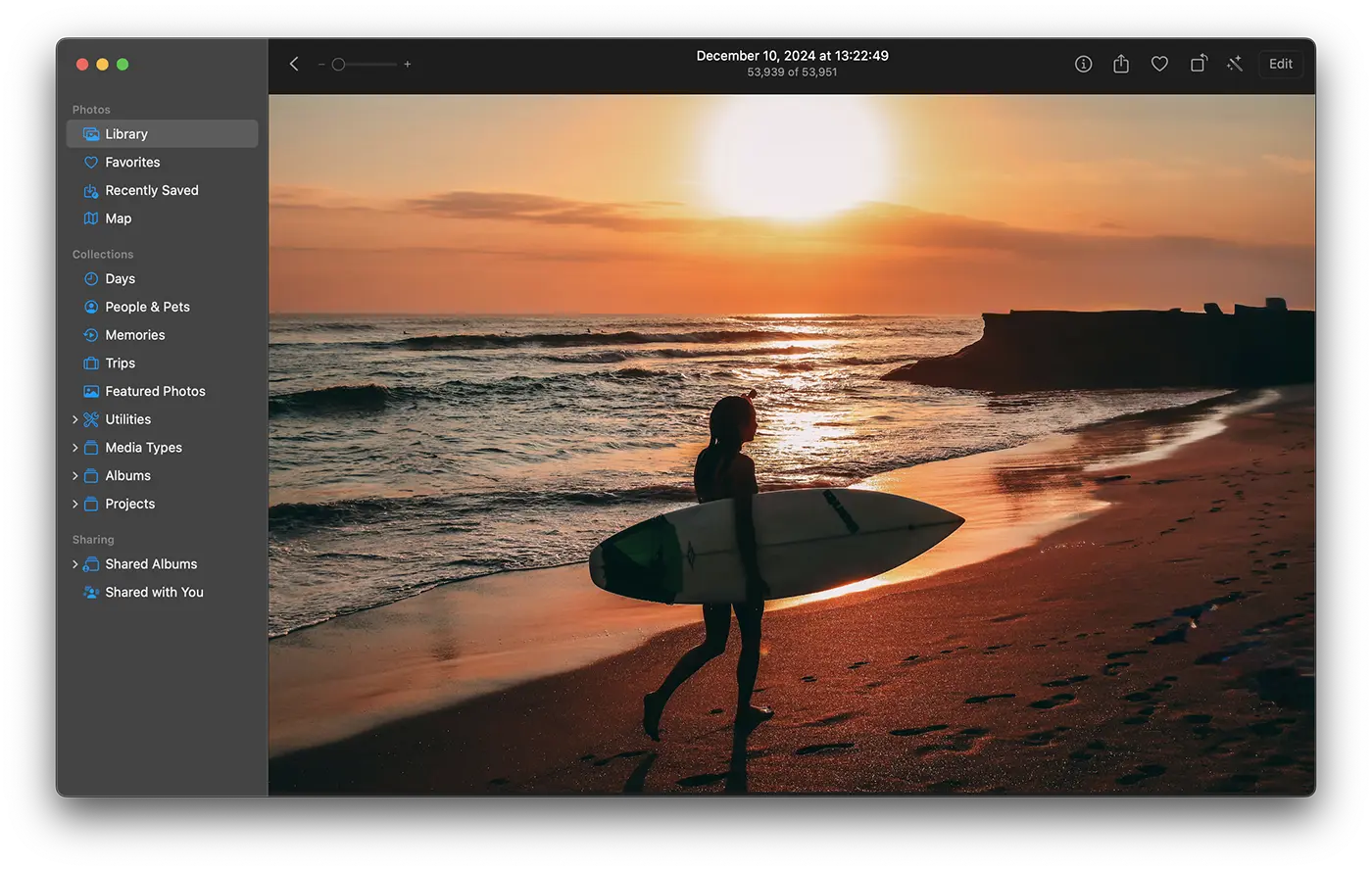
Tímto způsobem můžete odstranit lidi, domácí mazlíčky, předměty nebo jiné prvky z jakékoli fotografie, kterou jste importovali do aplikace Fotky, aniž byste potřebovali další aplikace nainstalované na vašem Macu nebo znalosti úpravy fotografií.
Tento nástroj, který umožňuje odebrat lidi z fotografie, je také dostupný v možnostech úprav aplikace Fotky na iPhonu a iPadu, počínaje iOS 18.2, na zařízeních kompatibilních s Apple Intelligence.




































