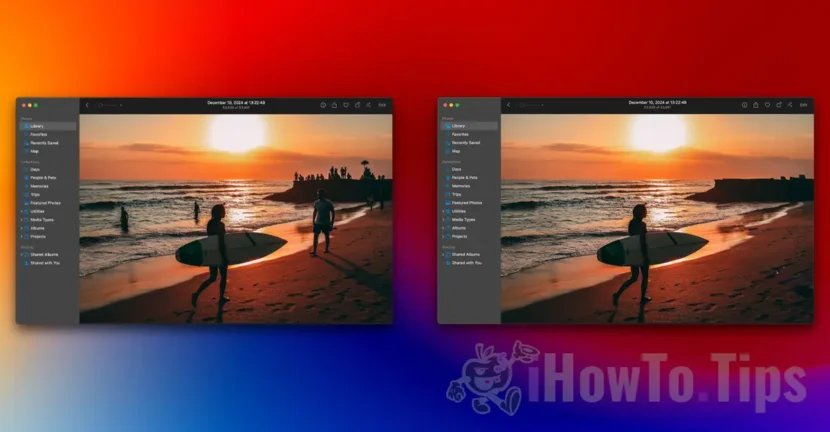

Vďaka integrácii Apple Intelligence do najnovších verzií macOS, iOS a iPadOS môžu používatelia využívať pokročilé nástroje na úpravu fotografií, inteligentnejšie interakcie so Siri (teraz vylepšené o ChatGPT) a ďalšie. Medzi týmito funkciami aplikácia Fotky teraz obsahuje nástroj na „čistenie“, ktorý vám umožňuje rýchlo a jednoducho odstrániť ľudí z fotografie bez potreby pokročilých znalostí grafických úprav.
Po hraní sa s aplikáciou Image Playground, ktorá sa venuje generovaniu obrázkov na základe textových popisov, nastal čas otestovať, ako funguje nový nástroj Clean Up v aplikácii Fotky pre Mac.
Súvisiace: Image Playground. Generovanie obrázkov s AI na iOS a MacOS
Ako odstrániť ľudí z fotografie na Macu alebo iných položiek.
Ak chcete odstrániť ľudí z fotografie na Macu alebo iných položiek pomocou aplikácie Fotky, musíte mať najprv nainštalovaný macOS Sequoia 15.2 (alebo novší) a Mac s podporou Apple Intelligence (akýkoľvek model s čipom M1 alebo novším).
Pre tento tutoriál som si vybral obrázok pláže, z ktorého chcem odstrániť ľudí, ktorí sú vodou a iných ľudí, ktorí sú v diaľke. Na obrázku nechám dievča so surfom a chlapca, ktorý ide oproti nej.
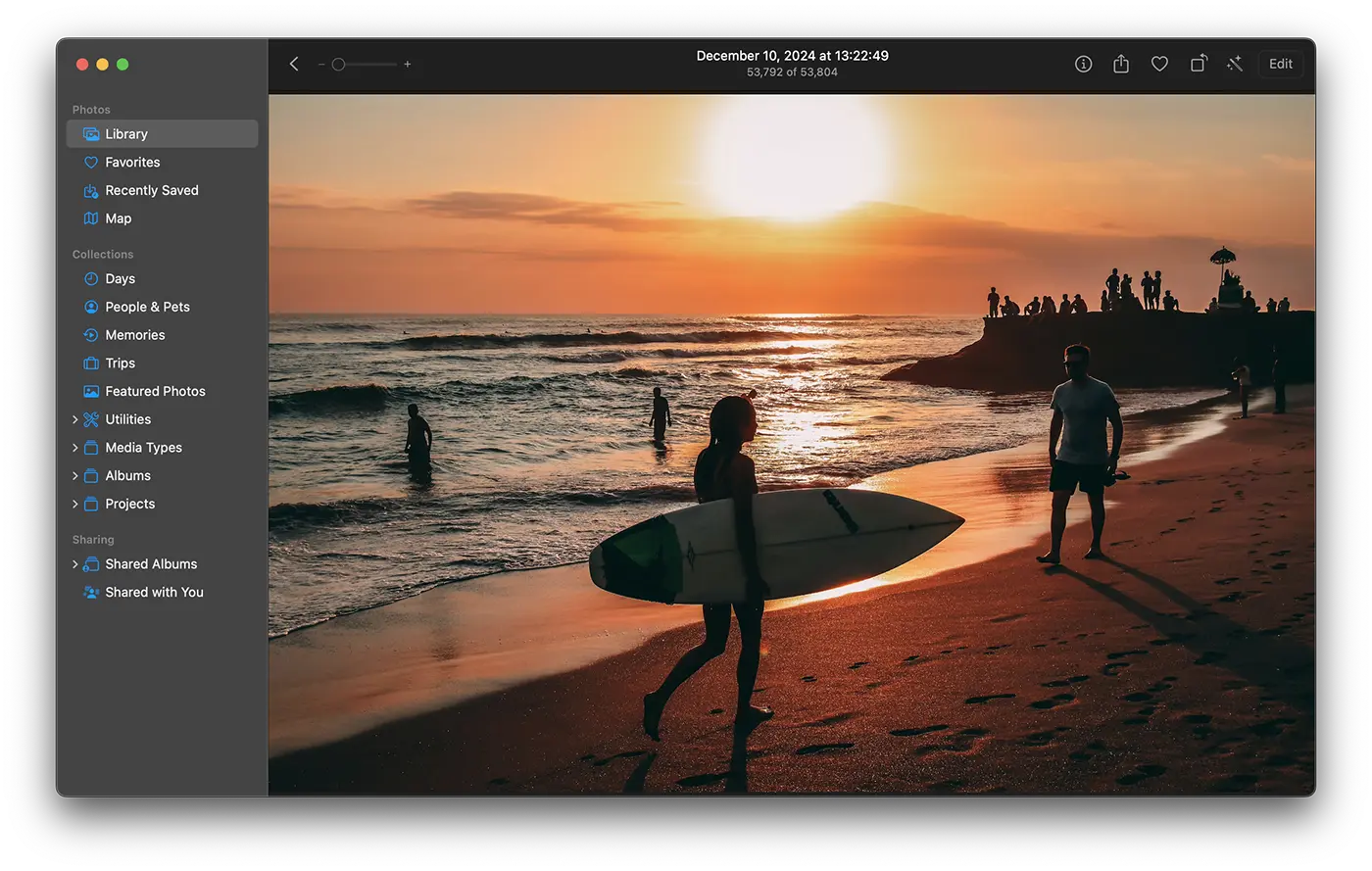
1. Importujte a otvorte fotografiu, z ktorej chcete odstrániť ľudí alebo iné prvky, v aplikácii Fotky.
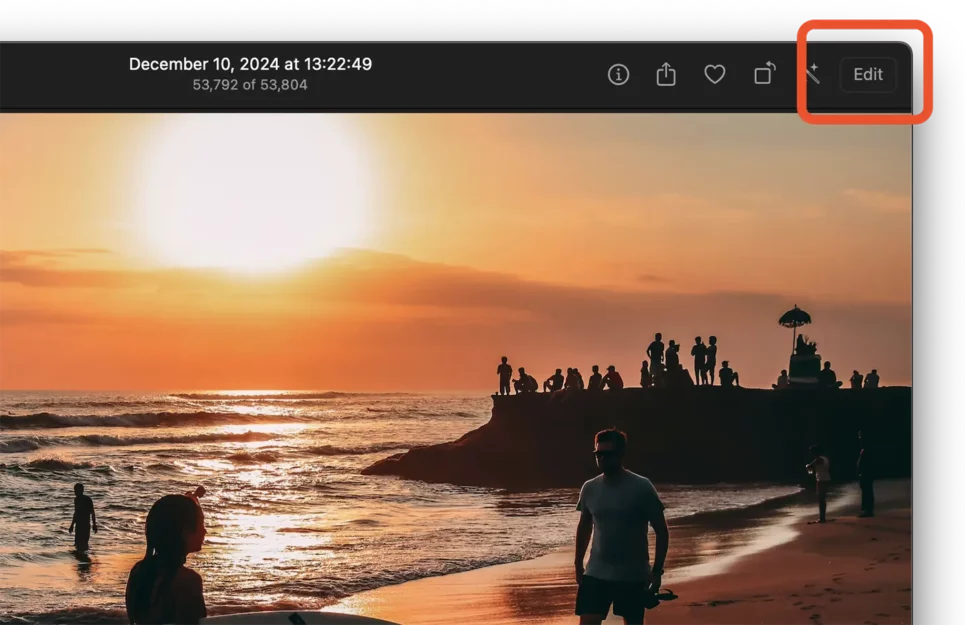
2. Kliknite na tlačidlo Upraviť v pravej hornej časti aplikácie.
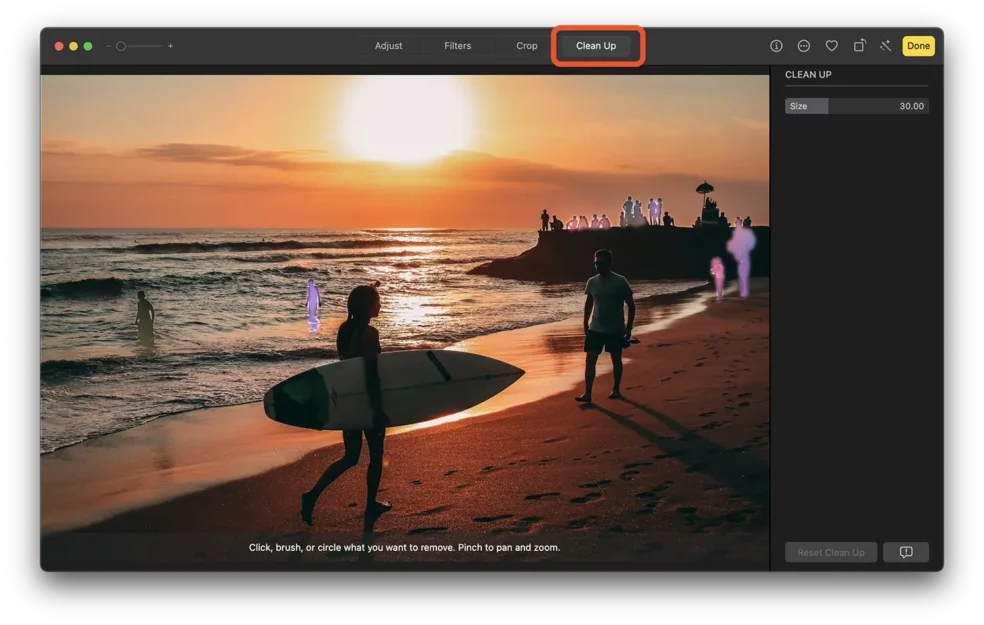
3. Kliknite na možnosť „Vyčistiť“ v hornej lište editora fotografií v aplikácii Fotky a počkajte, kým sa obrázok naskenuje. Prvky a osoby, ktoré je možné z obrázka odstrániť jediným kliknutím, budú sfarbené do fialova.
Po odstránení ľudí z fotografie sa môžu objaviť nejaké nedokonalosti, ako je vidieť na obrázku nižšie. Ľudia vo vzdialenej rovine neboli úplne eliminovaní.
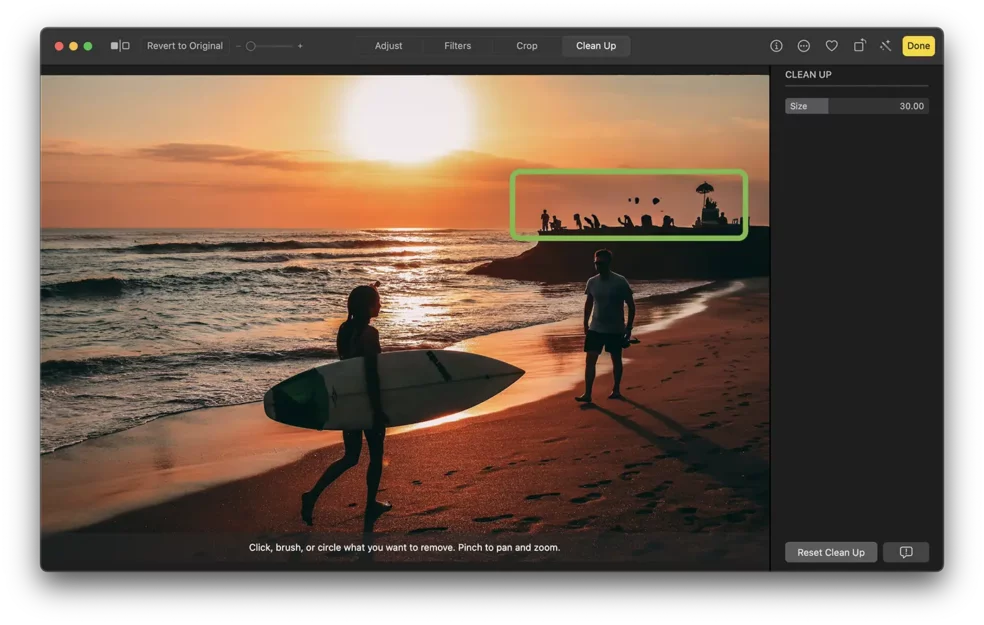
Ak chcete z obrázka odstrániť prvky, ktoré neboli automaticky detekované, podržte ľavé tlačidlo myši a vyberte kurzorom oblasť, ktorú chcete odstrániť.
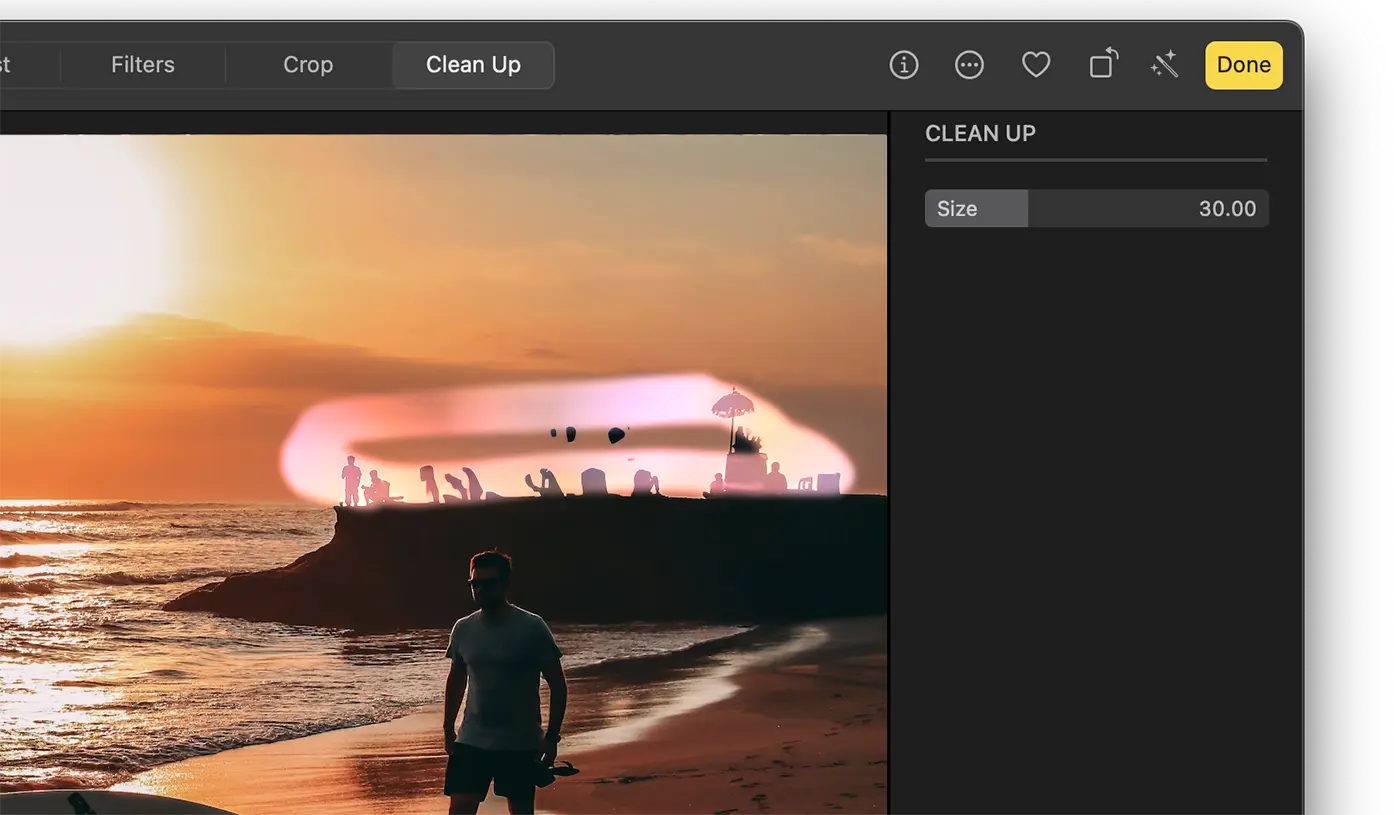
Výsledok je úplne veľkolepý. Podarilo sa mi vymazať požadované osoby a prvky z obrázku.
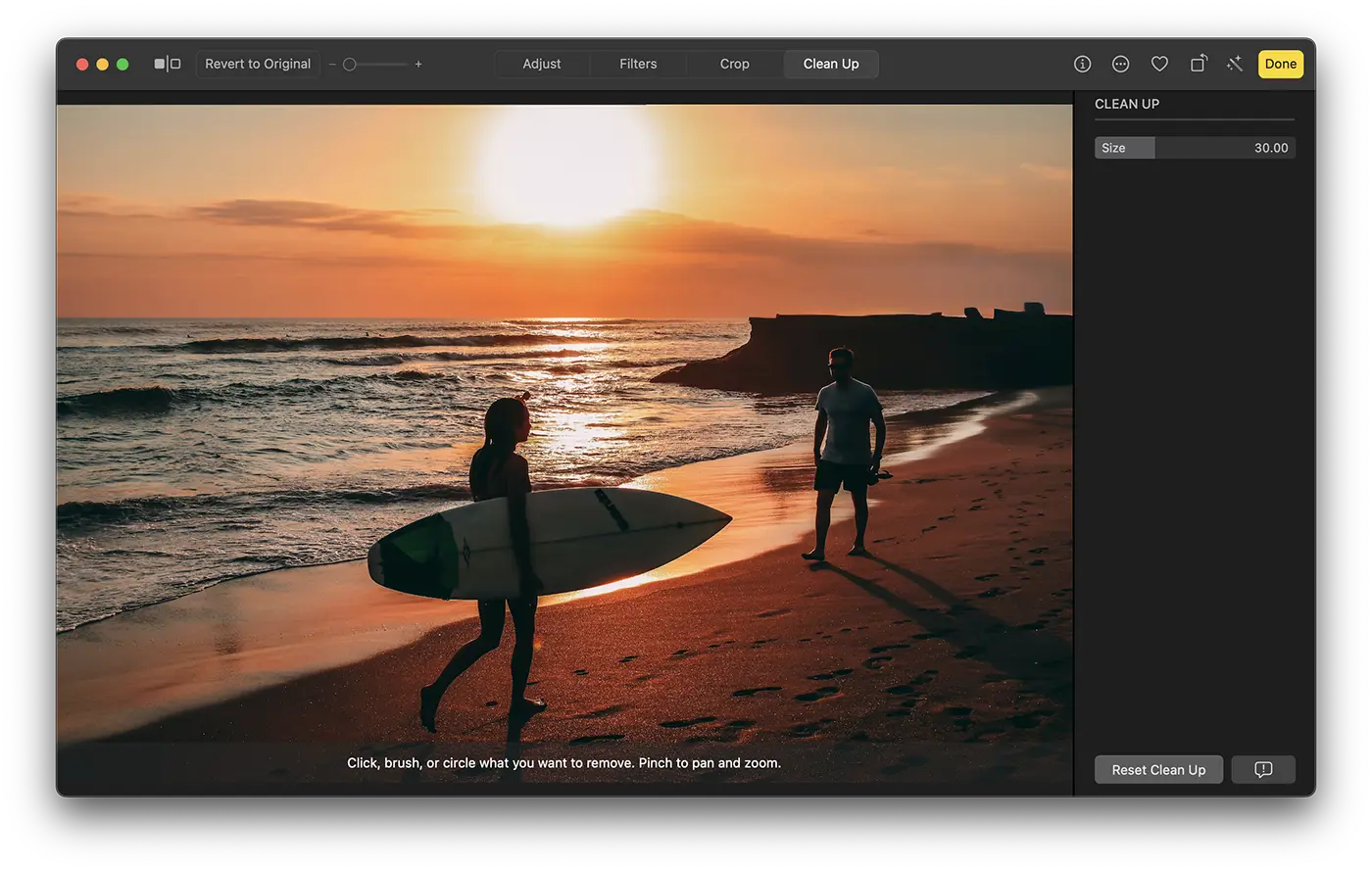
4. Kliknutím na žlté tlačidlo „Hotovo“ v hornej časti aplikácie Fotografie uložte zmeny.
Na záver, zavedenie Apple Intelligence na operačných systémoch macOS, iOS a iPadOS znamená aj vývoj už existujúcich aplikácií. Len niekoľkými kliknutiami môžete odstrániť ľudí z obrázka alebo iných prvkov, ktoré nechcete, aby sa na obrázku zobrazovali.
Poți să revii oricând la imaginea originală cu numai două click-uri: click Edit > click “Revert to Original”.
Išiel som s úpravou trochu ďalej a nechal som na obrázku len dievča so surfom, pričom som z obrázku odstránil chlapca, ktorý k nej prichádzal.
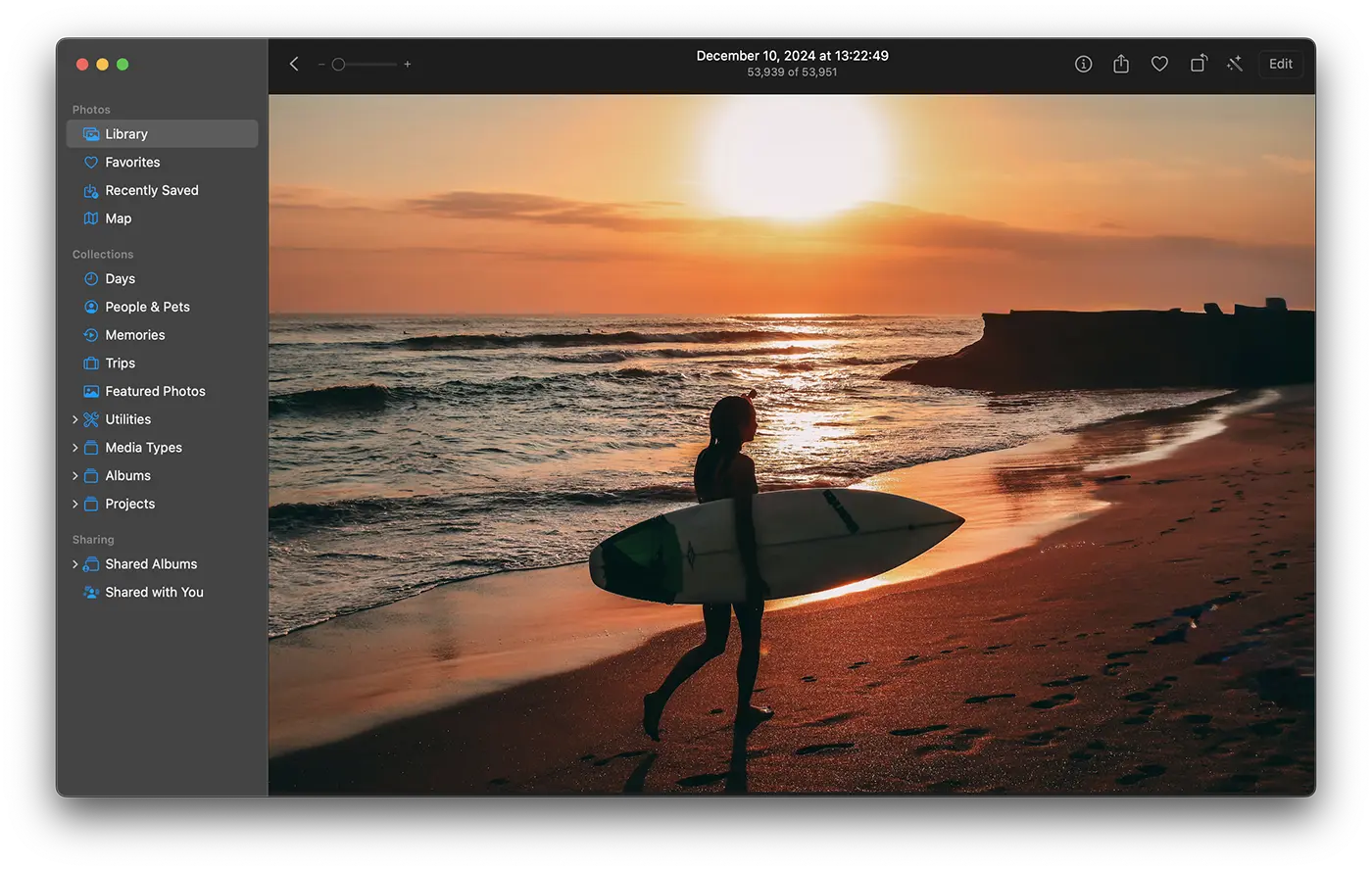
Týmto spôsobom môžete odstrániť ľudí, domáce zvieratá, predmety alebo iné prvky z akejkoľvek fotografie, ktorú ste importovali do aplikácie Fotky, bez toho, aby ste potrebovali ďalšie aplikácie nainštalované na vašom Macu alebo znalosti o úprave fotografií.
Tento nástroj, ktorý vám umožňuje odstrániť ľudí z fotografie, je dostupný aj v možnostiach úprav aplikácie Fotky na zariadeniach iPhone a iPad, počnúc systémom iOS 18.2, na zariadeniach kompatibilných s Apple Intelligence.




































