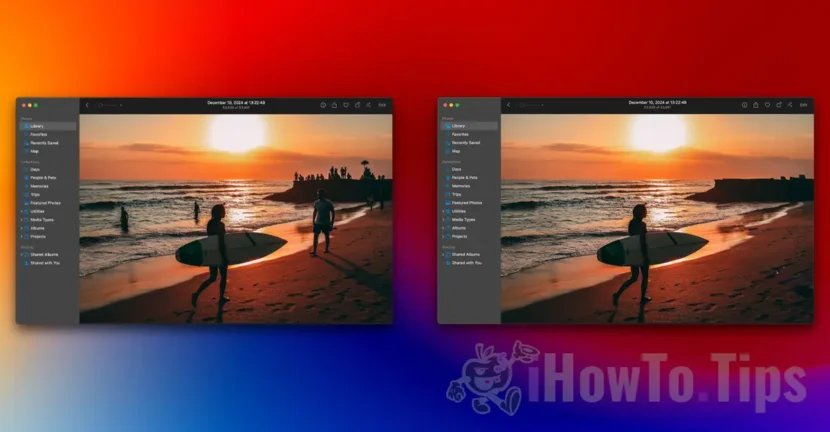

Με την ενσωμάτωση του Apple Intelligence στις πιο πρόσφατες εκδόσεις macOS, iOS και iPadOS, οι χρήστες επωφελούνται από προηγμένα εργαλεία επεξεργασίας φωτογραφιών, πιο έξυπνες αλληλεπιδράσεις με το Siri (τώρα βελτιωμένη από το ChatGPT) και πολλά άλλα. Μεταξύ αυτών των λειτουργιών, η εφαρμογή Photos περιλαμβάνει πλέον ένα εργαλείο "εκκαθάρισης" που σας επιτρέπει να αφαιρείτε άτομα από μια φωτογραφία γρήγορα και εύκολα, χωρίς να χρειάζεστε προηγμένες γνώσεις επεξεργασίας γραφικών.
Αφού παίξαμε με το Image Playground, μια εφαρμογή αφιερωμένη στη δημιουργία εικόνων με βάση περιγραφές κειμένου, ήρθε η ώρα να δοκιμάσουμε πώς λειτουργεί το νέο εργαλείο Clean Up στην εφαρμογή Φωτογραφίες του Mac.
Συγγενεύων: Παιδική χαρά εικόνας. Δημιουργία εικόνων με AI σε iOS και MacOS
Πώς να αφαιρέσετε άτομα από μια φωτογραφία σε Mac ή άλλα αντικείμενα.
Για να αφαιρέσετε άτομα από μια φωτογραφία στο Mac σας ή άλλα αντικείμενα με την εφαρμογή Φωτογραφίες, πρέπει πρώτα να έχετε εγκατεστημένο το macOS Sequoia 15.2 (ή μεταγενέστερο) και έναν Mac με δυνατότητα Apple Intelligence (οποιοδήποτε μοντέλο με τσιπ M1 ή μεταγενέστερη έκδοση).
Για αυτό το σεμινάριο επέλεξα μια εικόνα μιας παραλίας, από την οποία θέλω να αφαιρέσω ανθρώπους που είναι νερό και άλλους ανθρώπους που βρίσκονται σε απόσταση. Απλώς θα αφήσω το κορίτσι με τη σανίδα του σερφ και το αγόρι να έρχεται προς το μέρος της στη φωτογραφία.
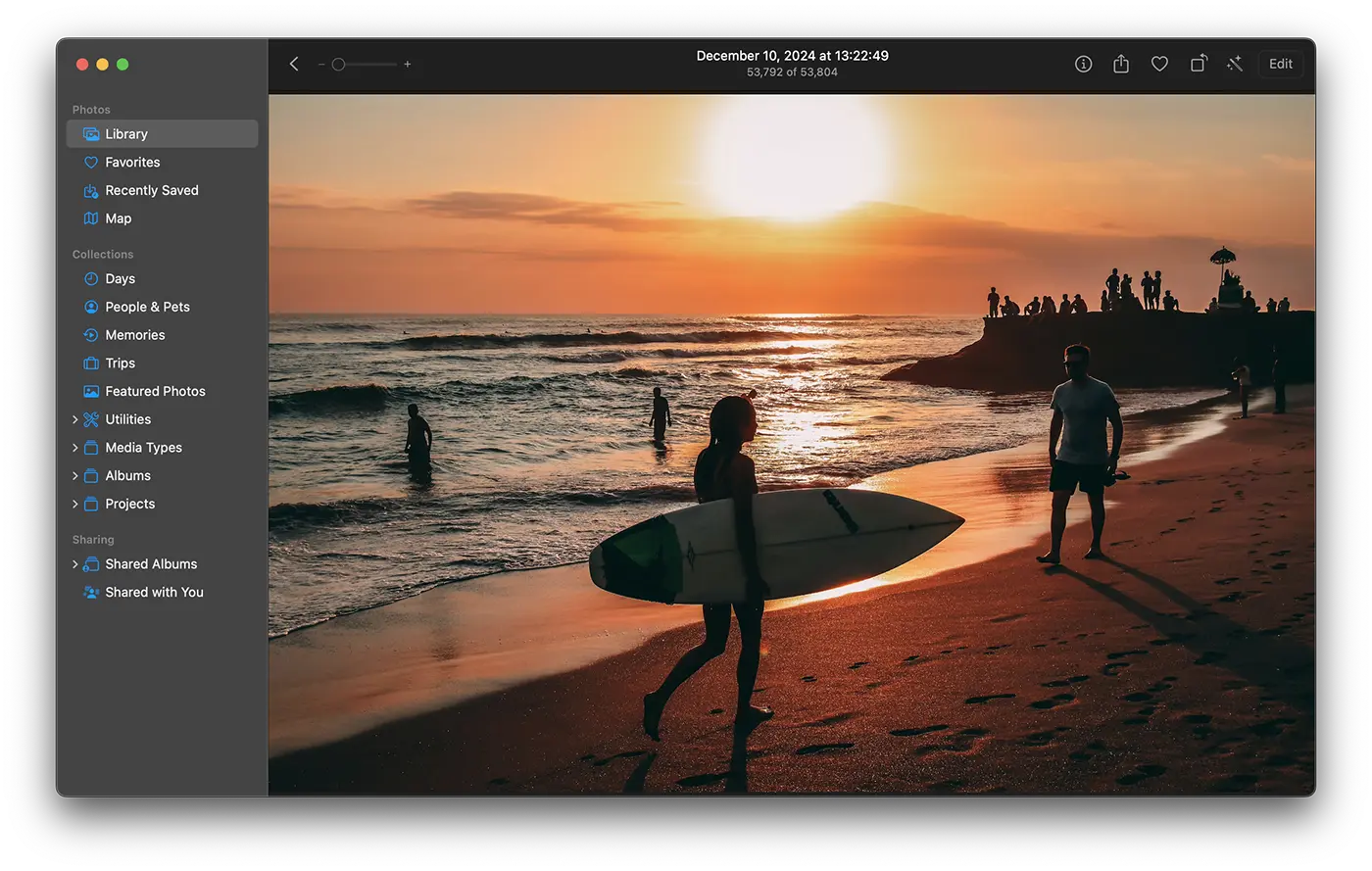
1. Εισαγάγετε και ανοίξτε τη φωτογραφία από την οποία θέλετε να αφαιρέσετε άτομα ή άλλα στοιχεία στην εφαρμογή Φωτογραφίες.
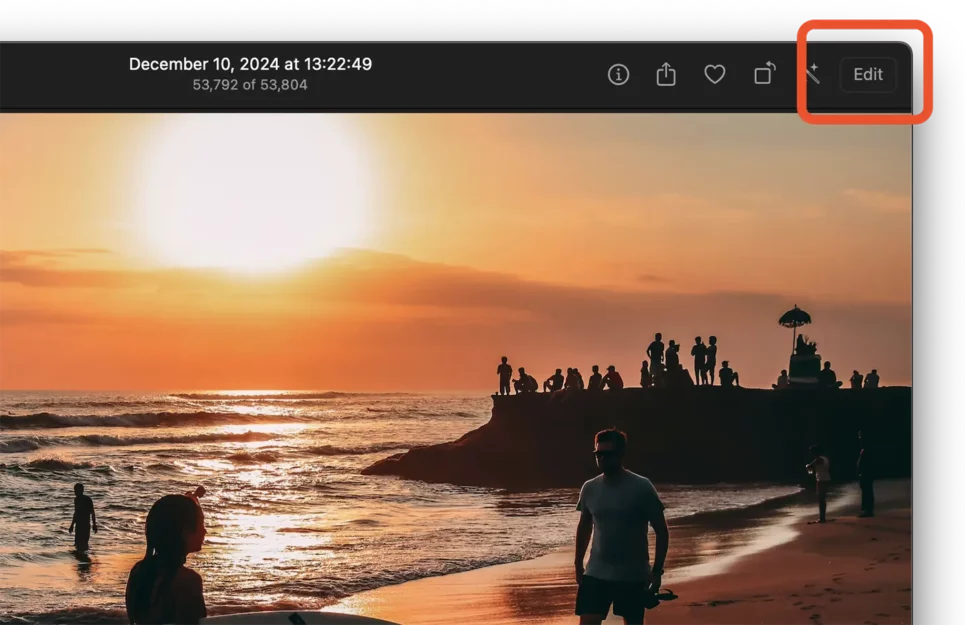
2. Κάντε κλικ στο κουμπί επεξεργασίας πάνω δεξιά στην εφαρμογή.
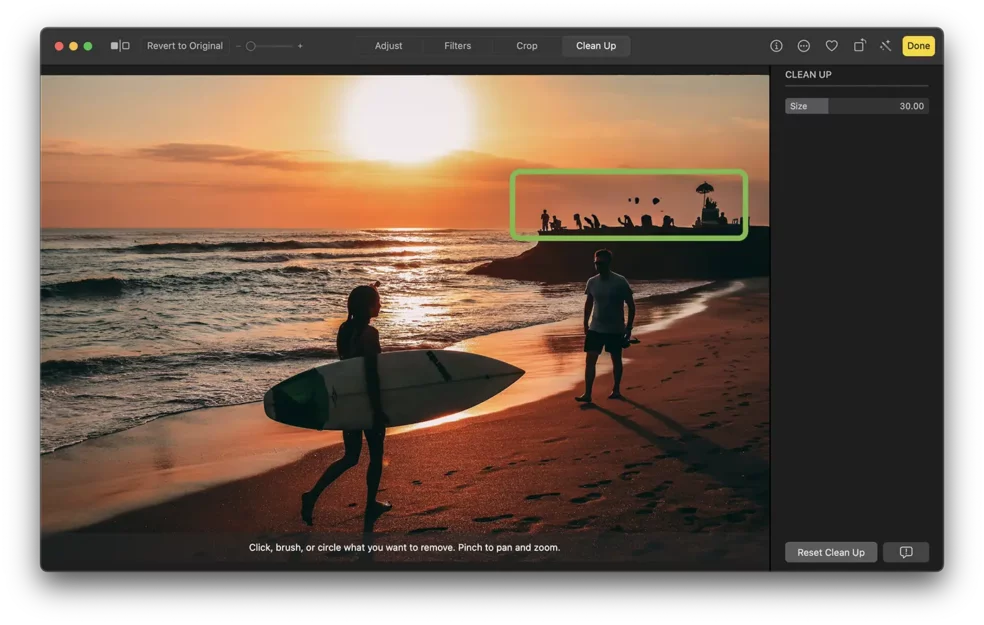
3. Κάντε κλικ στην επιλογή "Εκκαθάριση" στην επάνω γραμμή του προγράμματος επεξεργασίας φωτογραφιών στην εφαρμογή Φωτογραφίες και, στη συνέχεια, περιμένετε να σαρωθεί η εικόνα. Τα στοιχεία και τα πρόσωπα που μπορούν να διαγραφούν από την εικόνα με ένα μόνο κλικ θα χρωματιστούν μωβ.
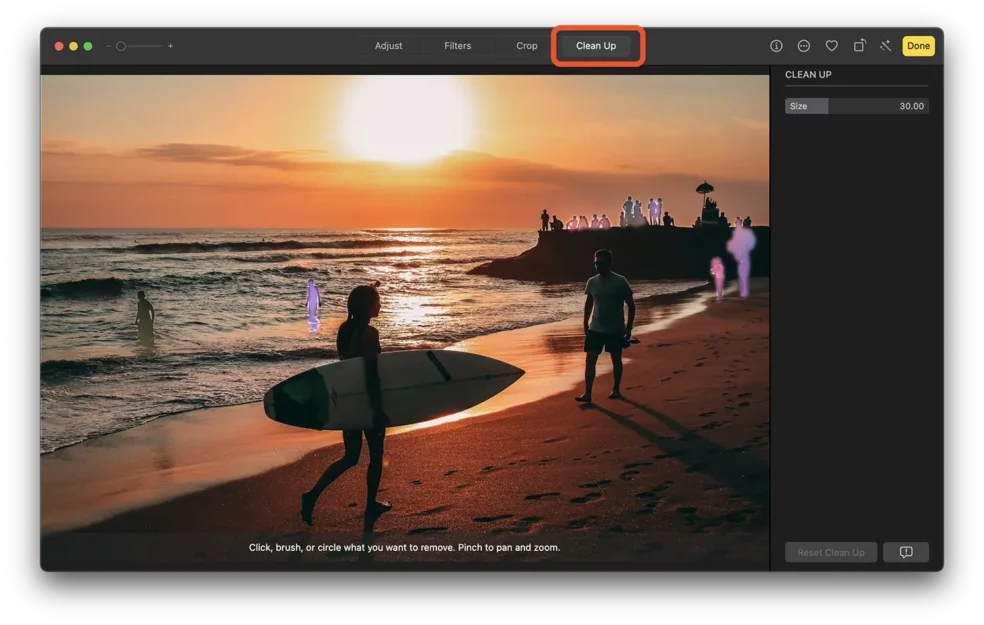
Αφού αφαιρεθούν άτομα από τη φωτογραφία, ενδέχεται να εμφανιστούν κάποιες ατέλειες, όπως φαίνεται στην παρακάτω εικόνα. Οι άνθρωποι στο μακρινό αεροπλάνο δεν έχουν εξαλειφθεί εντελώς.
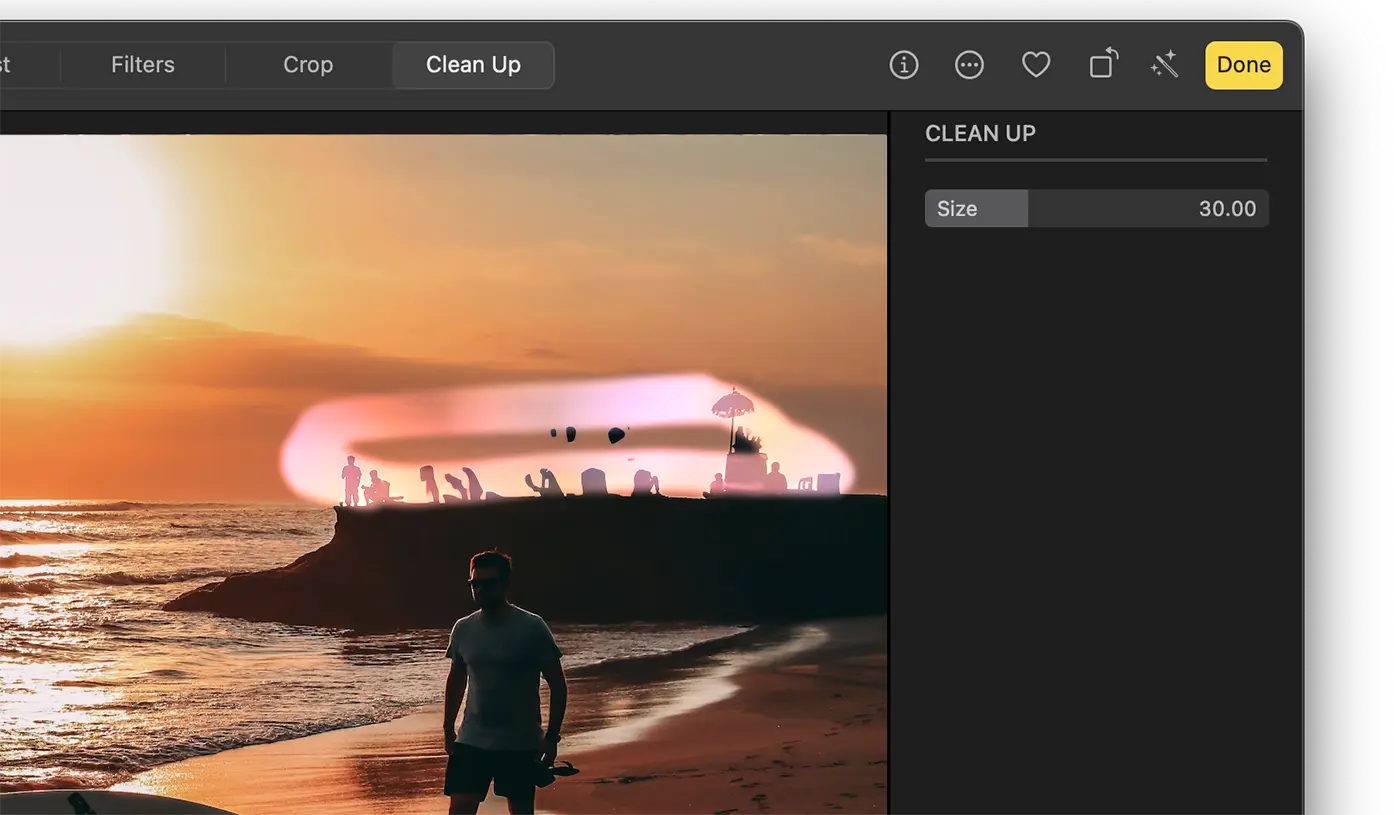
Για να διαγράψετε από την εικόνα τα στοιχεία που δεν εντοπίστηκαν αυτόματα, κρατήστε πατημένο το αριστερό κλικ και επιλέξτε με τον κέρσορα την περιοχή που θέλετε να αφαιρέσετε.
Το αποτέλεσμα είναι απολύτως θεαματικό. Κατάφερα να διαγράψω τα επιθυμητά άτομα και στοιχεία από την εικόνα.
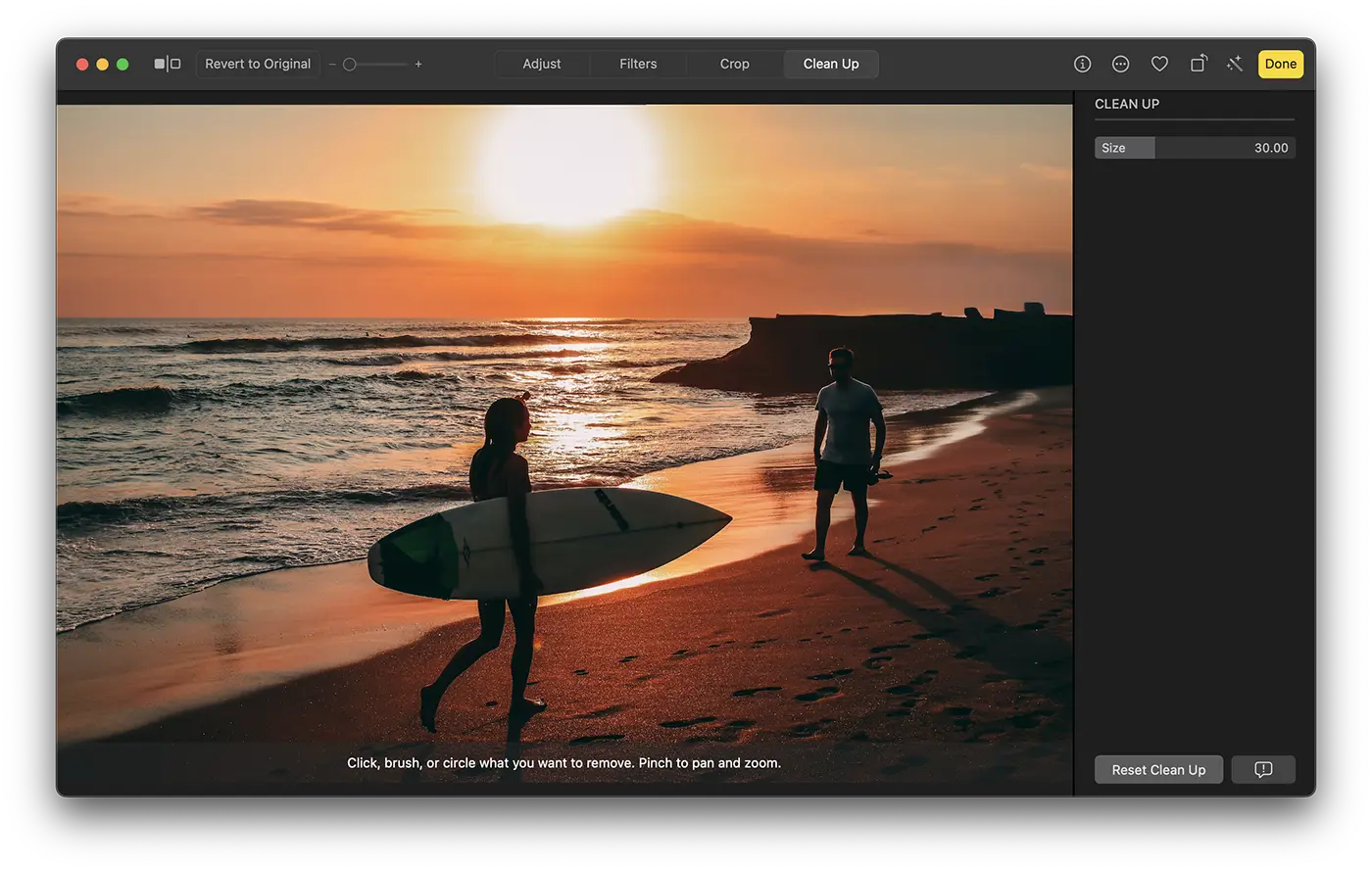
4. Κάντε κλικ στο κίτρινο κουμπί "Τέλος" στο επάνω μέρος της εφαρμογής Φωτογραφίες για να αποθηκεύσετε τις αλλαγές.
Συμπερασματικά, η εισαγωγή του Apple Intelligence στα λειτουργικά συστήματα macOS, iOS και iPadOS σημαίνει και την ανάπτυξη ήδη υπαρχουσών εφαρμογών. Με λίγα μόνο κλικ μπορείτε να αφαιρέσετε άτομα από μια εικόνα ή άλλα στοιχεία που δεν θέλετε να εμφανίζονται στην εικόνα.
Poți să revii oricând la imaginea originală cu numai două click-uri: click Edit > click “Revert to Original”.
Προχώρησα λίγο πιο πέρα με το μοντάζ και άφησα μόνο το κορίτσι με τη σανίδα του σερφ στην εικόνα, αφαιρώντας από την εικόνα το αγόρι που έρχεται προς το μέρος της.
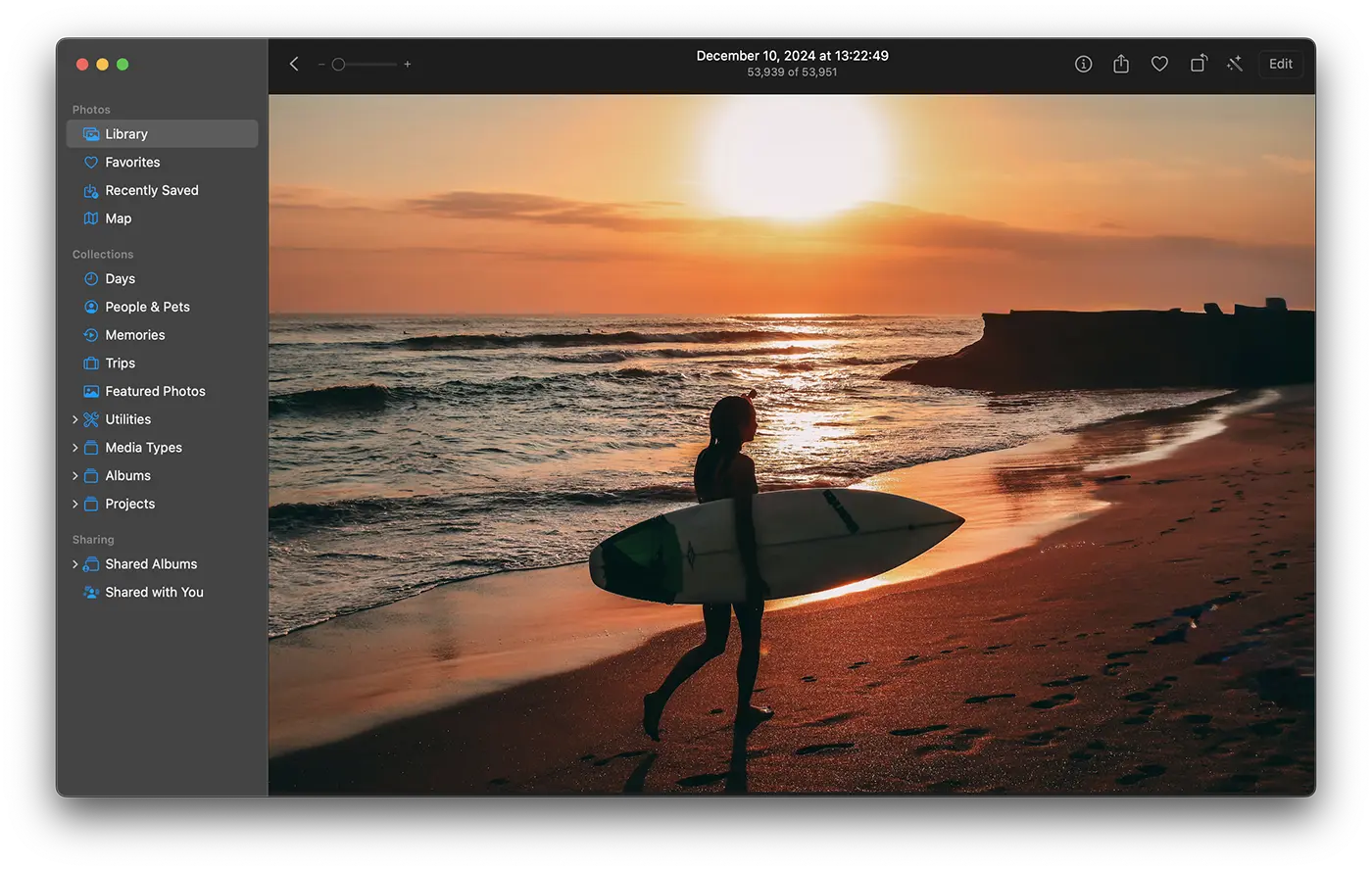
Με αυτόν τον τρόπο, μπορείτε να αφαιρέσετε άτομα, κατοικίδια ζώα, αντικείμενα ή άλλα στοιχεία από οποιαδήποτε φωτογραφία έχετε εισαγάγει στην εφαρμογή Φωτογραφίες χωρίς να χρειάζεστε άλλες εφαρμογές εγκατεστημένες στο Mac σας ή γνώσεις επεξεργασίας φωτογραφιών.
Αυτό το εργαλείο που σας επιτρέπει να αφαιρείτε άτομα από μια φωτογραφία είναι επίσης διαθέσιμο στις επιλογές επεξεργασίας της εφαρμογής Φωτογραφίες σε iPhone και iPad, ξεκινώντας από το iOS 18.2, σε συσκευές συμβατές με το Apple Intelligence.




































