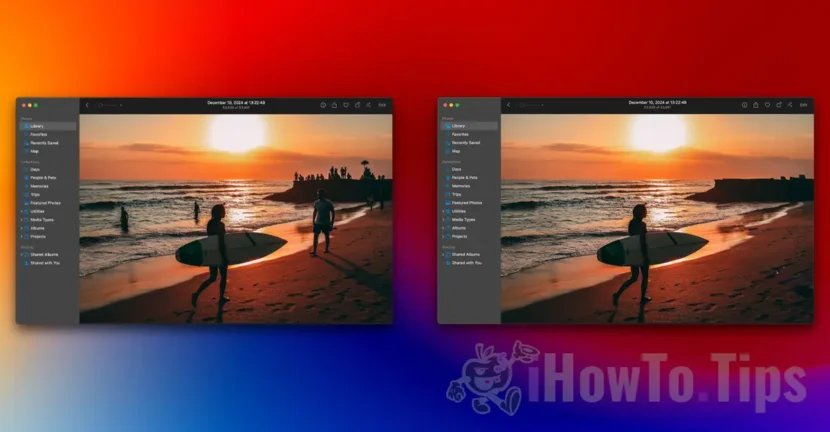

Met de integratie van Apple Intelligence in de nieuwste versies van macOS, iOS en iPadOS profiteren gebruikers van geavanceerde fotobewerkingstools, slimmere interacties met Siri (nu verbeterd door ChatGPT) en meer. Onder deze functies bevat de Foto's-app nu een "opruim"-tool waarmee je snel en eenvoudig mensen van een foto kunt verwijderen, zonder dat je geavanceerde kennis van grafische bewerking nodig hebt.
Na wat gespeeld te hebben met Image Playground, een app gewijd aan het genereren van afbeeldingen op basis van tekstbeschrijvingen, was het tijd om te testen hoe de nieuwe Clean Up-tool werkt in de Foto's-app van de Mac.
Verwant: Afbeeldingspeeltuin. Het genereren van afbeeldingen met AI op iOS en macOS
Hoe mensen van een foto op Mac of andere items te verwijderen.
Als u personen wilt verwijderen van een foto op uw Mac of andere items met de Foto's-app, moet u eerst macOS Sequoia 15.2 (of hoger) hebben geïnstalleerd en een Mac met Apple Intelligence (elk model met een M1-chip of hoger).
Voor deze tutorial heb ik een foto van een strand gekozen, waaruit ik mensen wil verwijderen die water zijn en andere mensen die zich in de verte bevinden. Ik laat het meisje met de surfplank en de jongen die op de foto naar haar toe komt gewoon achter.
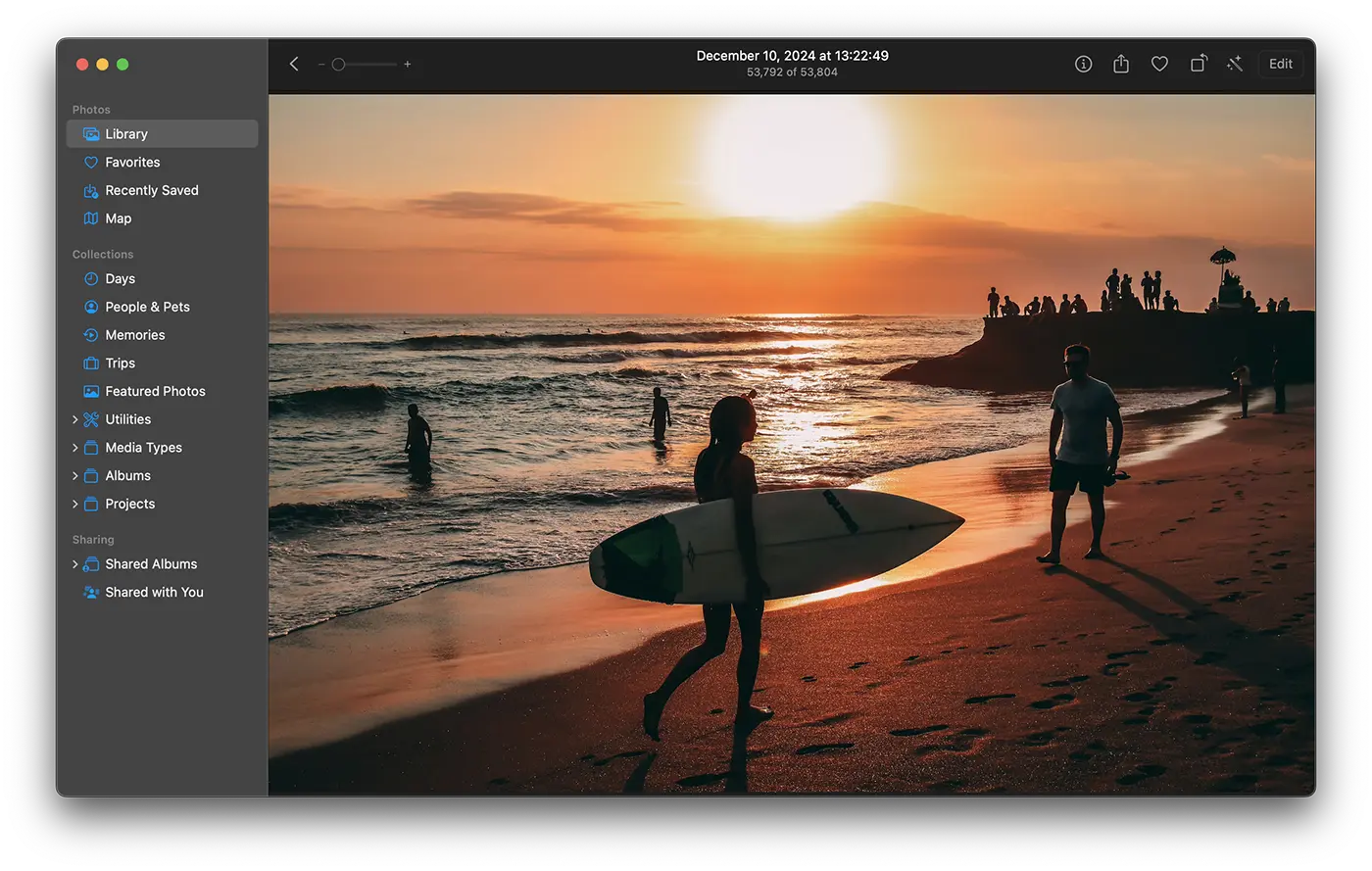
1. Importeer en open de foto waaruit u personen of andere elementen wilt verwijderen in de Foto's-app.
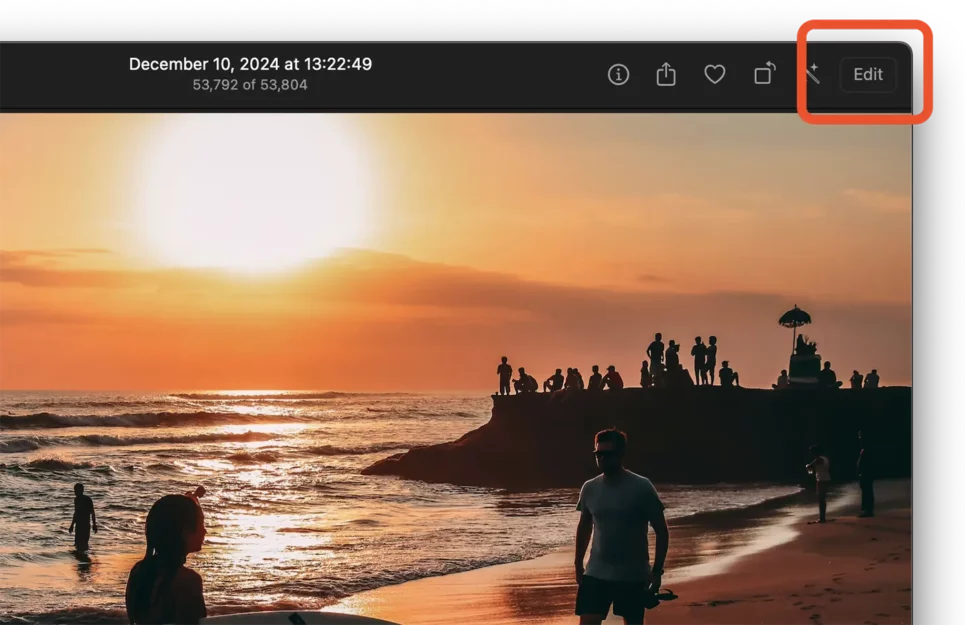
2. Klik rechtsboven in de applicatie op de knop Bewerken.
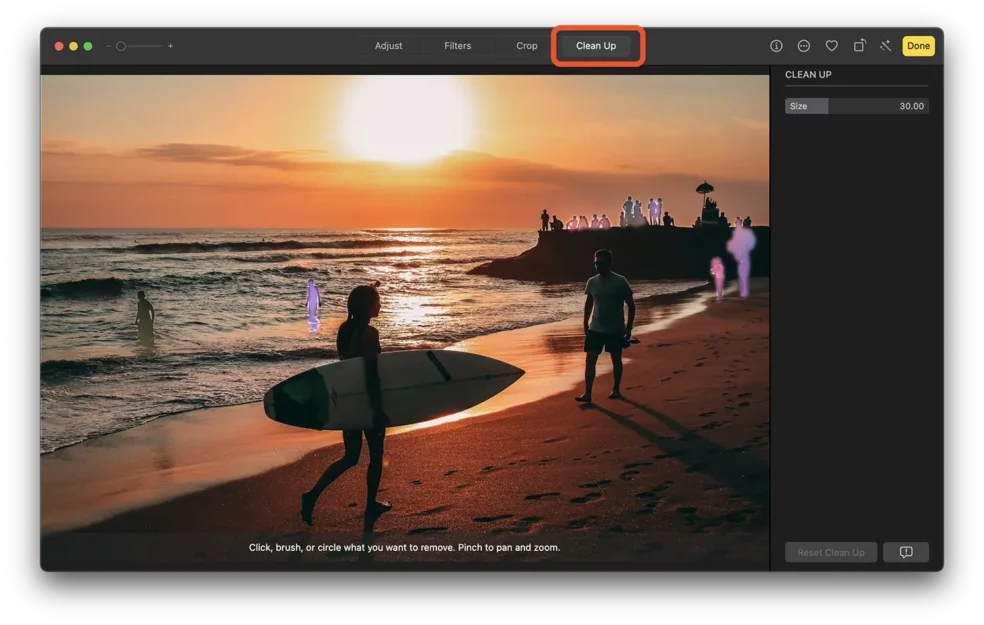
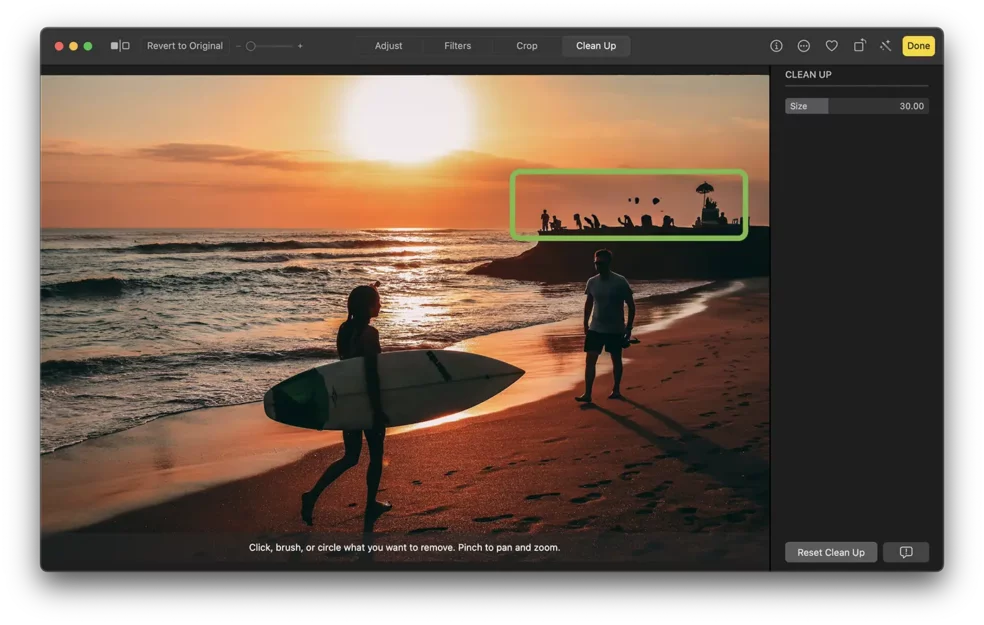
3. Klik op de optie 'Opschonen' in de bovenste balk van de foto-editor in de Foto's-app en wacht vervolgens tot de afbeelding is gescand. Elementen en personen die met één klik uit de afbeelding kunnen worden verwijderd, worden paars gekleurd.
Nadat personen van de foto zijn verwijderd, kunnen er enkele onvolkomenheden verschijnen, zoals te zien is in onderstaande afbeelding. Mensen in het verre vliegtuig zijn niet volledig geëlimineerd.
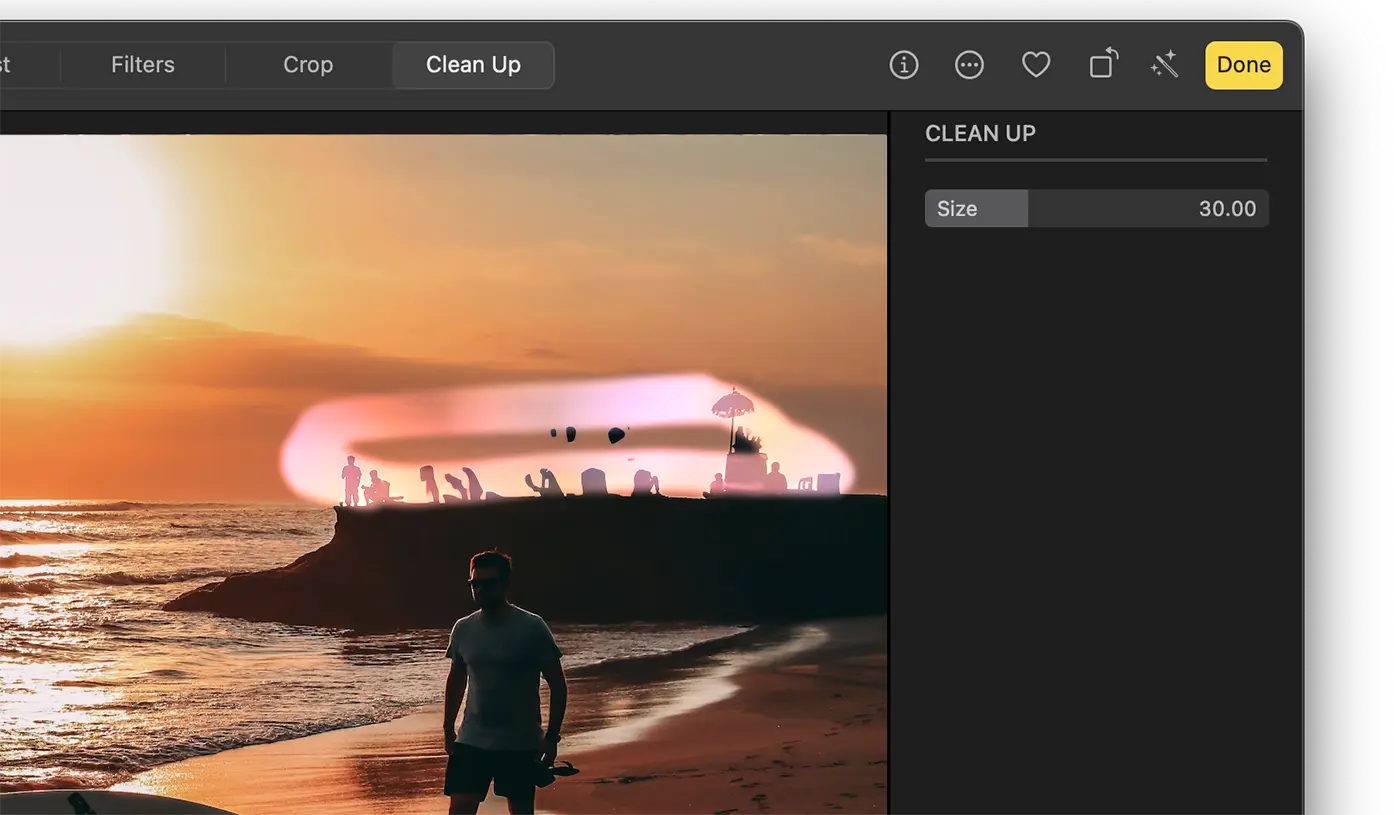
Om de elementen uit de afbeelding te verwijderen die niet automatisch zijn gedetecteerd, houdt u de linkerklik ingedrukt en selecteert u met de cursor het gebied dat u wilt verwijderen.
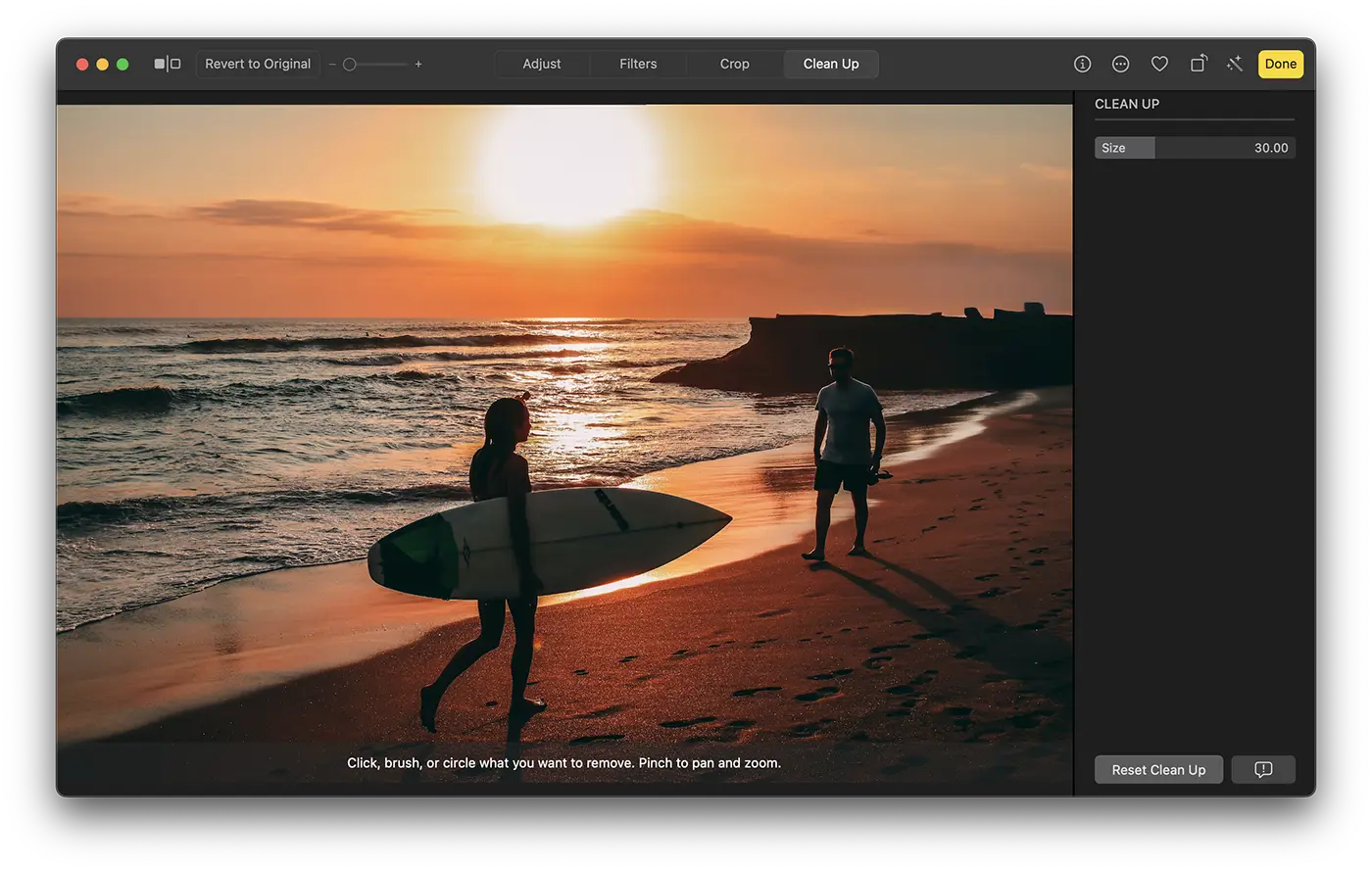
Het resultaat is ronduit spectaculair. Het is mij gelukt om de gewenste personen en elementen uit de foto te verwijderen.
4. Klik op de gele knop "Gereed" bovenaan de Foto's-applicatie om de wijzigingen op te slaan.
Concluderend betekent de introductie van Apple Intelligence op de besturingssystemen macOS, iOS en iPadOS ook de ontwikkeling van reeds bestaande applicaties. Met slechts een paar klikken kunt u personen uit een afbeelding of andere elementen verwijderen die u niet in de afbeelding wilt weergeven.
Poți să revii oricând la imaginea originală cu numai două click-uri: click Edit > click “Revert to Original”.
Ik ging nog iets verder met de montage en liet alleen het meisje met de surfplank op de foto staan, terwijl ik de jongen die op haar afkwam uit de foto verwijderde.
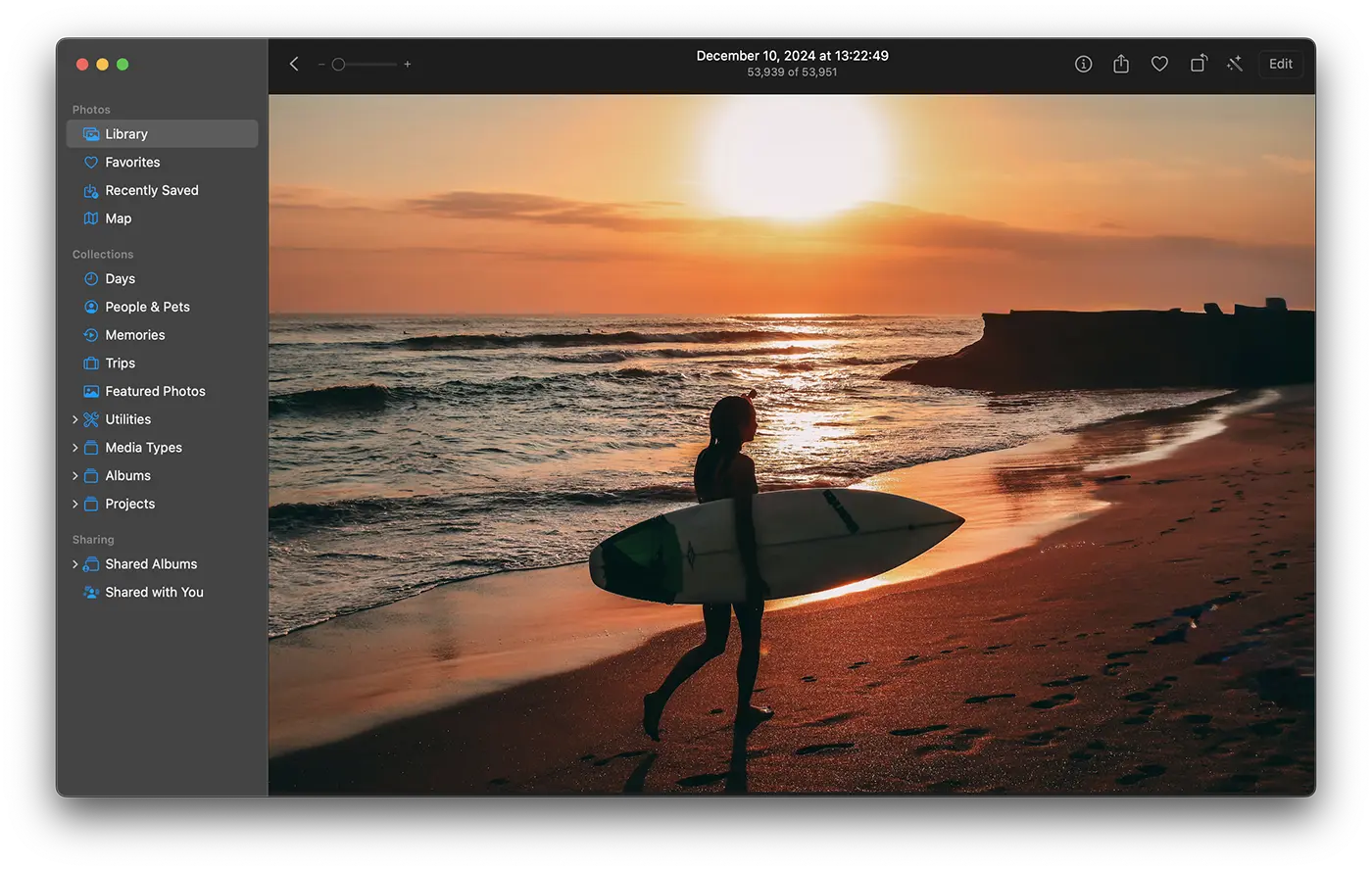
Op deze manier kunt u mensen, huisdieren, objecten of andere elementen verwijderen van elke foto die u in de Foto's-app hebt geïmporteerd, zonder dat u andere apps op uw Mac hoeft te installeren of enige kennis van fotobewerking nodig heeft.
Deze tool waarmee je mensen uit een foto kunt verwijderen, is vanaf iOS 18.2 ook beschikbaar in de bewerkingsopties van de Foto's-applicatie op iPhone en iPad op apparaten die compatibel zijn met Apple Intelligence.




































