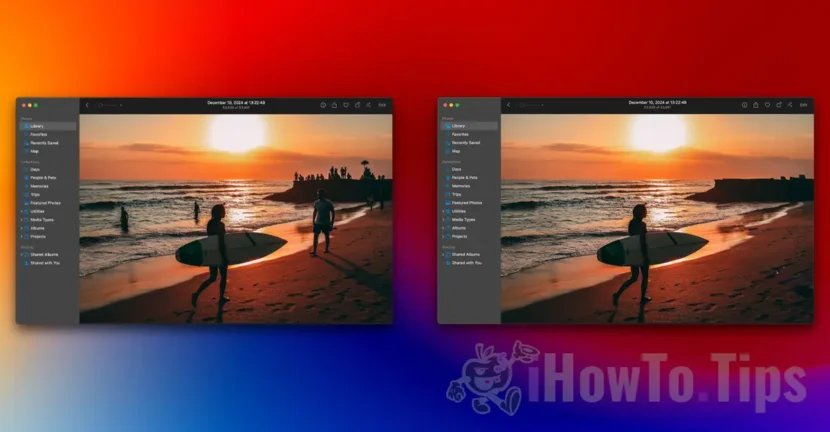

Tänu Apple Intelligence'i integreerimisele macOS-i, iOS-i ja iPadOS-i uusimatesse versioonidesse saavad kasutajad kasu täiustatud fototöötlustööriistadest, nutikamast suhtlusest Siriga (nüüd täiustab ChatGPT) ja palju muud. Nende funktsioonide hulgas sisaldab rakendus Photos nüüd ka puhastustööriista, mis võimaldab teil kiiresti ja hõlpsalt inimesi fotolt eemaldada, ilma et oleks vaja graafilise redigeerimise kohta lisateadmisi.
Pärast tekstikirjelduste põhjal piltide genereerimiseks mõeldud rakenduse Image Playground mängimist oli aeg katsetada, kuidas uus Clean Up tööriist Maci rakenduses Photos töötab.
Seotud: Pildi mänguväljak. AI -ga piltide genereerimine iOS -is ja MacOS -is
Kuidas eemaldada inimesi Maci või muude üksuste fotodelt.
Inimeste eemaldamiseks oma Macis olevalt fotolt või muudelt üksustelt rakenduse Photos abil peab teil esmalt olema installitud macOS Sequoia 15.2 (või uuem) ja Apple Intelligence'i toega Mac (mis tahes mudel, millel on M1 kiip või uuem).
Selle õpetuse jaoks olen valinud pildi rannast, millelt tahan eemaldada inimesed, kes on vesi ja teised inimesed, kes on kaugel. Jätan pildile lihtsalt surfilauaga tüdruku ja tema poole tuleva poisi.
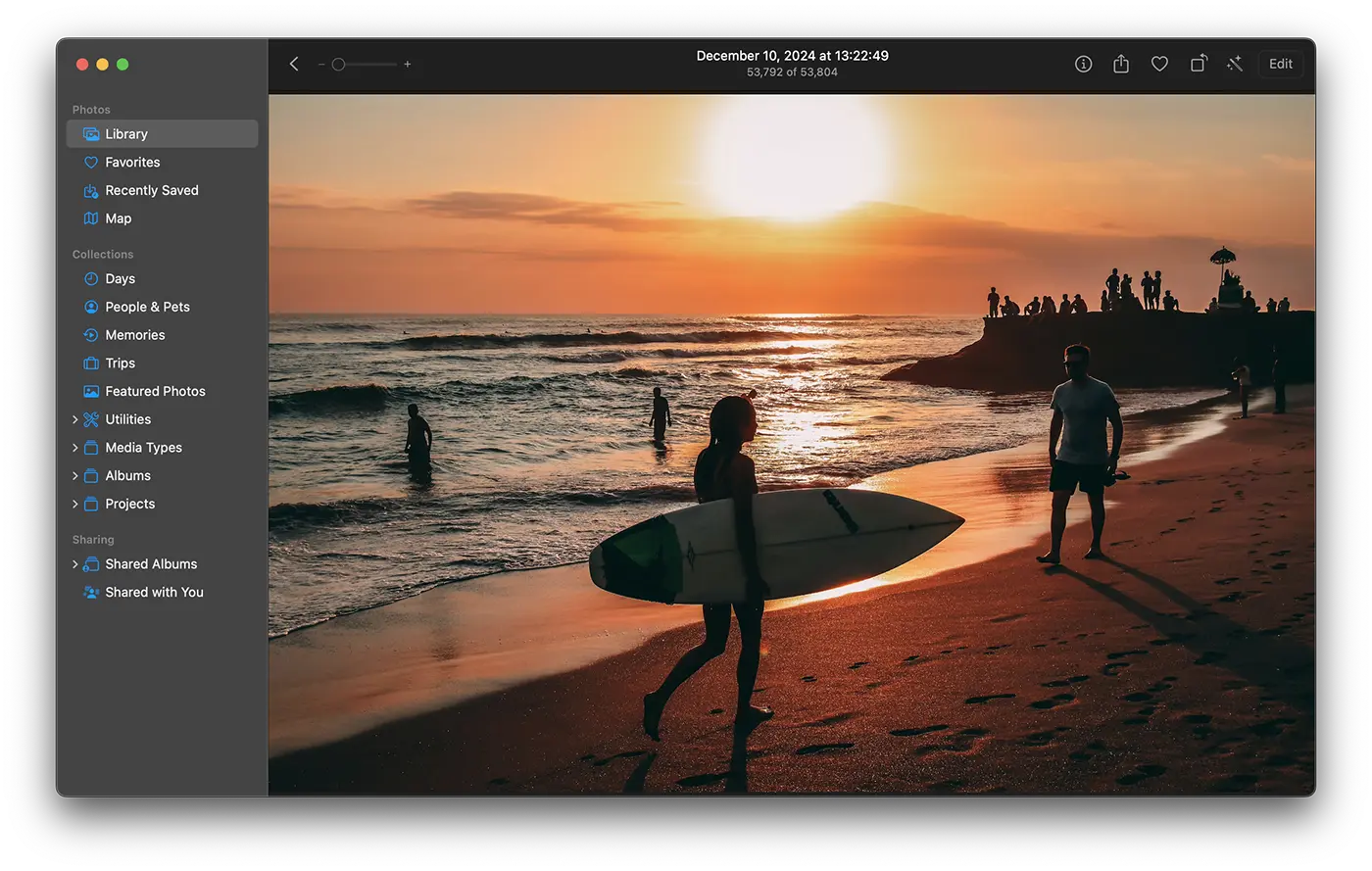
1. Importige ja avage rakenduses Photos foto, millelt soovite inimesi või muid elemente eemaldada.
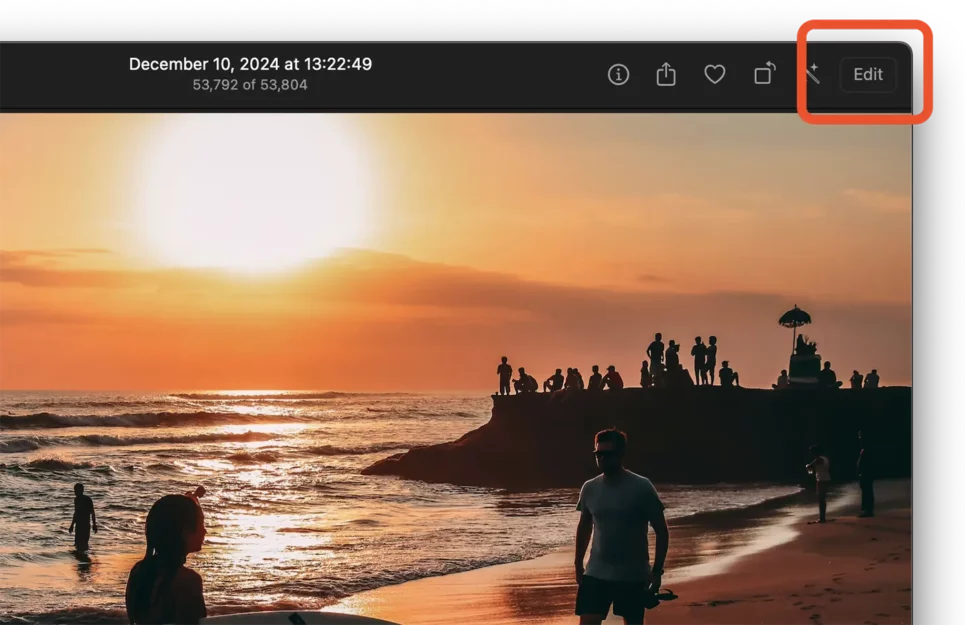
2. Klõpsake rakenduse paremas ülanurgas oleval redigeerimisnupul.
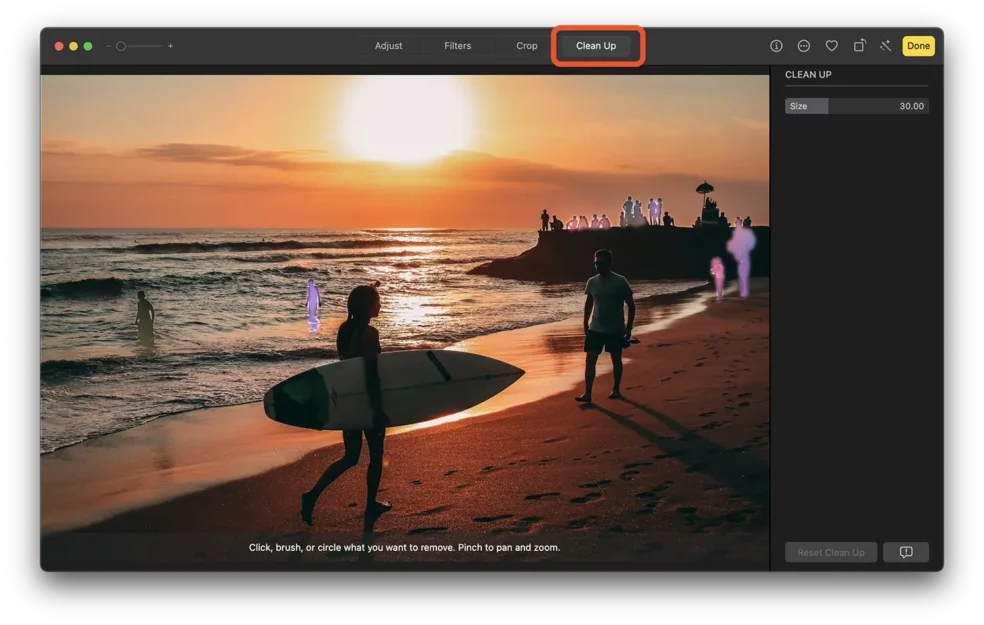
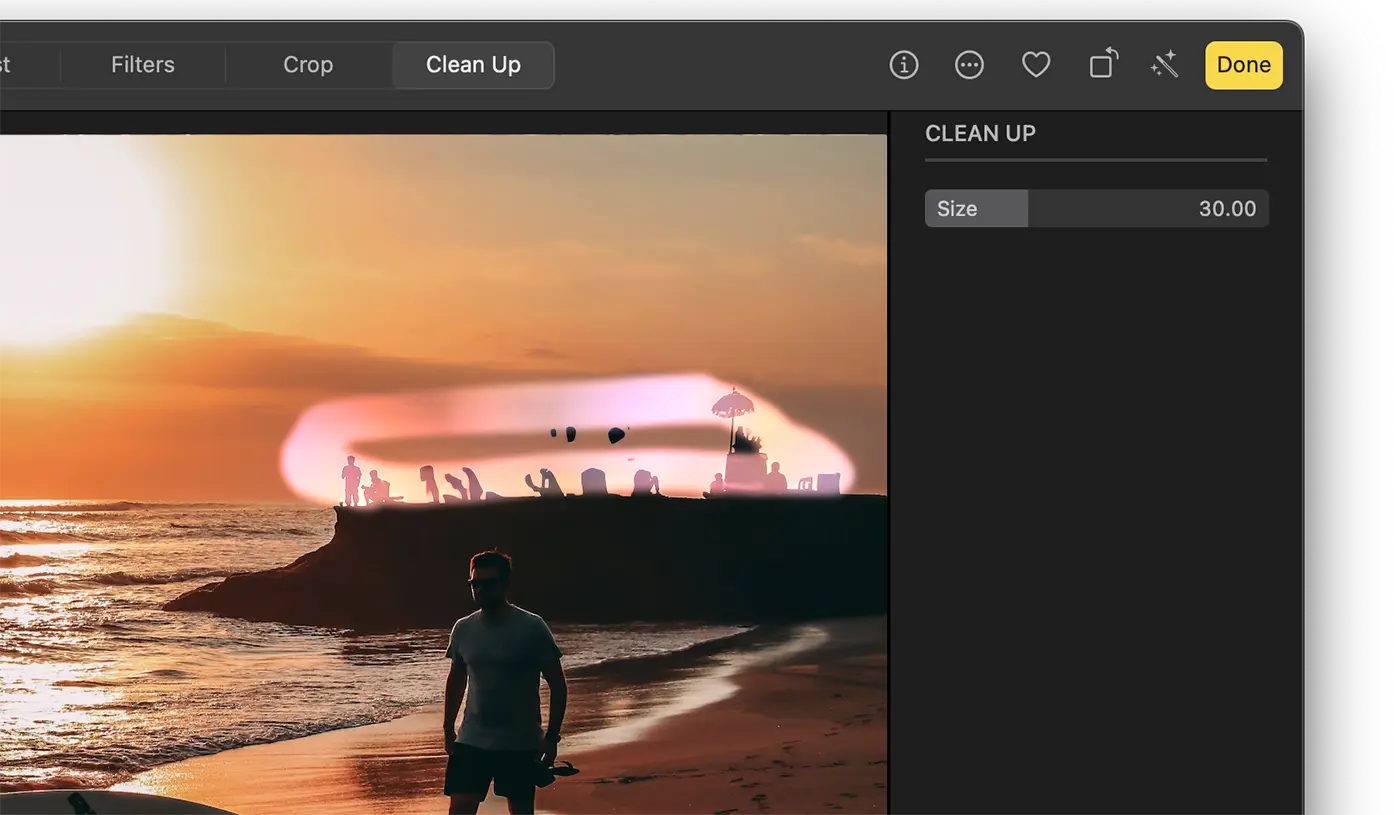
3. Klõpsake rakenduse Photos fotoredaktori ülemisel ribal valikut "Puhastamine" ja oodake, kuni pilt skannitakse. Elemendid ja isikud, mida saab pildilt ühe klõpsuga kustutada, värvitakse lillaks.
Pärast inimeste eemaldamist fotolt võivad ilmneda mõned puudused, nagu on näha alloleval pildil. Kaugel lennukis viibinud inimesi pole täielikult likvideeritud.
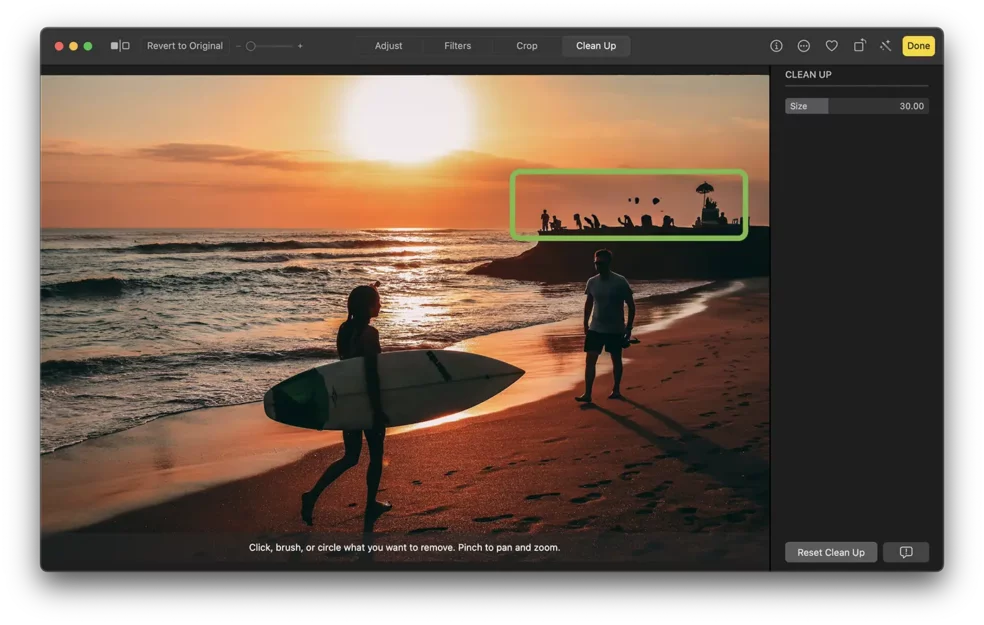
Pildilt elementide, mida automaatselt ei tuvastatud, kustutamiseks hoidke vasakklõpsu all ja valige kursoriga ala, mida soovite eemaldada.
Tulemus on täiesti tähelepanuväärne. Mul õnnestus soovitud inimesed ja elemendid pildilt kustutada.
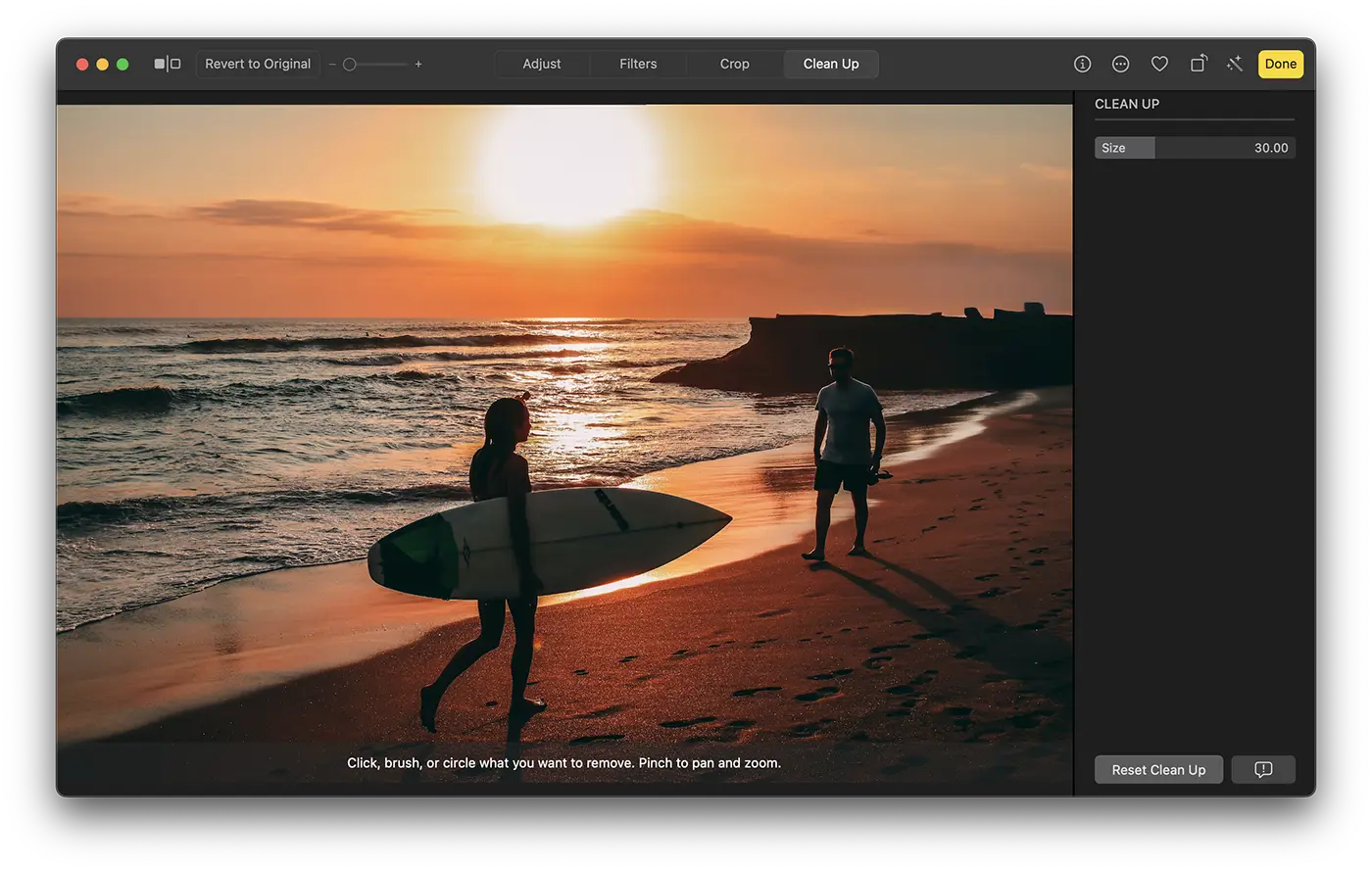
4. Muudatuste salvestamiseks klõpsake rakenduse Photos ülaosas kollast nuppu "Valmis".
Kokkuvõttes tähendab Apple Intelligence’i kasutuselevõtt macOS, iOS ja iPadOS operatsioonisüsteemides ka juba olemasolevate rakenduste arendamist. Vaid mõne klõpsuga saate eemaldada pildilt inimesi või muid elemente, mida te ei soovi pildil näha.
Poți să revii oricând la imaginea originală cu numai două click-uri: click Edit > click “Revert to Original”.
Läksin montaažiga veidi edasi ja jätsin pildile ainult surfilauaga tüdruku, eemaldades pildilt tema poole tuleva poisi.
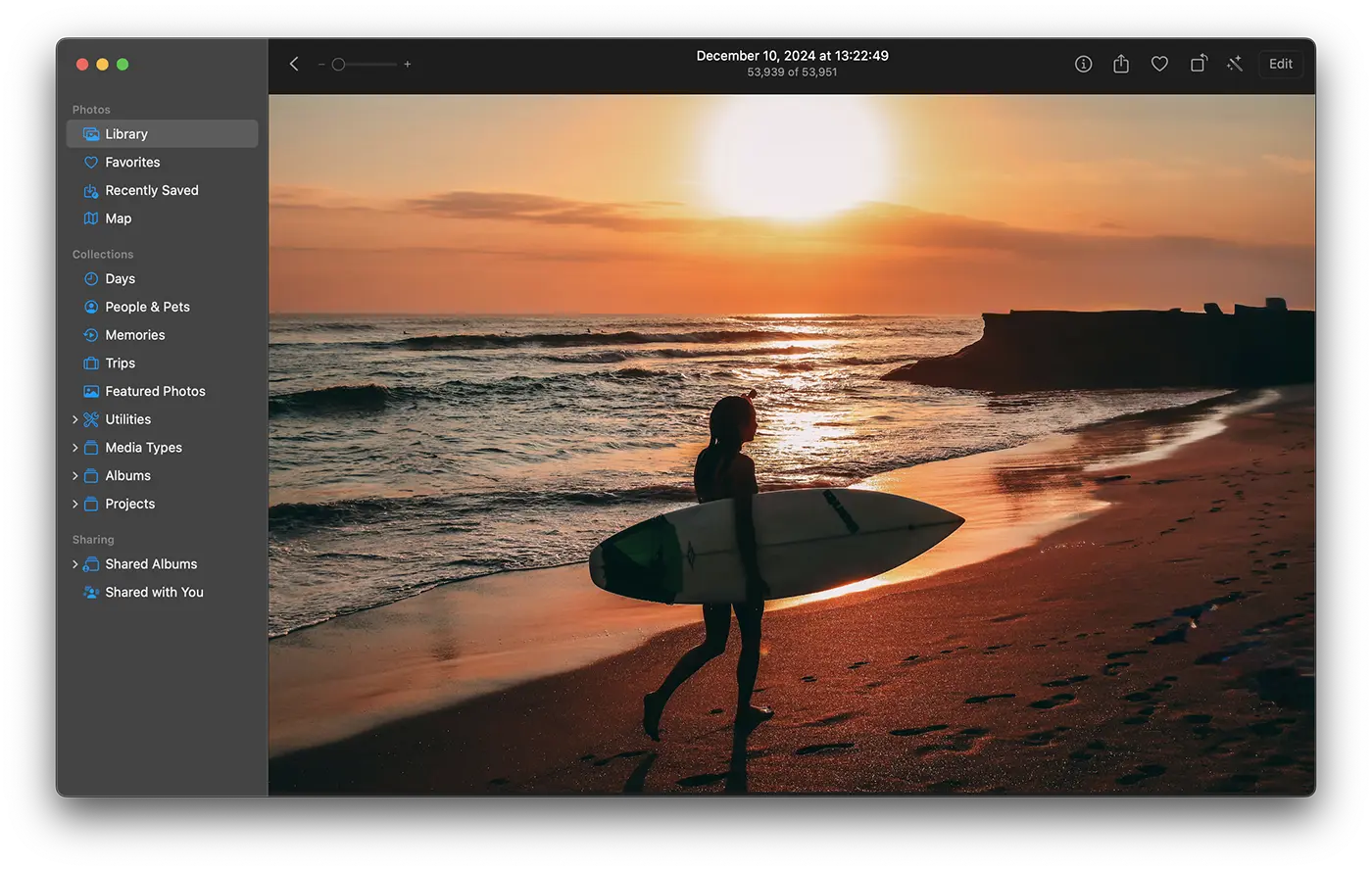
Nii saate eemaldada inimesi, lemmikloomi, objekte või muid elemente kõigilt fotodelt, mille olete rakendusse Photos impordinud, ilma et peaksite Maci installima muid rakendusi või mingeid fototöötlusteadmisi.
See tööriist, mis võimaldab teil fotolt inimesi eemaldada, on saadaval ka iPhone'i ja iPadi rakenduse Photos redigeerimisvalikutes, alates iOS 18.2-st, Apple Intelligence'iga ühilduvates seadmetes.




































