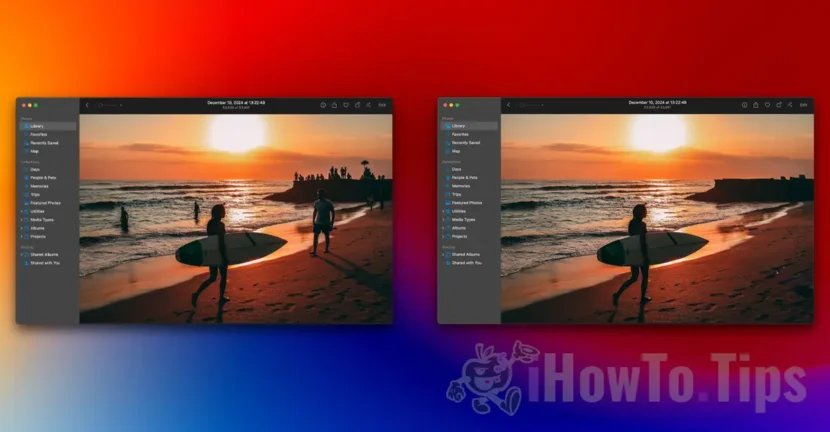

С интегрирането на Apple Intelligence в най-новите версии на macOS, iOS и iPadOS, потребителите се възползват от усъвършенствани инструменти за редактиране на снимки, по-интелигентни взаимодействия със Siri (сега подобрени от ChatGPT) и др. Сред тези функции приложението Photos вече включва инструмент за "почистване", който ви позволява да премахвате хора от снимка бързо и лесно, без да са необходими разширени познания за редактиране на графики.
След като си поиграхте с Image Playground, приложение, предназначено за генериране на изображения въз основа на текстови описания, беше време да тестваме как работи новият инструмент Clean Up в приложението Photos на Mac.
Свързани: ИЗОБРАЖЕНИЕ ПЛАЩА. Генериране на изображения с AI на iOS и macOS
Как да премахнете хора от снимка на Mac или други елементи.
За да премахнете хора от снимка на вашия Mac или други елементи с приложението Photos, първо трябва да имате инсталиран macOS Sequoia 15.2 (или по-нова версия) и Mac с активиран Apple Intelligence (всеки модел с чип M1 или по-нова версия).
За този урок избрах снимка на плаж, от която искам да премахна хората, които са във водата, и други хора, които са в далечината. Просто ще оставя момичето с дъската за сърф и момчето, което идва към нея на снимката.
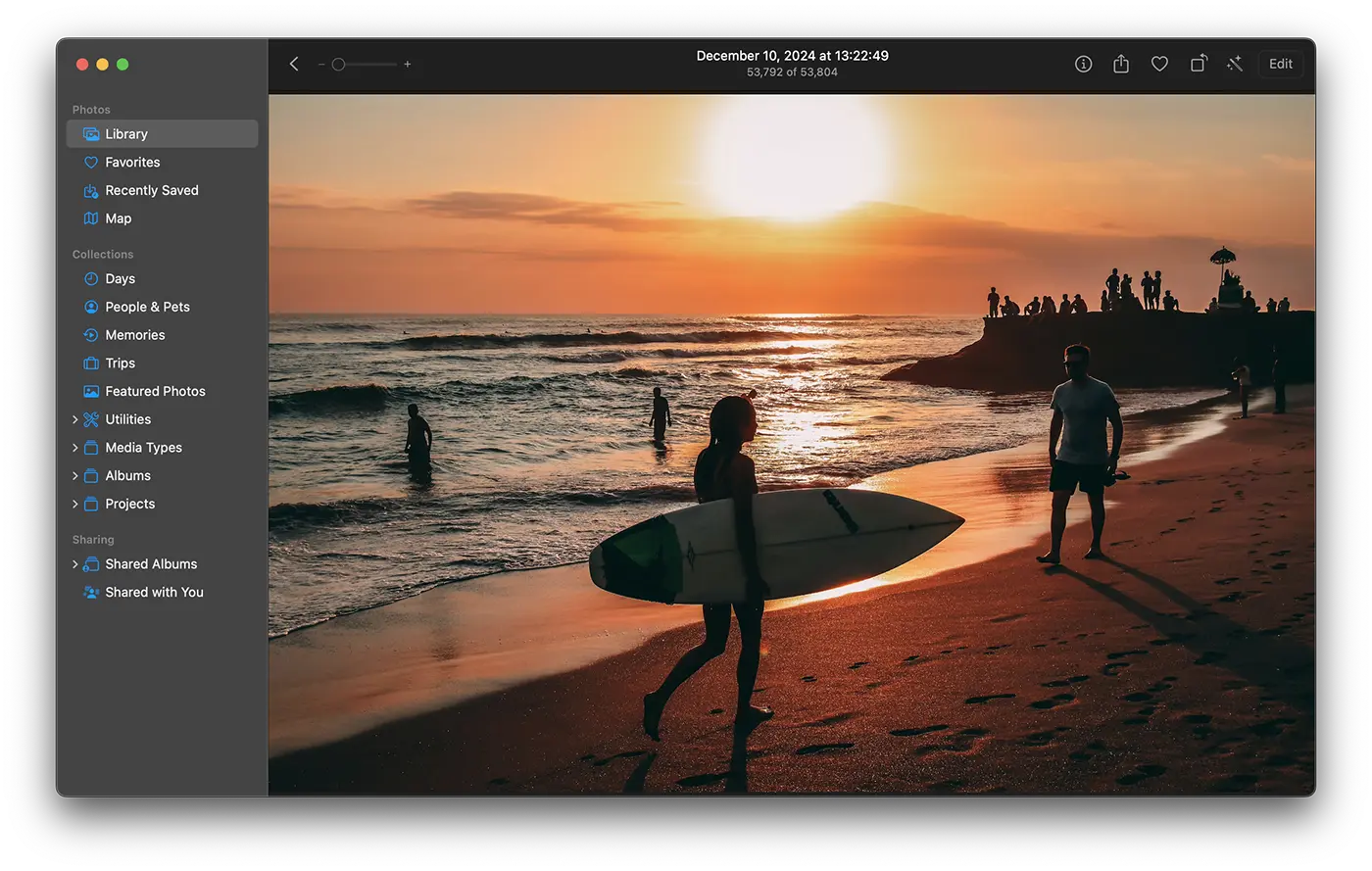
1. Импортирайте и отворете снимката, от която искате да премахнете хора или други елементи, в приложението Снимки.
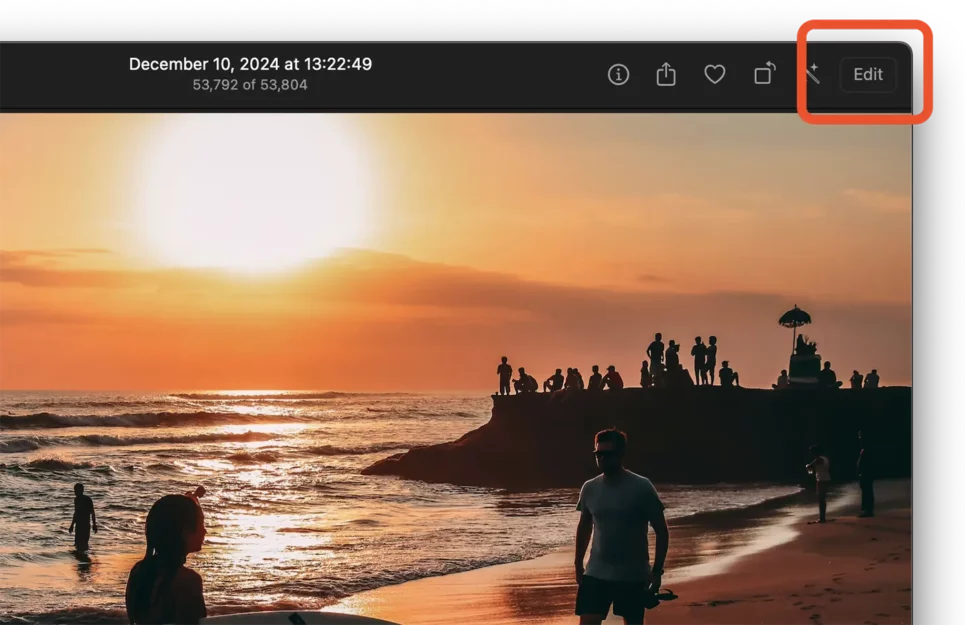
2. Кликнете върху бутона за редактиране в горния десен ъгъл на приложението.
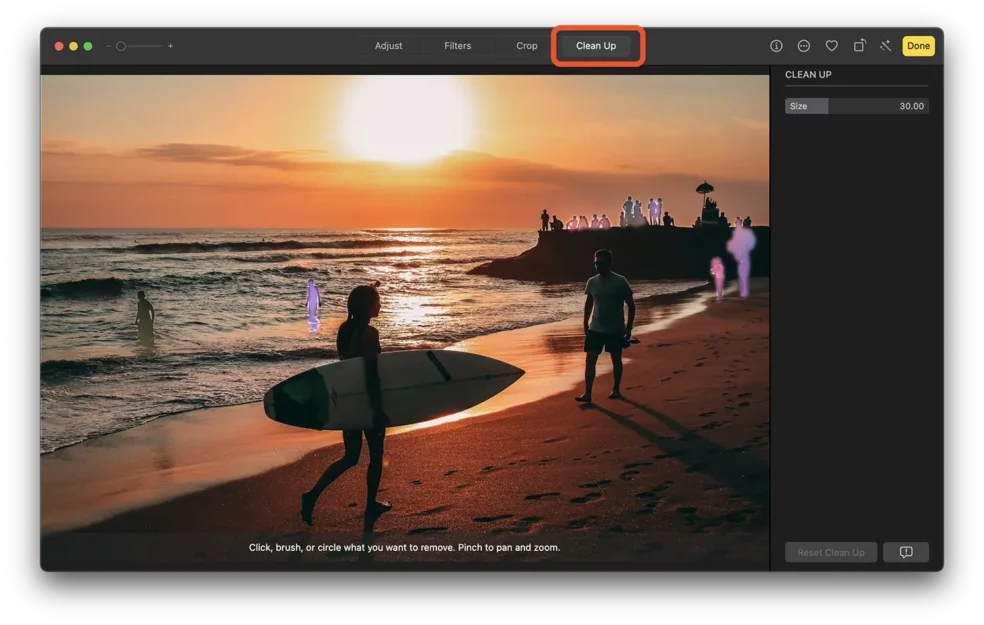
3. Щракнете върху опцията „Почистване“ в горната лента на фоторедактора в приложението Снимки, след което изчакайте изображението да бъде сканирано. Елементите и лицата, които могат да бъдат изтрити от изображението с едно кликване, ще бъдат оцветени в лилаво.
След като хората бъдат премахнати от снимката, може да се появят някои несъвършенства, както се вижда на изображението по-долу. Хората в далечната равнина не са напълно елиминирани.
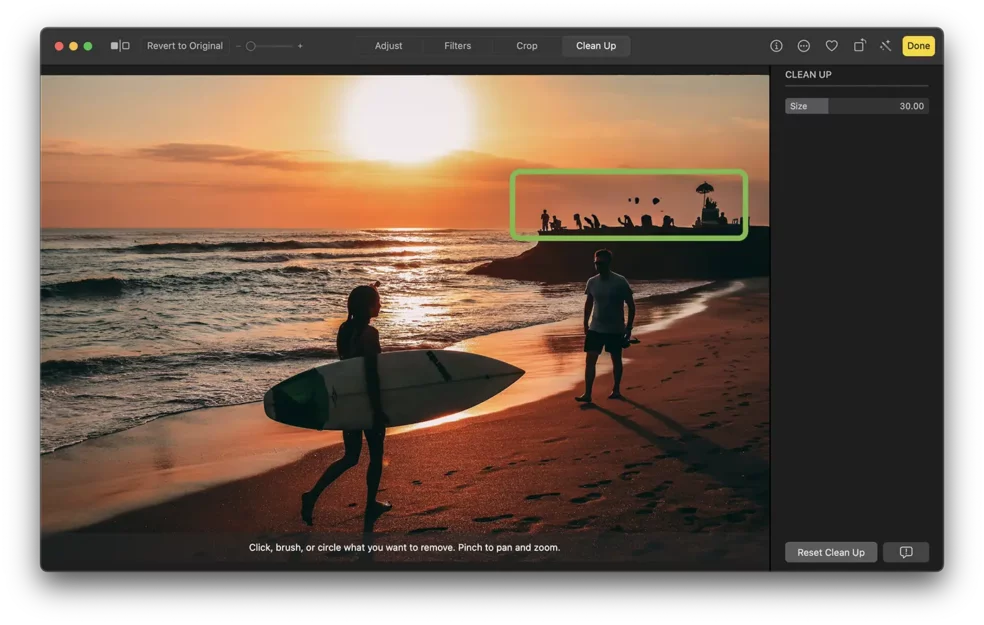
За да изтриете от изображението елементите, които не са били открити автоматично, задръжте левия бутон и изберете с курсора областта, която искате да премахнете.
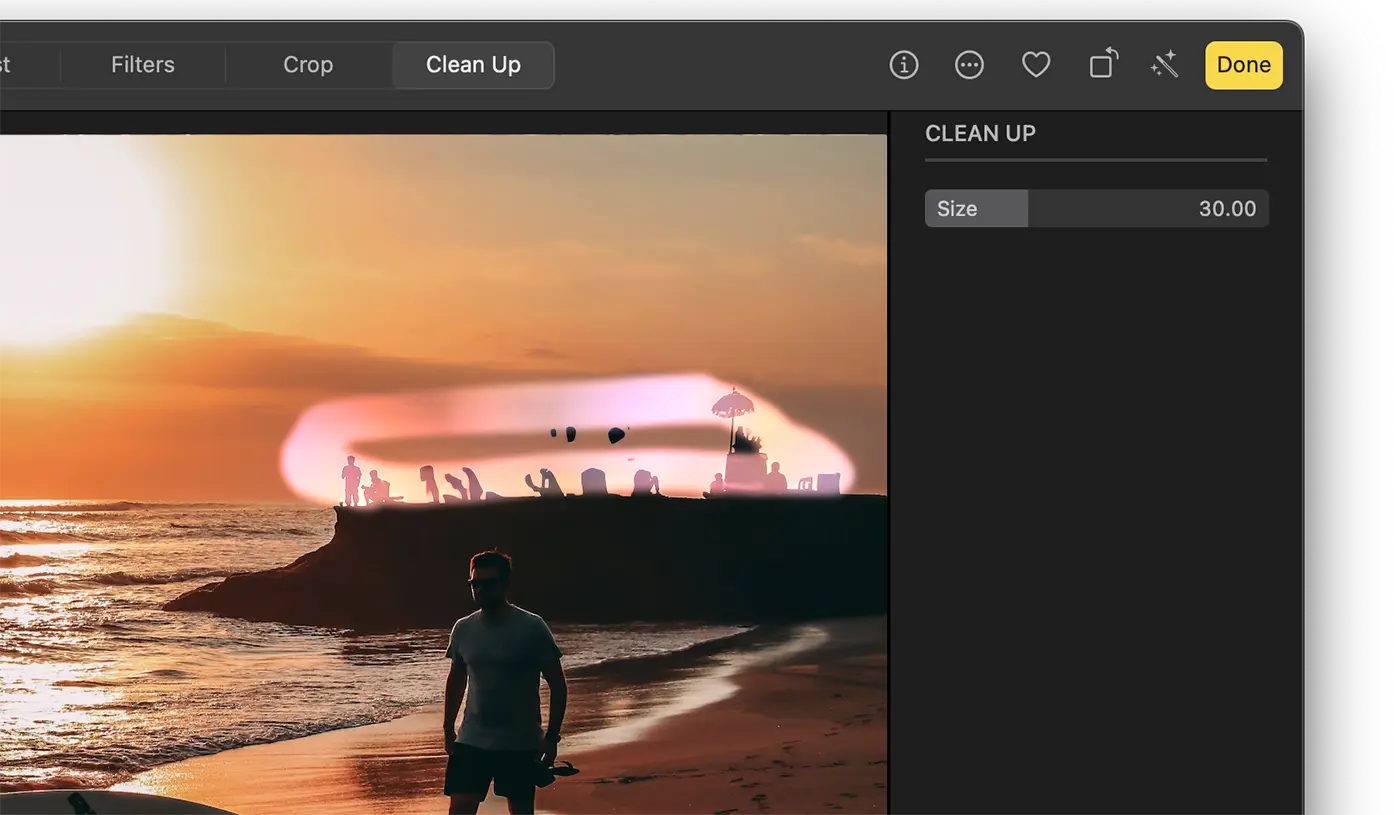
Резултатът е абсолютно грандиозен. Успях да изтрия желаните хора и елементи от снимката.
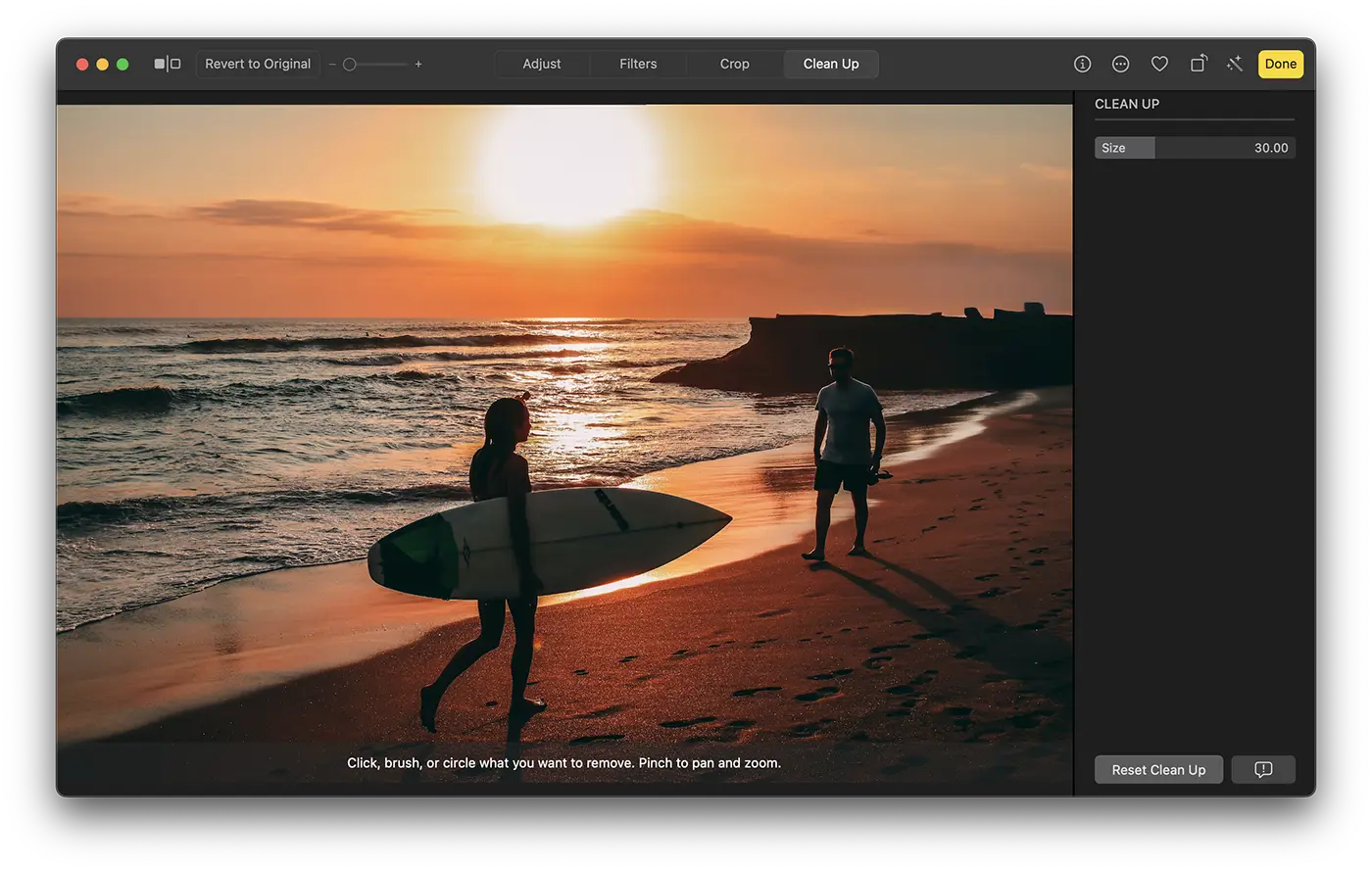
4. Кликнете върху жълтия бутон „Готово“ в горната част на приложението Снимки, за да запазите промените.
В заключение, въвеждането на Apple Intelligence в операционните системи macOS, iOS и iPadOS също означава разработване на вече съществуващи приложения. Само с няколко щраквания можете да премахнете хора от снимка или други елементи, които не искате да се показват в изображението.
Poți să revii oricând la imaginea originală cu numai două click-uri: click Edit > click “Revert to Original”.
Отидох малко по-далеч с редактирането и оставих само момичето с дъската за сърф на снимката, като премахнах от снимката момчето, идващо към нея.
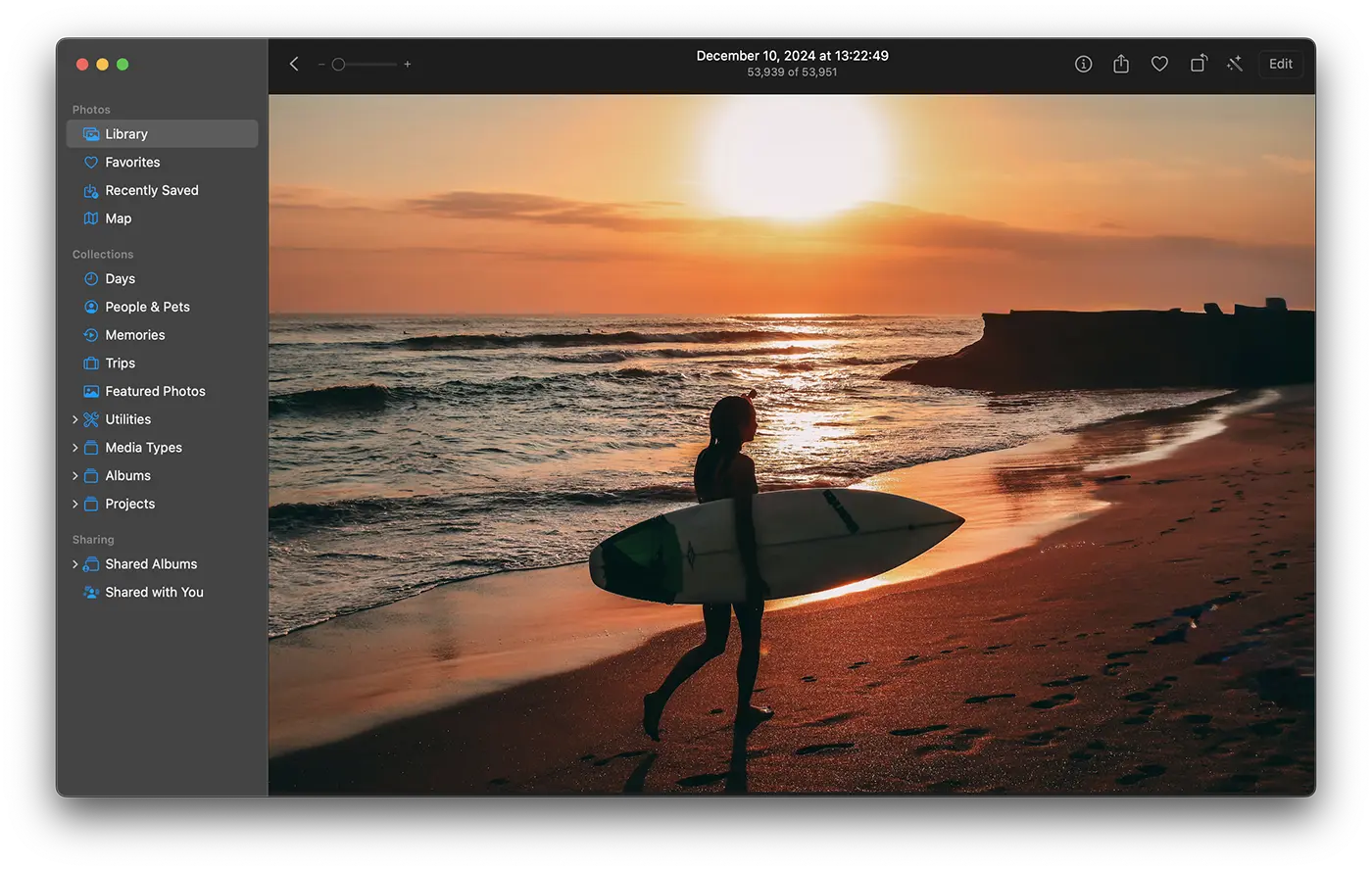
По този начин можете да премахнете хора, домашни любимци, предмети или други елементи от всяка снимка, която сте импортирали в приложението Снимки, без да имате нужда от други приложения, инсталирани на вашия Mac, или познания за редактиране на снимки.
Този инструмент, който ви позволява да премахвате хора от снимка, също е наличен в опциите за редактиране на приложението Photos на iPhone и iPad, като се започне с iOS 18.2, на устройства, съвместими с Apple Intelligence.




































