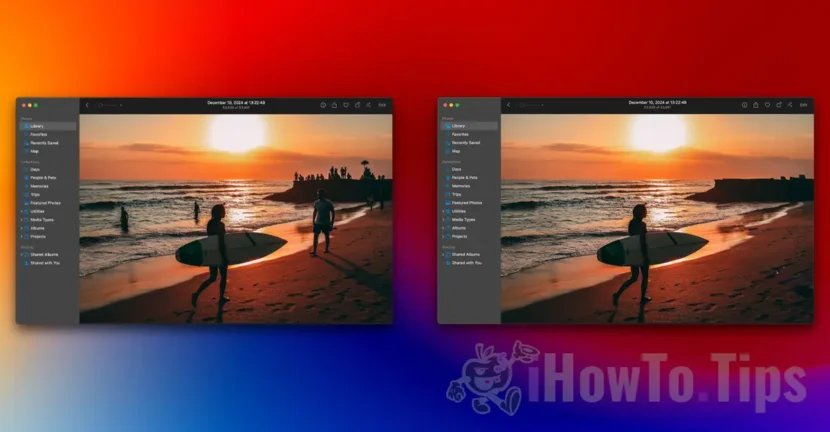

macOS、iOS、iPadOS の最新バージョンに Apple Intelligence が統合されたことで、ユーザーは高度な写真編集ツール、Siri とのよりスマートな対話 (ChatGPT によって強化されました) などの恩恵を受けることができます。これらの機能の中で、写真アプリには、グラフィック編集の高度な知識を必要とせずに、写真から人物を迅速かつ簡単に削除できる「クリーンアップ」ツールが含まれるようになりました。
テキストの説明に基づいて画像を生成する専用アプリである Image Playground を試した後、新しいクリーンアップ ツールが Mac の写真アプリでどのように機能するかをテストする時が来ました。
関連している: 画像の遊び場。 iOSおよびmacOSでAIを使用して画像を生成します
Mac またはその他のアイテムから写真から人物を削除する方法。
写真アプリを使用して Mac 上の写真またはその他のアイテムから人物を削除するには、まず macOS Sequoia 15.2 (以降) がインストールされており、Apple Intelligence 対応の Mac (M1 チップ以降を搭載したモデル) が必要です。
このチュートリアルでは、ビーチの写真を選択しました。そこから、水辺にいる人々や遠くにいる他の人々を削除したいと考えています。サーフボードを持った女の子と、彼女に向かって来る男の子を写真に残しておこう。
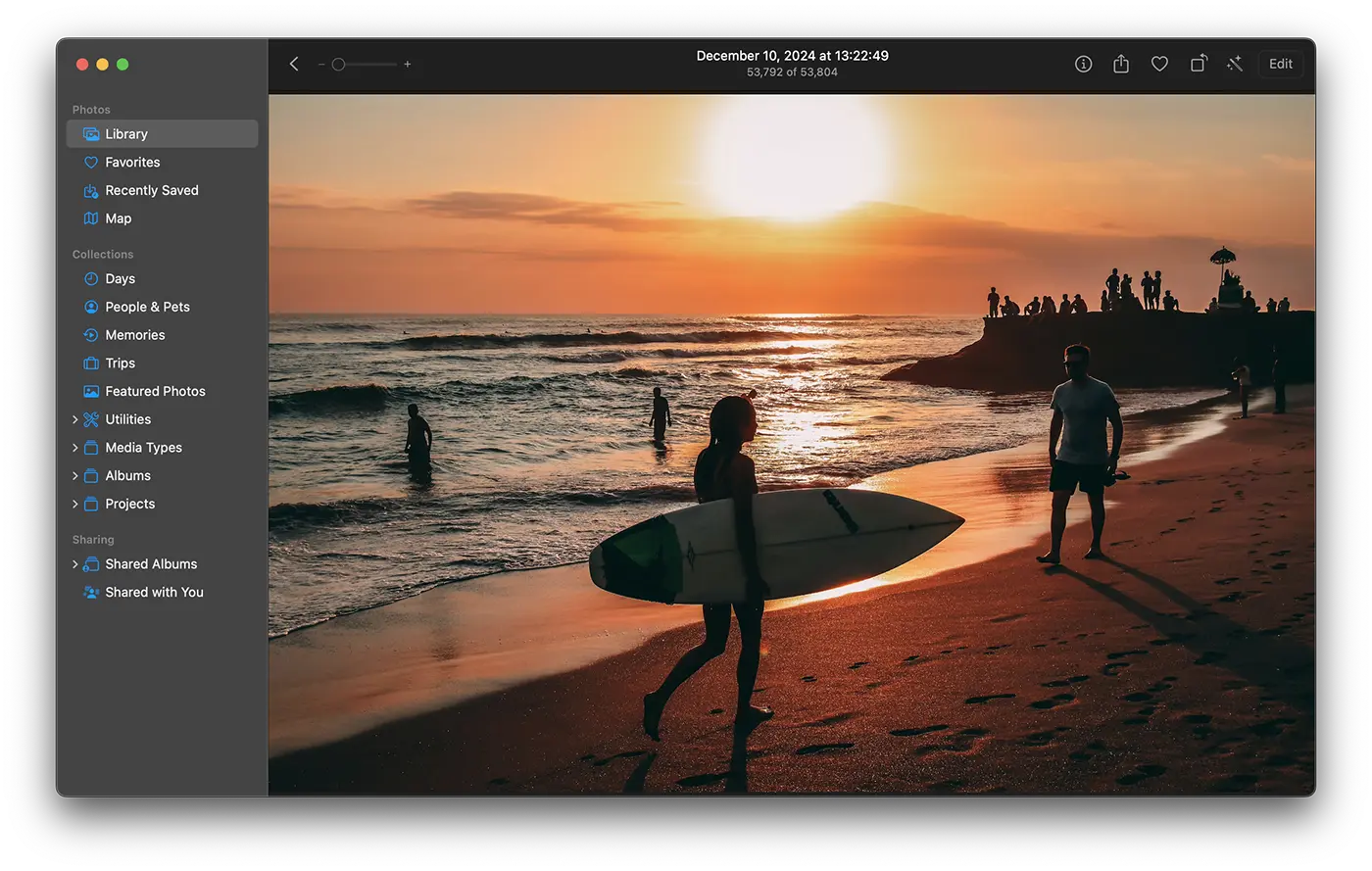
1. 人物やその他の要素を削除する写真をインポートして、写真アプリで開きます。
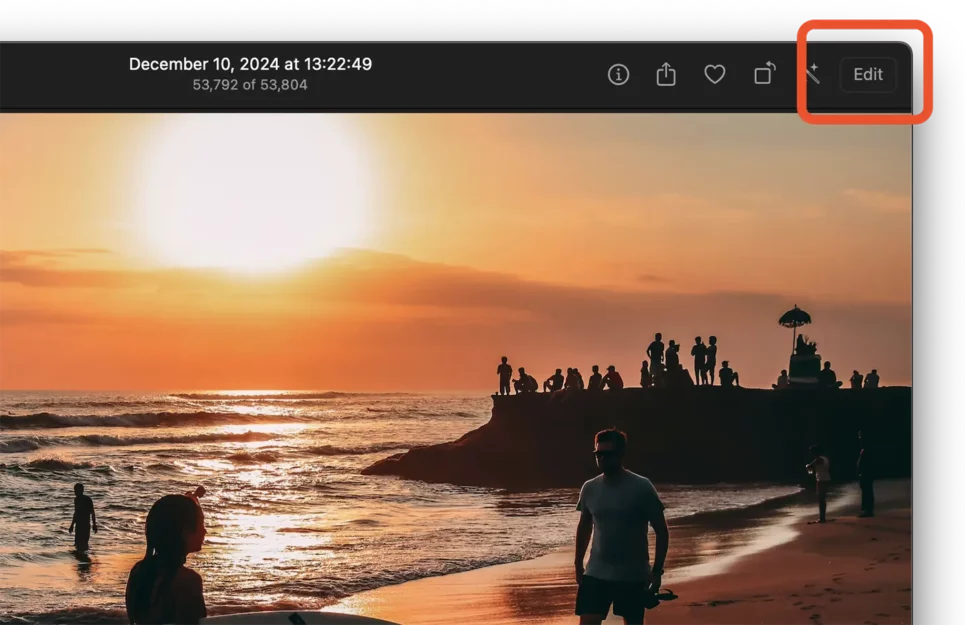
2. アプリケーションの右上にある編集ボタンをクリックします。
3. 写真アプリのフォトエディターの上部バーにある「クリーンアップ」オプションをクリックし、画像がスキャンされるまで待ちます。ワンクリックで画像から削除できる要素や人物は紫色で表示されます。
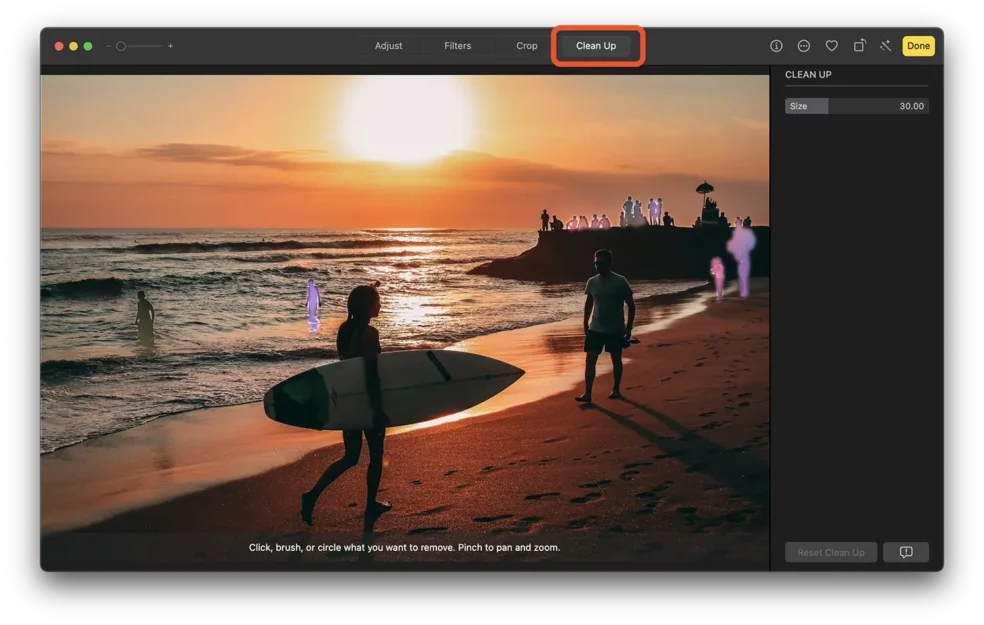
写真から人物を削除すると、下の画像に見られるように、いくつかの不完全な部分が現れる場合があります。遠い次元の人々は完全には排除されていません。
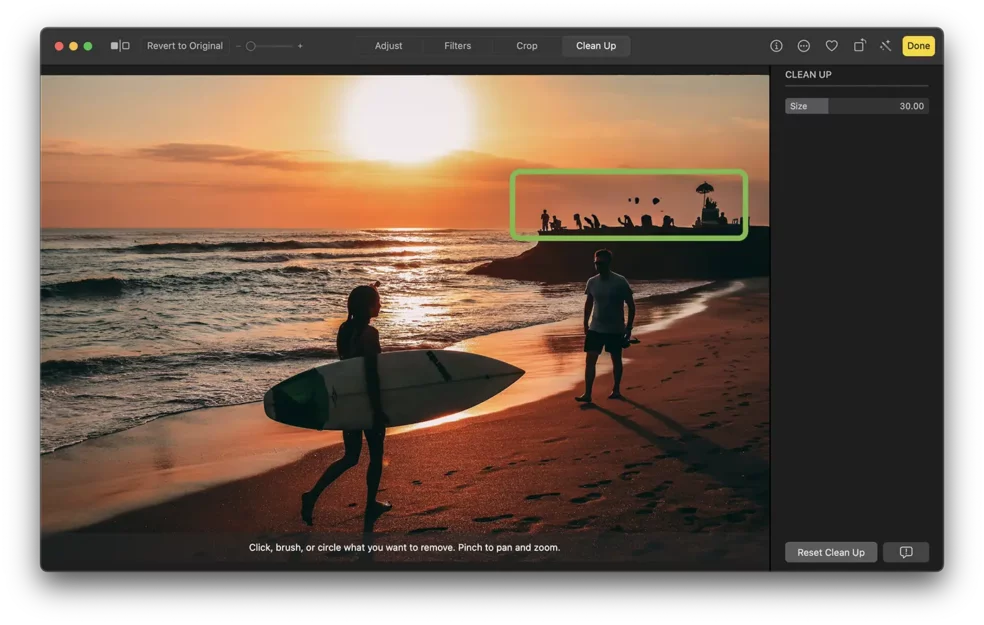
自動的に検出されなかった要素を画像から削除するには、左クリックを押したまま、削除する領域をカーソルで選択します。
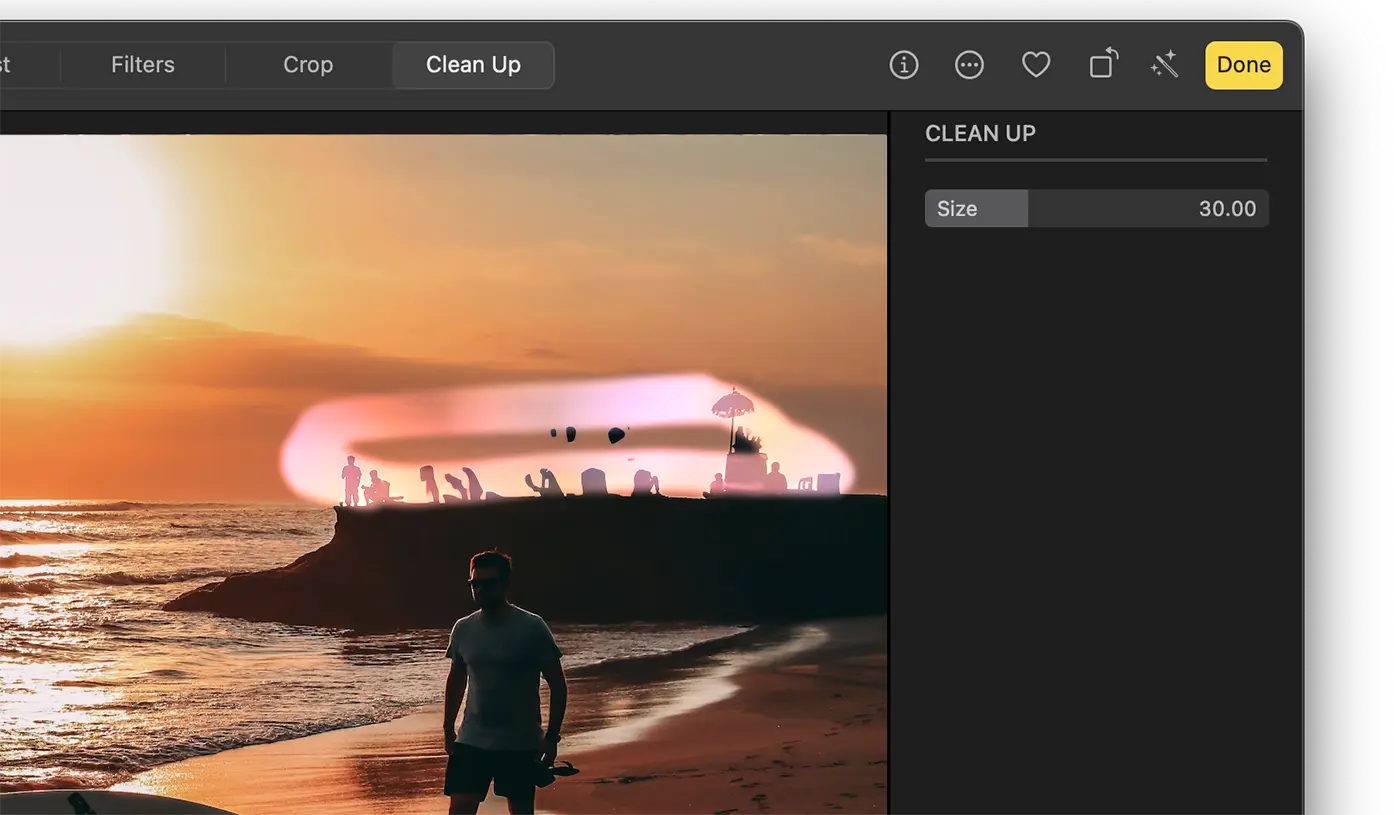
結果は本当に素晴らしいものでした。目的の人物や要素を写真から削除することができました。
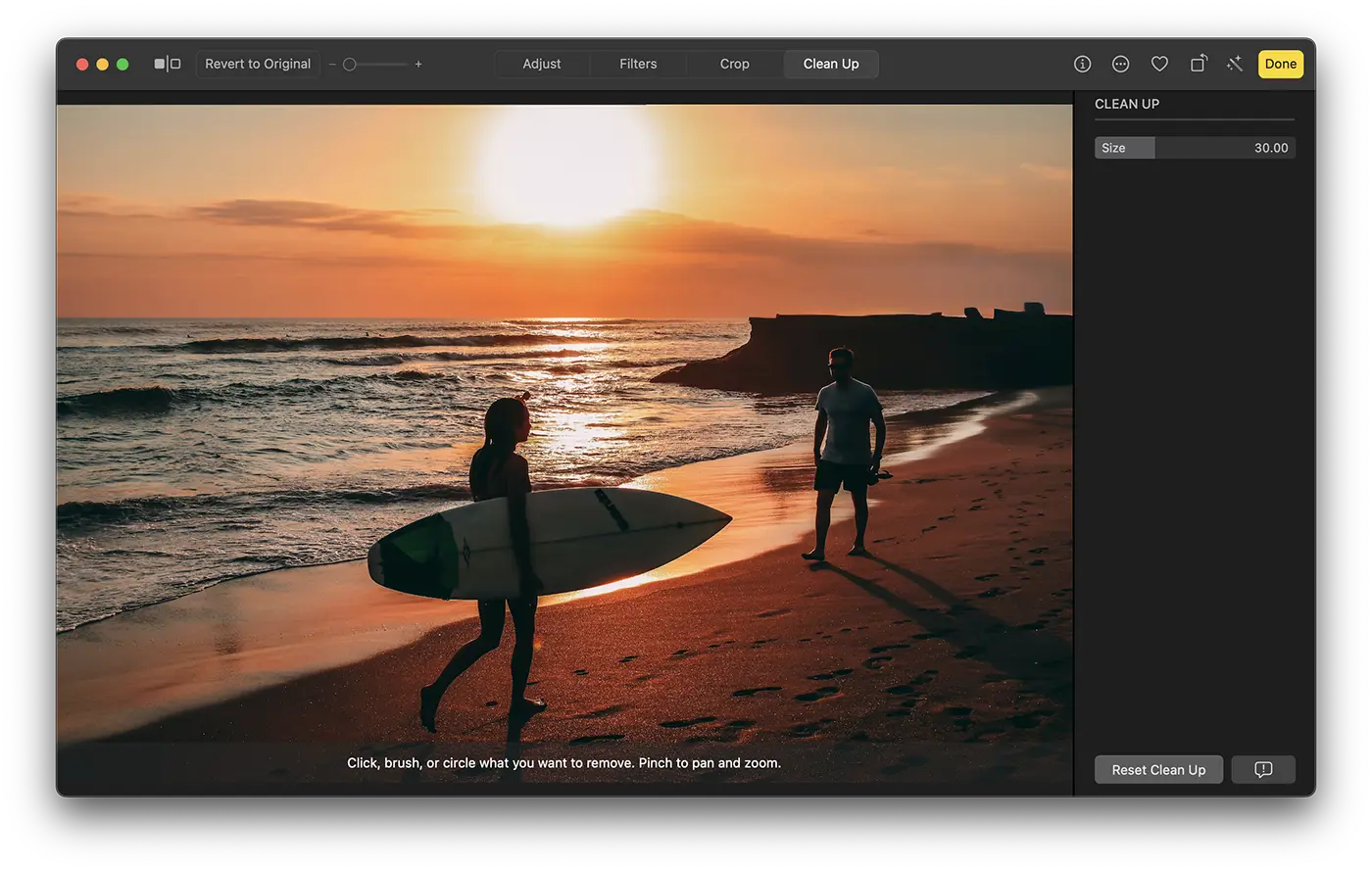
4. 写真アプリケーションの上部にある黄色の「完了」ボタンをクリックして、変更を保存します。
結論として、macOS、iOS、iPadOS オペレーティング システムへの Apple Intelligence の導入は、既存のアプリケーションの開発も意味します。数回クリックするだけで、画像に表示したくない人物やその他の要素を削除できます。
Poți să revii oricând la imaginea originală cu numai două click-uri: click Edit > click “Revert to Original”.
私は編集をもう少し進めて、サーフボードを持った女の子だけを写真に残し、写真から彼女に向かって来る男の子を削除しました。
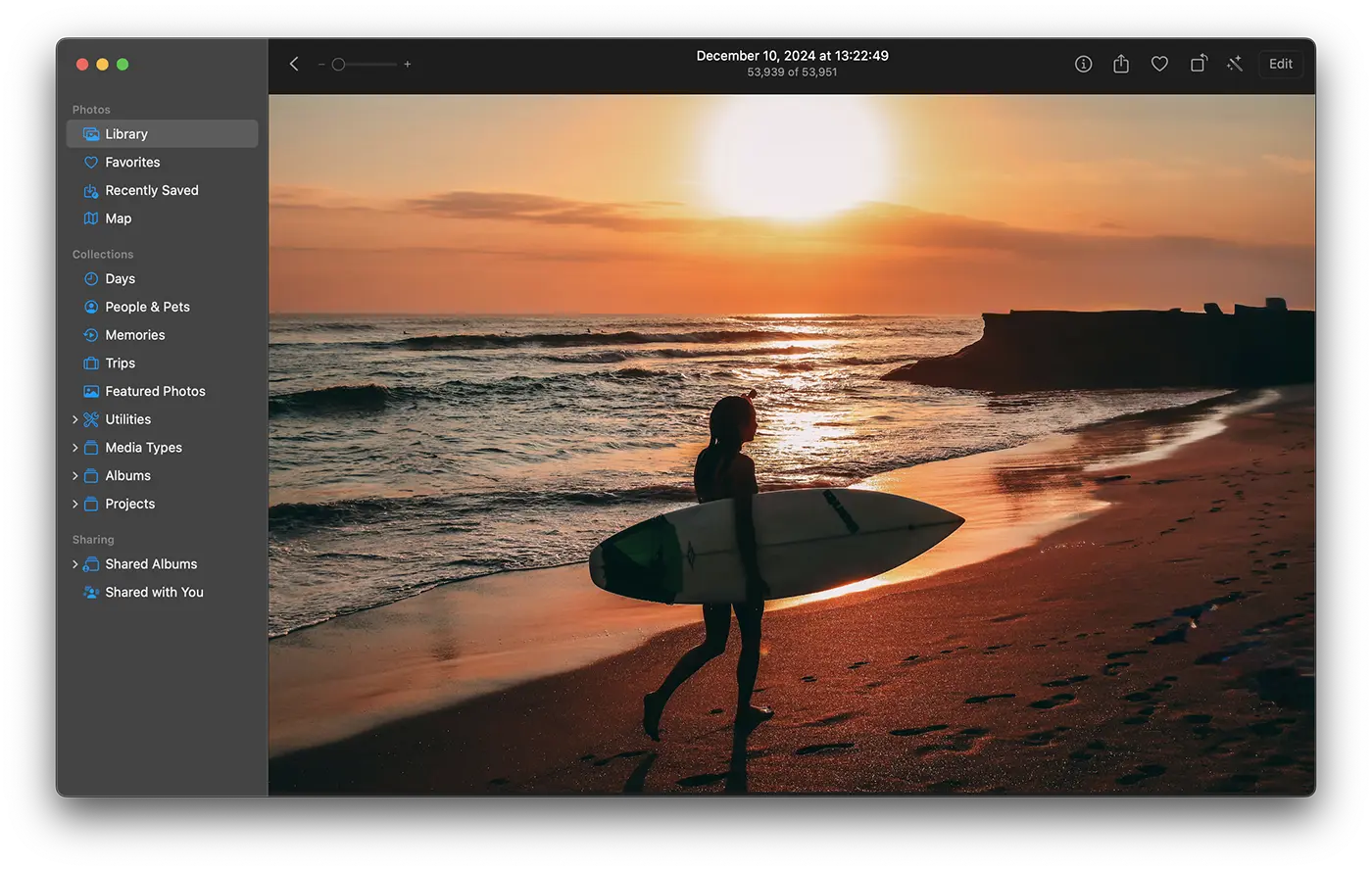
こうすることで、Mac にインストールされている他のアプリや写真編集の知識がなくても、写真アプリにインポートした写真から人物、ペット、物体、その他の要素を削除できます。
写真から人物を削除できるこのツールは、iOS 18.2 以降、Apple Intelligence と互換性のあるデバイス上の iPhone および iPad の写真アプリケーションの編集オプションでも利用できます。




































