
Kui olete installinud iPadOS-i või iOS-i operatsioonisüsteemi beetaversiooni ja te ei ole uute funktsioonide või seadme jõudlusega rahul, näitab see õpetus teile samm-sammult, kuidas iPadOS-i või iOS-i beetaversioonilt stabiilsele versioonile tagasi pöörduda.
Beeta-operatsioonisüsteemid toovad esile uued funktsioonid, funktsionaalsused ja rakendused, mis ilmuvad kõigi kasutajate jaoks lõplikus stabiilses versioonis. Nende beetaversioonide eesmärk on testida ja täiustada uusi funktsioone võimalikult paljudes seadmetes, saades seeläbi asjakohast tagasisidet jõudluse ja võimalike vigade kohta erinevates kasutusstsenaariumides. Enne operatsioonisüsteemi beetaversiooni installimist on aga oluline olla teadlik kaasnevatest riskidest. iOS-i või iPadOS-i beetaversioonid võivad sisaldada teatud rakendustega tõrkeid, vigu või kokkusobimatust ning tõsisematel juhtudel võivad need mõjutada seadme üldist jõudlust, sealhulgas aku tööiga.
Kuidas saate iPadOS-i või iOS-i beetaversioonilt alandada või naasta stabiilsele versioonile?
Kui olete installinud iPadOS-i või iOS-i beetaversiooni, kuid kogemus ei vasta teie ootustele, saate naasta stabiilsele versioonile, järgides alloleva õpetuse juhiseid.
1. Peate oma iPhone'i või iPadi seadmes olevatest andmetest täieliku varukoopia tegema.
Vaata õpetust: Kuidas varundate kõiki iPhone'i või iPadi andmeid?
2. Laadige oma Maci või Windows PC-sse alla iOS-i või iPadOS-i uusim stabiilne versioon oma seadme jaoks.
Kasutan seda allalaadimisallikana https://ipsw.me/.
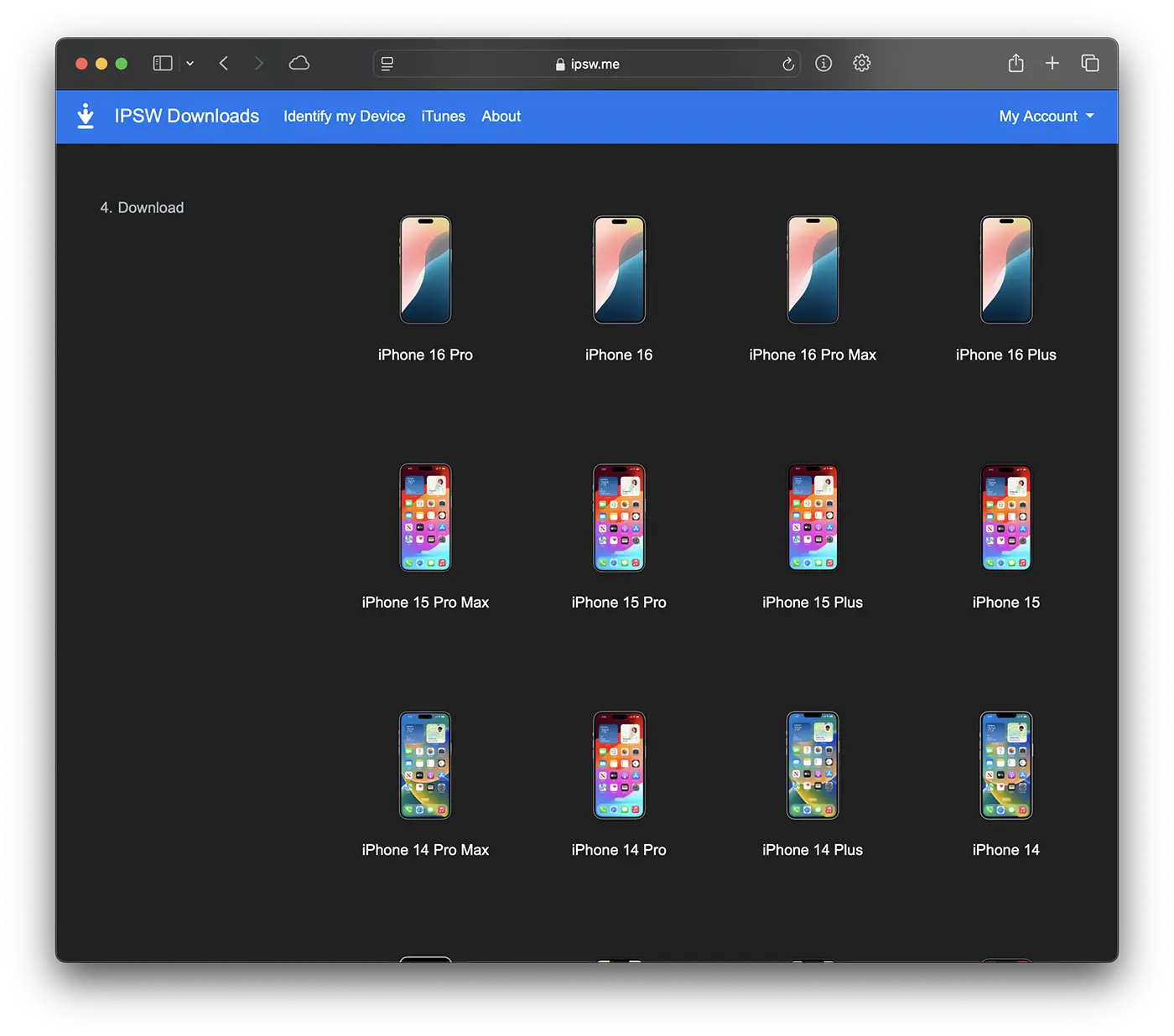
Saadud fail on järgmine: iPhone17,1_18.1_22B83_Restore.ipsw
3. Keelake oma seadme jaoks asukoha funktsioon "Leia mu".
"Find My" saab deaktiveerida rakendusest Settings > Apple Account > Find My.
Seotud: Kuidas kustutada iPhone oma Apple'i kontolt enne selle müümist
4. Ühendage iPhone andmekaabli (eelistatavalt originaalkaabli) abil Maciga.
5. Avage Finder ja avage vasakpoolselt külgribalt oma iPhone. Võimalik, et peate sisestama oma iPhone'i lukustuskoodi.
6. Hoidke all klahvi "Valikud" ja seejärel klõpsake nuppu "Taasta iPhone...".
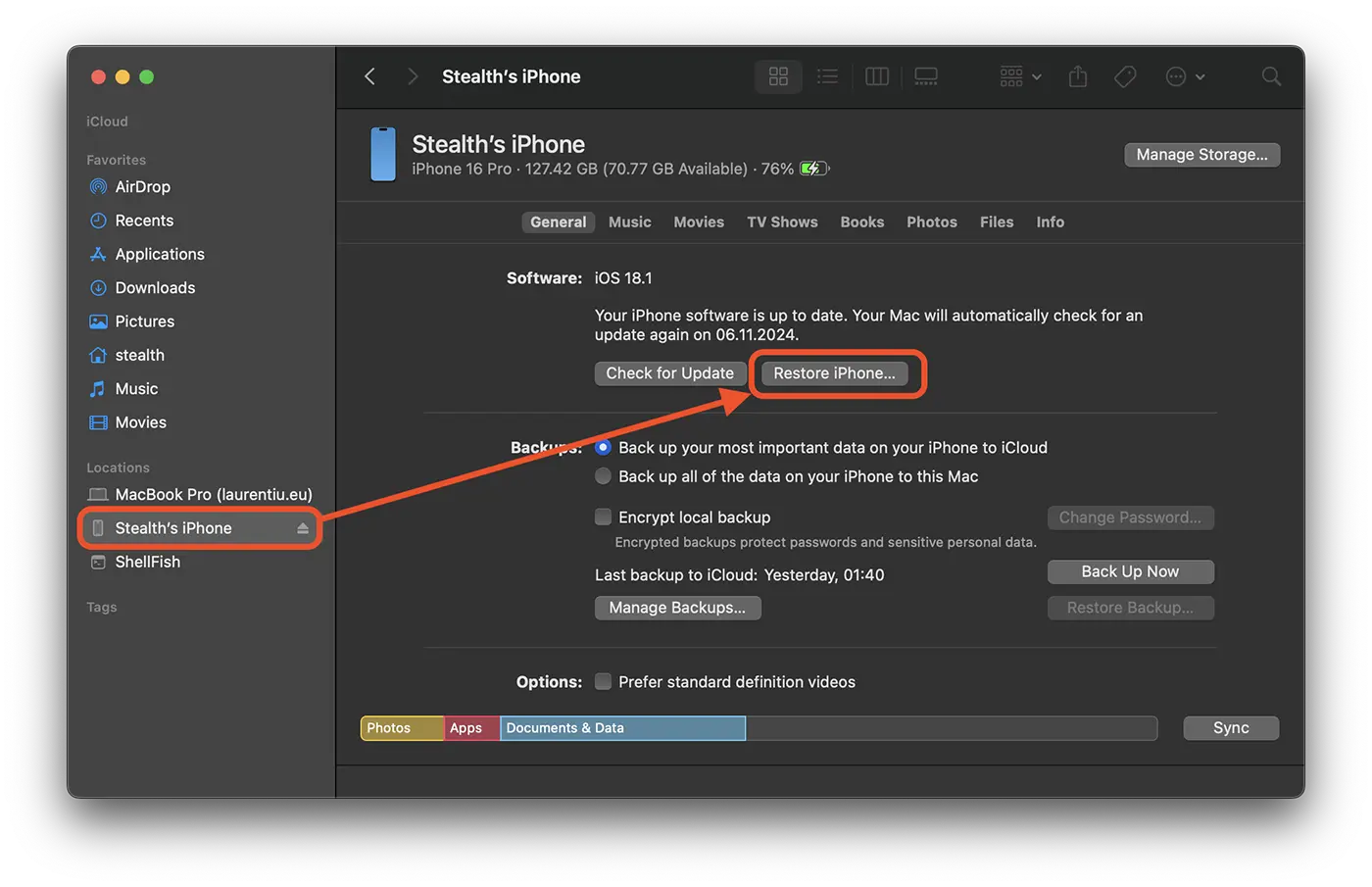
7. Valige fail .ipsw alla laaditud punktis 2, järgige juhiseid ja oodake, kuni iOS-i stabiilse versiooni installiprotsess on lõpule viidud.
Valesti öeldes on see ainus meetod, mille abil saate iPadOS-i või iOS-i beetaversiooni desinstallida. Kui stabiilne iOS-i installiprotsess on lõppenud, saate oma iCloudi varukoopiat kasutada rakenduste, seadete ja andmete taastamiseks.
Kokkuvõtteks võib öelda, et kui soovite iPadOS-i või iOS-i beetaversioonilt naasta stabiilsele versioonile, peate oma iPadi või iPhone'i operatsioonisüsteemi uuesti installima.





































1 mõtles edasi ”Kuidas saada iPadosest või iOS -i beetast stabiilse versiooni juurde?"