
Εάν έχετε εγκαταστήσει μια έκδοση beta του λειτουργικού συστήματος iPadOS ή iOS και δεν είστε ικανοποιημένοι με τις νέες δυνατότητες ή την απόδοση της συσκευής, αυτό το σεμινάριο σάς δείχνει βήμα προς βήμα πώς να επιστρέψετε από το iPadOS ή το iOS beta στη σταθερή έκδοση.
Τα λειτουργικά συστήματα Beta αποκαλύπτουν τις νέες δυνατότητες, τη λειτουργικότητα και τις εφαρμογές που θα εμφανιστούν στην τελική, σταθερή έκδοση για όλους τους χρήστες. Ο σκοπός αυτών των εκδόσεων beta είναι να δοκιμάσουν και να βελτιώσουν τις νέες δυνατότητες σε όσο το δυνατόν περισσότερες συσκευές, λαμβάνοντας έτσι τα σχετικά σχόλια σχετικά με την απόδοση και τα πιθανά σφάλματα σε διαφορετικά σενάρια χρήσης. Ωστόσο, πριν εγκαταστήσετε μια έκδοση beta ενός λειτουργικού συστήματος, είναι σημαντικό να γνωρίζετε τους κινδύνους που εμπεριέχονται. Οι εκδόσεις beta του iOS ή του iPadOS ενδέχεται να περιέχουν δυσλειτουργίες, σφάλματα ή ασυμβατότητες με ορισμένες εφαρμογές και, σε πιο σοβαρές περιπτώσεις, μπορεί να επηρεάσουν τη συνολική απόδοση της συσκευής, συμπεριλαμβανομένης της διάρκειας ζωής της μπαταρίας.
Πώς μπορείτε να κάνετε υποβάθμιση ή επαναφορά από το iPadOS ή το iOS beta στη σταθερή έκδοση;
Εάν έχετε εγκαταστήσει μια έκδοση beta του iPadOS ή του iOS, αλλά η εμπειρία δεν ανταποκρίνεται στις προσδοκίες σας, μπορείτε να επιστρέψετε στη σταθερή έκδοση ακολουθώντας τα βήματα στον παρακάτω οδηγό:
1. Πρέπει να δημιουργήσετε ένα πλήρες αντίγραφο ασφαλείας των δεδομένων στη συσκευή σας iPhone ή iPad.
Δείτε το σεμινάριο: Πώς δημιουργείτε αντίγραφα ασφαλείας σε όλα τα δεδομένα στο iPhone ή στο iPad;
2. Κατεβάστε στον υπολογιστή Mac ή Windows την πιο πρόσφατη σταθερή έκδοση του iOS ή του iPadOS για τη συσκευή σας.
Το χρησιμοποιώ ως πηγή λήψης https://ipsw.me/.
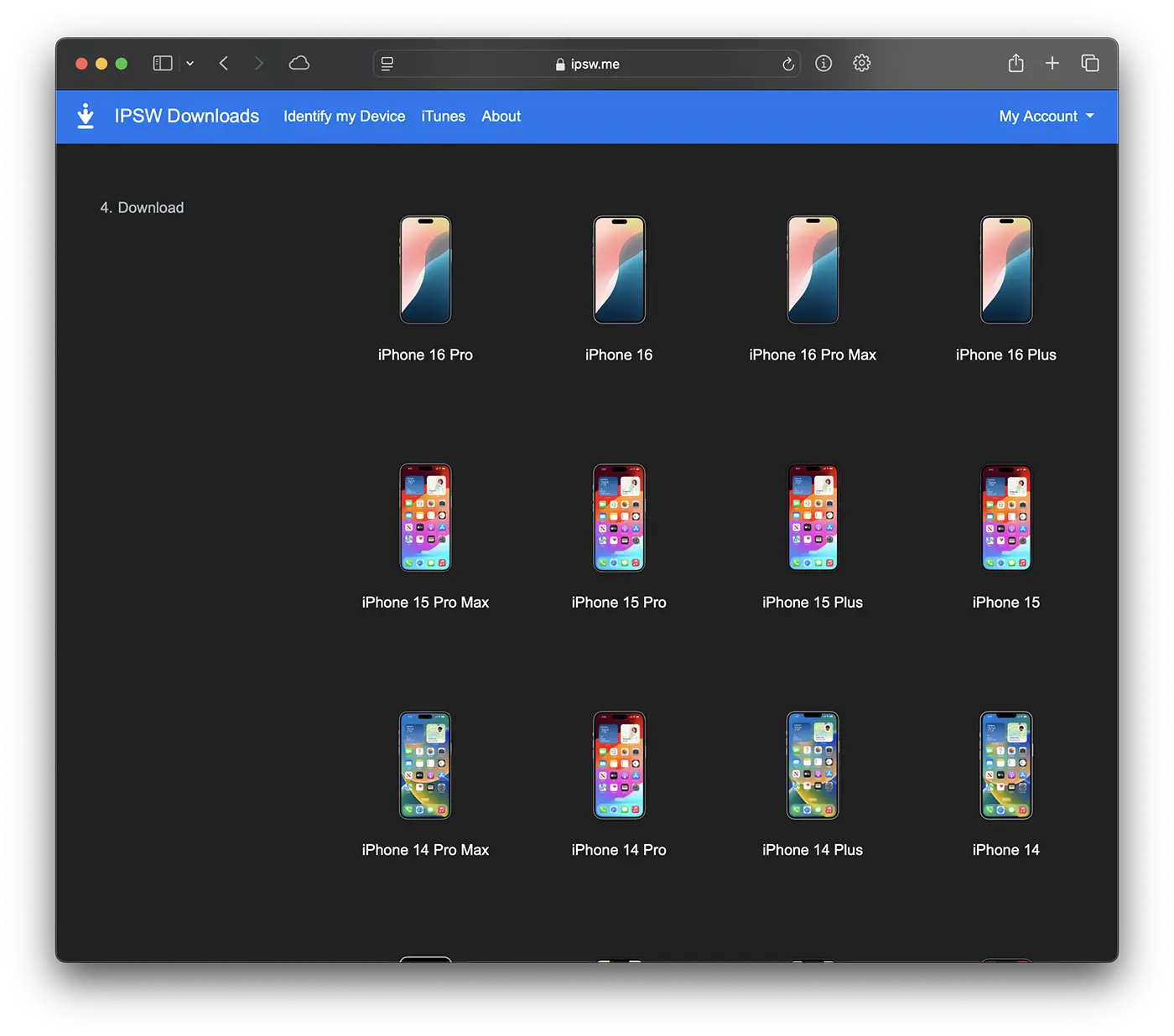
Το αρχείο που θα προκύψει θα είναι ως εξής: iPhone17,1_18.1_22B83_Restore.ipsw
3. Απενεργοποιήστε τη λειτουργία τοποθεσίας "Βρείτε μου" για τη συσκευή σας.
Η απενεργοποίηση του "Find My" μπορεί να γίνει από την εφαρμογή Settings > Apple Account > Find My.
Συγγενεύων: Πώς διαγράφετε το iPhone από τον λογαριασμό σας Apple πριν το πουλήσετε
4. Συνδέστε το iPhone στο Mac χρησιμοποιώντας το καλώδιο δεδομένων (κατά προτίμηση το αρχικό).
5. Ανοίξτε το Finder και αποκτήστε πρόσβαση στο iPhone σας από την αριστερή πλαϊνή γραμμή. Ίσως χρειαστεί να εισαγάγετε τον κωδικό ξεκλειδώματος του iPhone σας.
6. Κρατήστε πατημένο το πλήκτρο "Επιλογές" και μετά κάντε κλικ στο κουμπί "Επαναφορά iPhone...".
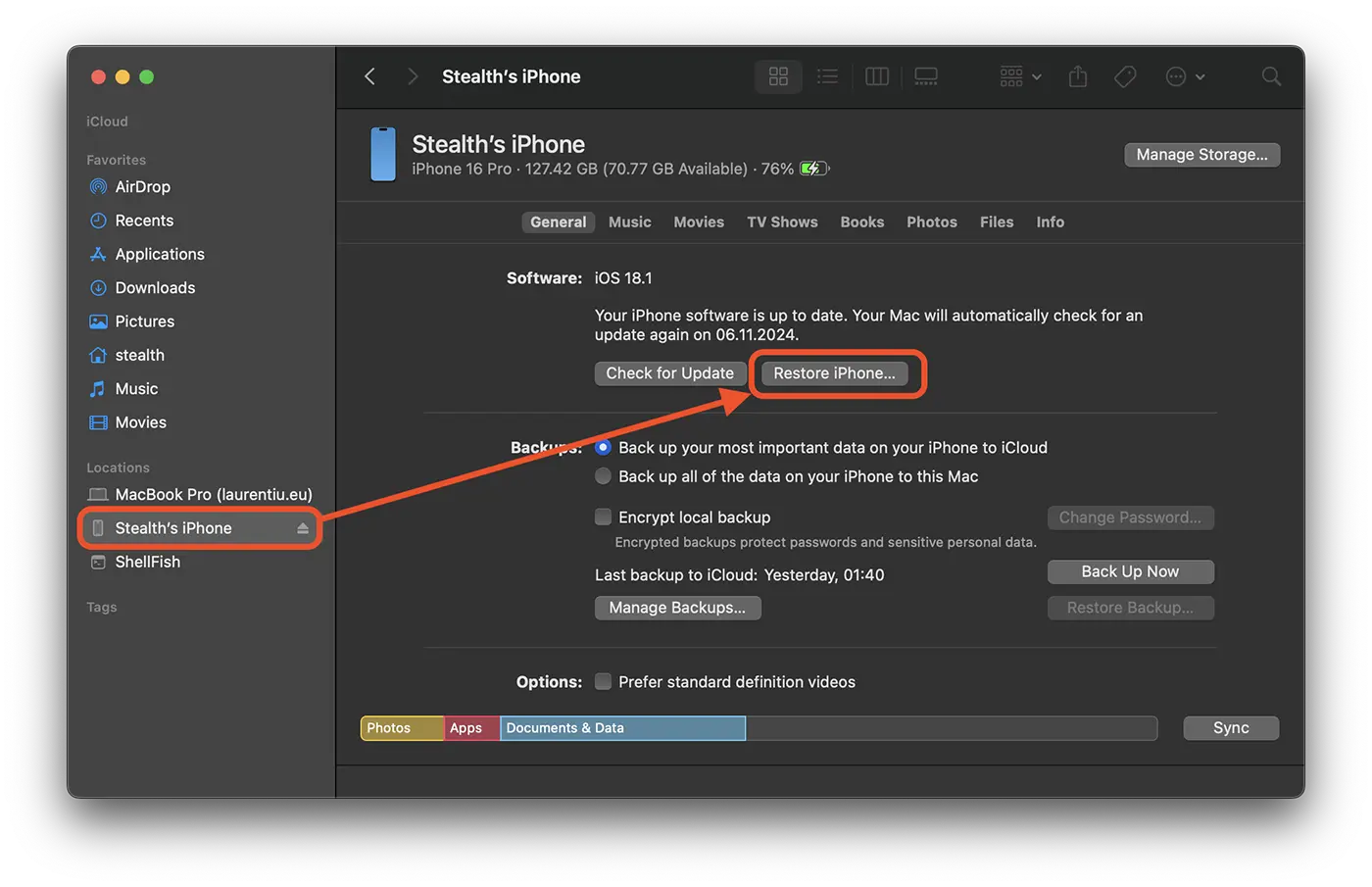
7. Επιλέξτε το αρχείο .ipsw λήφθηκε στο σημείο 2, ακολουθήστε τις οδηγίες και περιμένετε μέχρι να ολοκληρωθεί η διαδικασία εγκατάστασης της σταθερής έκδοσης iOS.
Λέγεται λανθασμένα, αυτή είναι η μόνη μέθοδος με την οποία μπορείτε να απεγκαταστήσετε ένα λειτουργικό σύστημα iPadOS ή iOS Beta. Αφού ολοκληρωθεί η σταθερή διαδικασία εγκατάστασης του iOS, θα μπορείτε να χρησιμοποιήσετε το αντίγραφο ασφαλείας του iCloud για να επαναφέρετε τις εφαρμογές, τις ρυθμίσεις και τα δεδομένα σας.
Εν κατακλείδι, εάν θέλετε να επιστρέψετε από το iPadOS ή το iOS beta στη σταθερή έκδοση, πρέπει να εγκαταστήσετε ξανά το λειτουργικό σύστημα στο iPad ή το iPhone σας.





































1 Σκέφτηκα "Πώς επιστρέφετε από το iPados ή το iOS beta σε σταθερή έκδοση;«