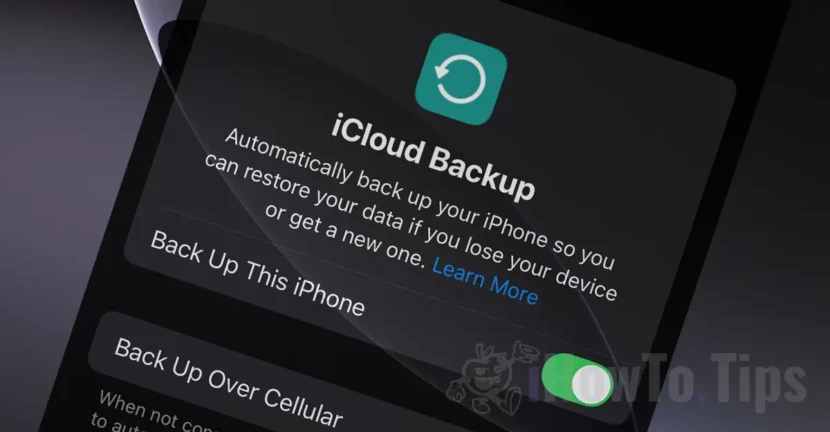

Η δημιουργία αντιγράφων ασφαλείας είναι σημαντική για να διατηρείτε τα δεδομένα σας ασφαλή στο iPhone ή το iPad σας. Ένα πλήρες αντίγραφο ασφαλείας της συσκευής περιλαμβάνει όλες τις πληροφορίες που είναι αποθηκευμένες σε αυτό: φωτογραφίες, βίντεο, δεδομένα εγκατεστημένων εφαρμογών και προσαρμοσμένες ρυθμίσεις. Εάν η συσκευή καταστεί αδύνατη ή χαθεί, τα δεδομένα μπορούν να αποκατασταθούν σε άλλη συσκευή, αρκεί να έχετε δημιουργήσει αντίγραφα ασφαλείας όλων των δεδομένων στο iPhone ή το iPad σας.
Η διατήρηση των φωτογραφιών, των μηνυμάτων, των σημειώσεων και των αρχείων σας ασφαλή γίνεται με δύο τρόπους: συγχρονίζοντας αυτά τα δεδομένα με τον λογαριασμό σας iCloud και δημιουργείτε ένα πλήρες αντίγραφο ασφαλείας της συσκευής, είτε στο iCloud είτε σε προσωπικό Mac.
Πίνακας περιεχομένων
Πώς συγχρονίζετε τις φωτογραφίες, τα μηνύματα, τις σημειώσεις και τα προσωπικά σας αρχεία στο iCloud;
Ο συγχρονισμός των φωτογραφιών, των μηνυμάτων και των σημειώσεων με τον λογαριασμό σας στο iCloud είναι ένας από τους ασφαλέστερους τρόπους για να προστατεύσετε τα δεδομένα σας εάν η συσκευή σας χαθεί ή καταστεί μη διαθέσιμη. Επιπλέον, εάν είστε κάτοχος iPad, iPhone και Mac), οποιαδήποτε αλλαγή γίνει σε μία από αυτές τις συσκευές θα γίνει αυτόματα και στις άλλες. Για παράδειγμα, οι φωτογραφίες που τραβήχτηκαν με το iPhone θα εμφανίζονται αυτόματα στο iPad ή στο Mac, εάν σε αυτές τις συσκευές είναι επίσης ενεργοποιημένος ο συγχρονισμός iCloud για την εφαρμογή Φωτογραφίες. Θα πρέπει να σημειωθεί ότι εάν διαγράψετε φωτογραφίες, σημειώσεις ή μηνύματα από μία συσκευή, θα διαγραφούν από όλες τις συσκευές.
Ο συγχρονισμός δεδομένων με τον λογαριασμό σας iCloud συνιστάται για χρήστες που έχουν συνδρομή iCloud+ με πιο γενναιόδωρο αποθηκευτικό χώρο.
Η ενεργοποίηση του συγχρονισμού φωτογραφιών από το iPhone στο iCloud γίνεται ακολουθώντας τα παρακάτω βήματα:
1. Ανοίξτε την εφαρμογή ρυθμίσεων στο iPhone σας. (Settings·
2. Κάντε κύλιση στο κάτω μέρος των ρυθμίσεων και ανοίξτε το "Apps«.
3. Αναζητήστε την εφαρμογή "Φωτογραφίες" και ενεργοποιήστε το "iCloud Photos«.
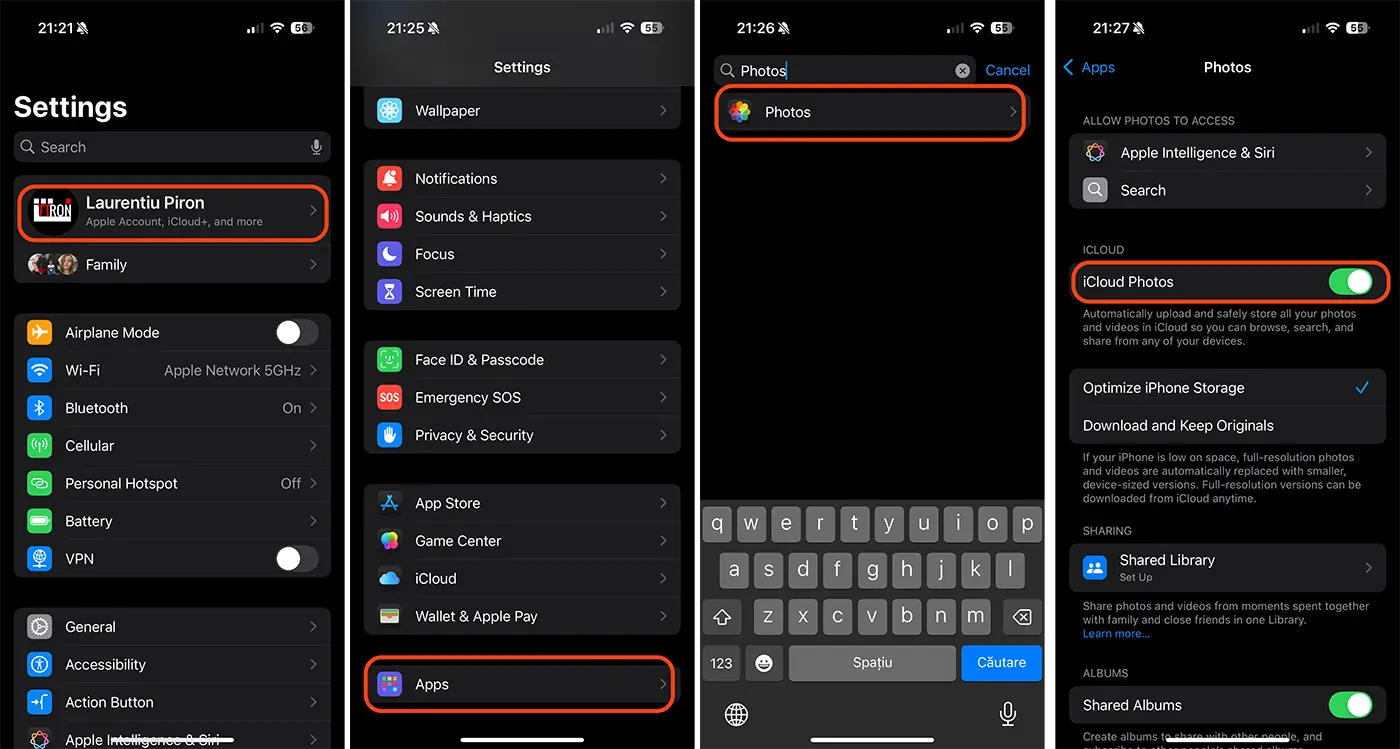
Μετά από αυτό το βήμα, όλες οι φωτογραφίες και τα βίντεο στο iPhone σας θα μεταφορτωθούν στον λογαριασμό σας iCloud. Ο συγχρονισμός θα γίνει αυτόματα όταν το iPhone είναι συνδεδεμένο σε δίκτυο Wi-Fi και η συσκευή δεν βρίσκεται σε λειτουργία χαμηλής κατανάλωσης ενέργειας.
Εάν θέλετε να δημιουργήσετε αντίγραφα ασφαλείας όλων των δεδομένων στο iPhone σας, μπορείτε να ενεργοποιήσετε το συγχρονισμό δεδομένων iPhone ακολουθώντας τα παρακάτω βήματα:
1. Ανοίξτε την εφαρμογή Ρυθμίσεις στο iPhone ή το iPad σας.
2. Πατήστε τον λογαριασμό χρήστη σας στο επάνω μέρος του μενού ρυθμίσεων.
3. Ανοίξτε τις επιλογές iCloud στον λογαριασμό σας Apple.
4. Αγγίξτε «Εμφάνιση όλων» από τις εφαρμογές που είναι αποθηκευμένες στο iCloud (Αποθηκευμένο στο iCloud).
5. Ενεργοποιήστε την αποθήκευση εφαρμογών στο iCloud από τη λίστα.
Στην παρακάτω εικόνα έχω δείξει πώς μπορείτε να ενεργοποιήσετε το συγχρονισμό iCloud δεδομένων από εφαρμογές στο iPhone ή το iPad σας.
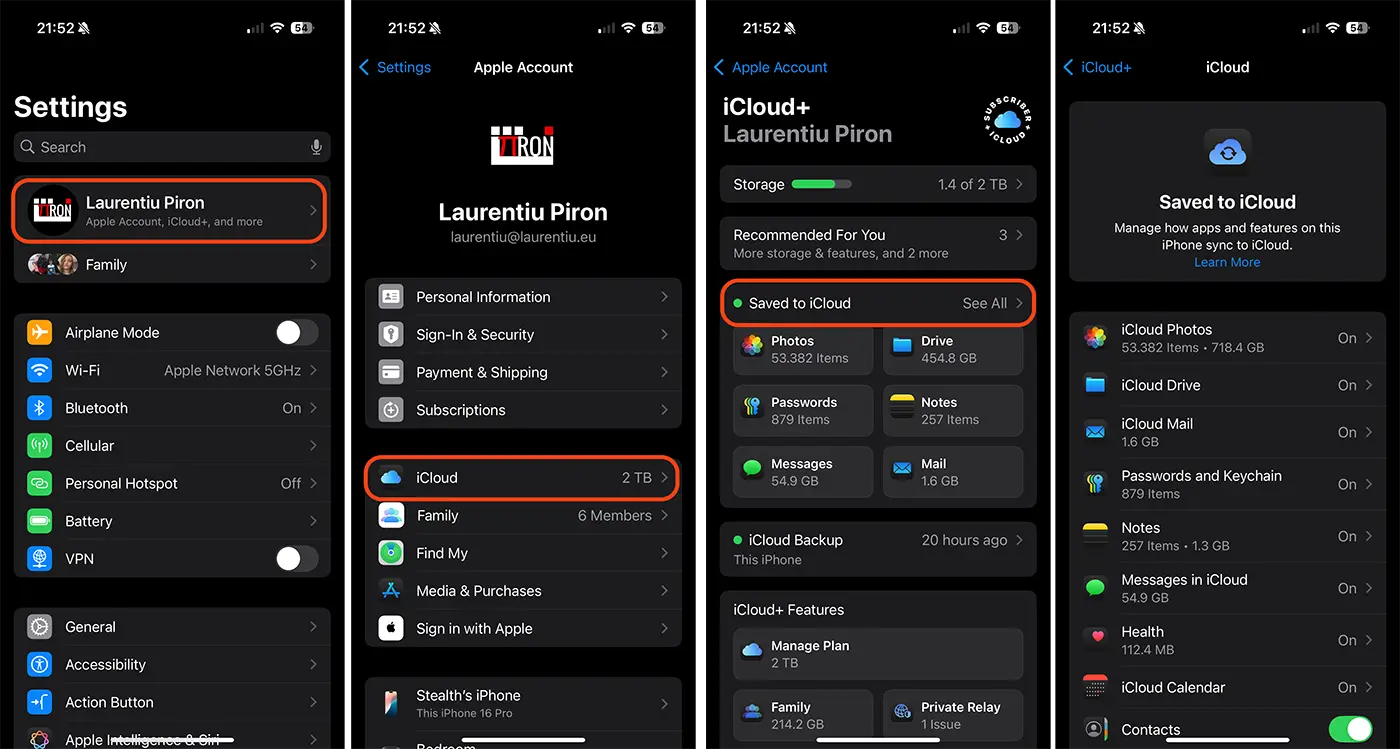
Αφού ενεργοποιήσετε τον συγχρονισμό για εφαρμογές, θα διατηρούνται ενημερωμένες σε όλες τις συσκευές σας κάθε φορά που κάνετε μια αλλαγή.
Πώς μπορείτε να δημιουργήσετε αντίγραφα ασφαλείας όλων των δεδομένων σε iPhone ή iPad;
Ανεξάρτητα από το συγχρονισμό φωτογραφιών, σημειώσεων και μηνυμάτων στο iCloud, μπορούν να δημιουργηθούν αντίγραφα ασφαλείας όλων των δεδομένων στο iPhone σας, συμπεριλαμβανομένων των ρυθμίσεων και των εγκατεστημένων εφαρμογών σας. Με ενεργοποιημένη την επιλογή δημιουργίας αντιγράφων ασφαλείας, το iCloud λαμβάνει αυτόματα περιοδικά στιγμιότυπα των δεδομένων σας για να διασφαλίζει ότι μπορείτε να τα επαναφέρετε εύκολα κάθε φορά που αγοράζετε μια νέα συσκευή. Οι ρυθμίσεις της συσκευής σας, η διάταξη της αρχικής οθόνης και η οργάνωση της εφαρμογής σας θα αποθηκευτούν στο iCloud.
Η ενεργοποίηση της επιλογής που σας επιτρέπει να δημιουργήσετε αντίγραφα ασφαλείας όλων των δεδομένων στο iPhone σας γίνεται ακολουθώντας τα βήματα στον παρακάτω οδηγό:
1. Ανοίξτε την εφαρμογή Ρυθμίσεις στο iPhone ή το iPad σας.
2. Πατήστε τον λογαριασμό χρήστη σας στο επάνω μέρος του μενού ρυθμίσεων.
3. Ανοίξτε τις επιλογές iCloud στον λογαριασμό σας Apple.
4. Μεταβείτε στο "iCloud Backup" και ενεργοποιήστε την επιλογή "Back Up This iPhone".
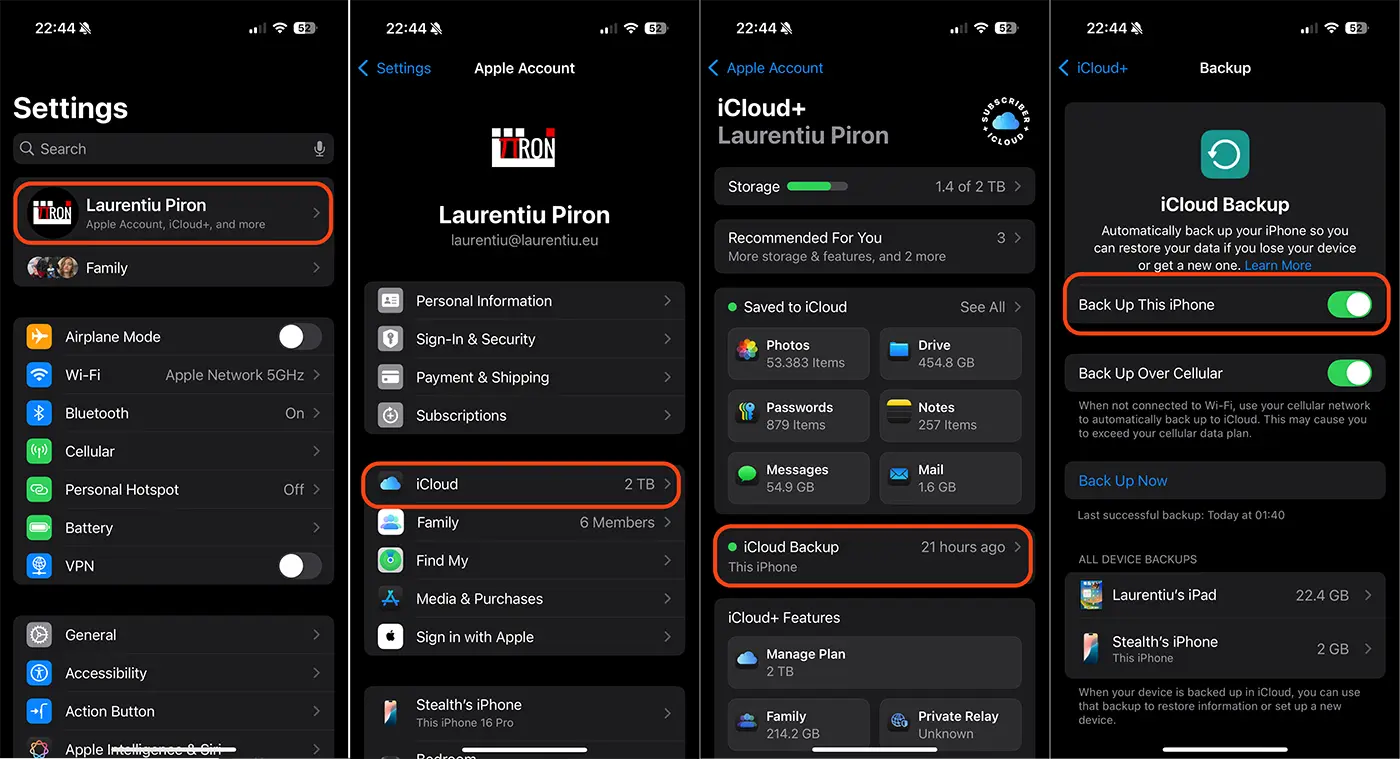
Εάν δεν χρησιμοποιείτε το συγχρονισμό iCloud για φωτογραφίες, μηνύματα ή σημειώσεις, θα ληφθούν όλα σε αυτό το περιοδικό αντίγραφο ασφαλείας. Το iCloud Backup περιλαμβάνει επίσης δεδομένα από εφαρμογές που έχετε κατεβάσει στη συσκευή σας. Εφαρμογές κοινωνικής δικτύωσης τρίτων, παιχνίδια και εφαρμογές ανταλλαγής μηνυμάτων, καθώς και εφαρμογές της Apple που δεν συγχρονίζονται με το iCloud.
Συγγενεύων: Πώς μπορείτε να ακυρώσετε τη συνδρομή iCloud+ σε iPhone ή Mac
Αυτή η μορφή δημιουργίας αντιγράφων ασφαλείας για όλα τα δεδομένα στο iPhone είναι πολύ χρήσιμη για περιπτώσεις όπου θέλετε να μετακινήσετε όλο το περιεχόμενο σε μια νέα συσκευή iPhone.
Συμπερασματικά, τόσο ο συγχρονισμός δεδομένων iCloud όσο και η πλήρης δημιουργία αντιγράφων ασφαλείας είναι δύο τρόποι με τους οποίους οι φωτογραφίες, τα βίντεο, οι σημειώσεις, τα μηνύματα, οι εφαρμογές και άλλα δεδομένα σας θα είναι ασφαλή εάν η συσκευή σας χαλάσει ή χαθεί.




































