
De back -upkopie (back -up) is belangrijk om uw gegevens veilig te houden op iPhone of iPad. Een volledige back -up van het apparaat bevat alle informatie die erop is opgeslagen: foto's, video's, geïnstalleerde toepassingengegevens en aangepaste instellingen. Als het apparaat niet -functioneel wordt of verloren gaat, kunnen de gegevens worden hersteld naar een ander apparaat, zolang u eerder een back -up hebt gemaakt over alle gegevens op iPhone of iPad.
Het veilige bewaring van afbeeldingen, berichten, notities en bestanden wordt op twee manieren gedaan: deze gegevens synchroniseren in het iCloud -account en het maken van een volledige back -up van het apparaat, hetzij in iCloud of op een persoonlijke Mac.
Inhoudsopgave
Hoe synchroniseer je de afbeeldingen, berichten, notities en persoonlijke bestanden in iCloud?
Synchroniserende afbeeldingen, berichten en notities in uw iCloud -account is een van de veiligste maatregelen waarmee u uw gegevens kunt beschermen als het apparaat verloren is of niet beschikbaar is. Bovendien, als u een houder bent van iPad, iPhone en Mac), wordt elke wijziging op een van deze apparaten automatisch op de andere aangebracht. De afbeeldingen die met iPhone zijn gemaakt, verschijnen bijvoorbeeld automatisch op de iPad of Mac, als deze apparaten ook de synchronisatie in iCloud hebben geactiveerd voor de fototoepassing. De vermelding moet worden gemaakt dat als u afbeeldingen, notities of berichten van een apparaat verwijdert, deze worden verwijderd uit alle apparaten.
Synchronisatie van gegevens in het iCloud -account wordt aanbevolen voor gebruikers die een iCloud+ -abonnement hebben met meer genereuze opslag.
Het activeren van de synchronisatie van afbeeldingen van iPhone in iCloud wordt uitgevoerd volgens de onderstaande stappen:
1. Open de app Instellingen op de iPhone. ((Settings))
2. Rol naar de onderkant van de instellingen en open "Apps“.
3. Zoek naar de toepassing "foto's" en activeer de optie "iCloud Photos“.
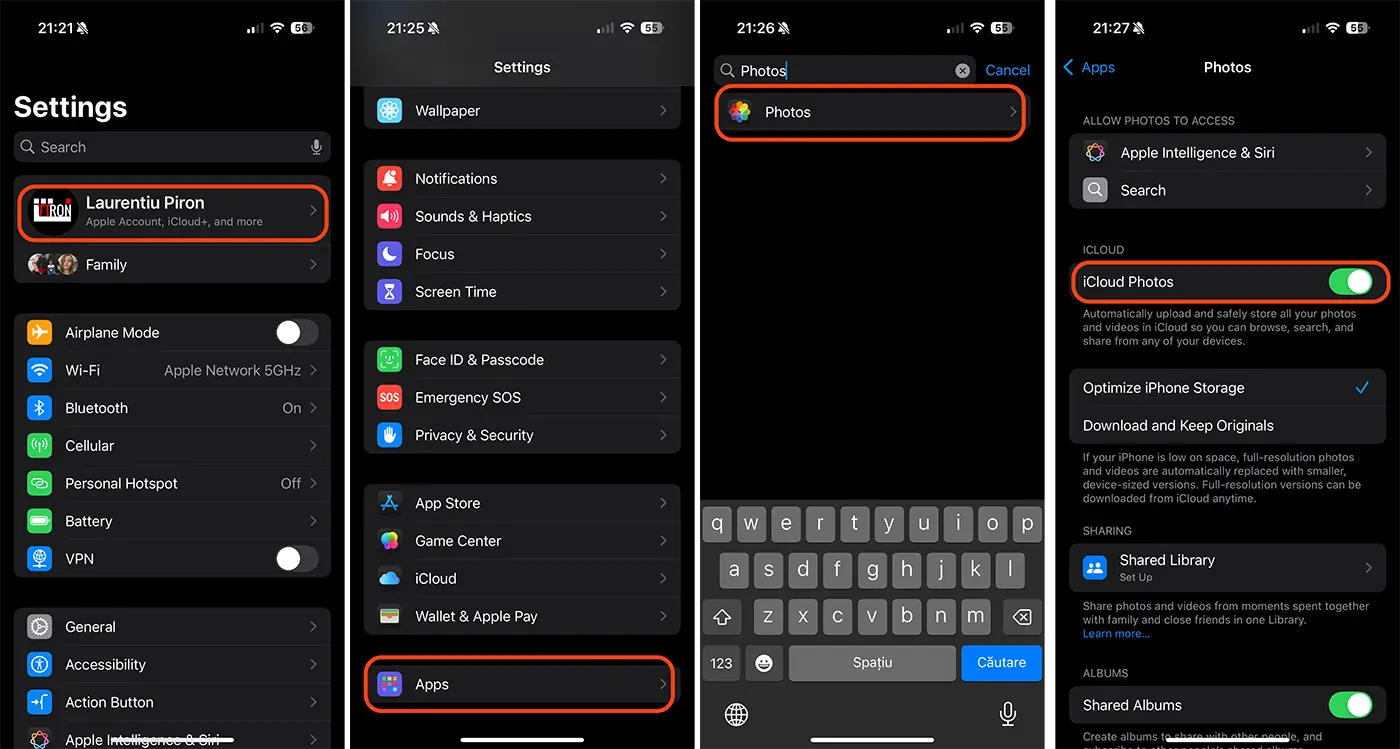
Na deze stap uploadt alle foto's en video's op de iPhone naar uw iCloud -account. Synchronisatie wordt automatisch uitgevoerd wanneer de iPhone is aangesloten op een Wi-Fi-netwerk en het apparaat zich niet in de energiemodus bevindt.
Als u een back -up wilt maken van alle gegevens op de iPhone, kunt u de synchronisatie van de gegevens op de iPhone activeren volgens de onderstaande stappen:
1. Opent de app Instellingen op iPhone of iPad.
2. Raak uw gebruikersaccount aan de bovenkant van het menu Instellingen.
3. Open de iCloud -opties vanuit uw Apple -account.
4. Raak "Zie alles" aan van de applicaties die zijn opgeslagen in iCloud (opgeslagen naar iCloud).
5. Activeer de redding in iCloud van de toepassingen in de lijst.
In de onderstaande afbeelding heb ik geïllustreerd hoe u de synchronisatie in iCloud van gegevens van de toepassingen op iPhone of iPad kunt activeren.
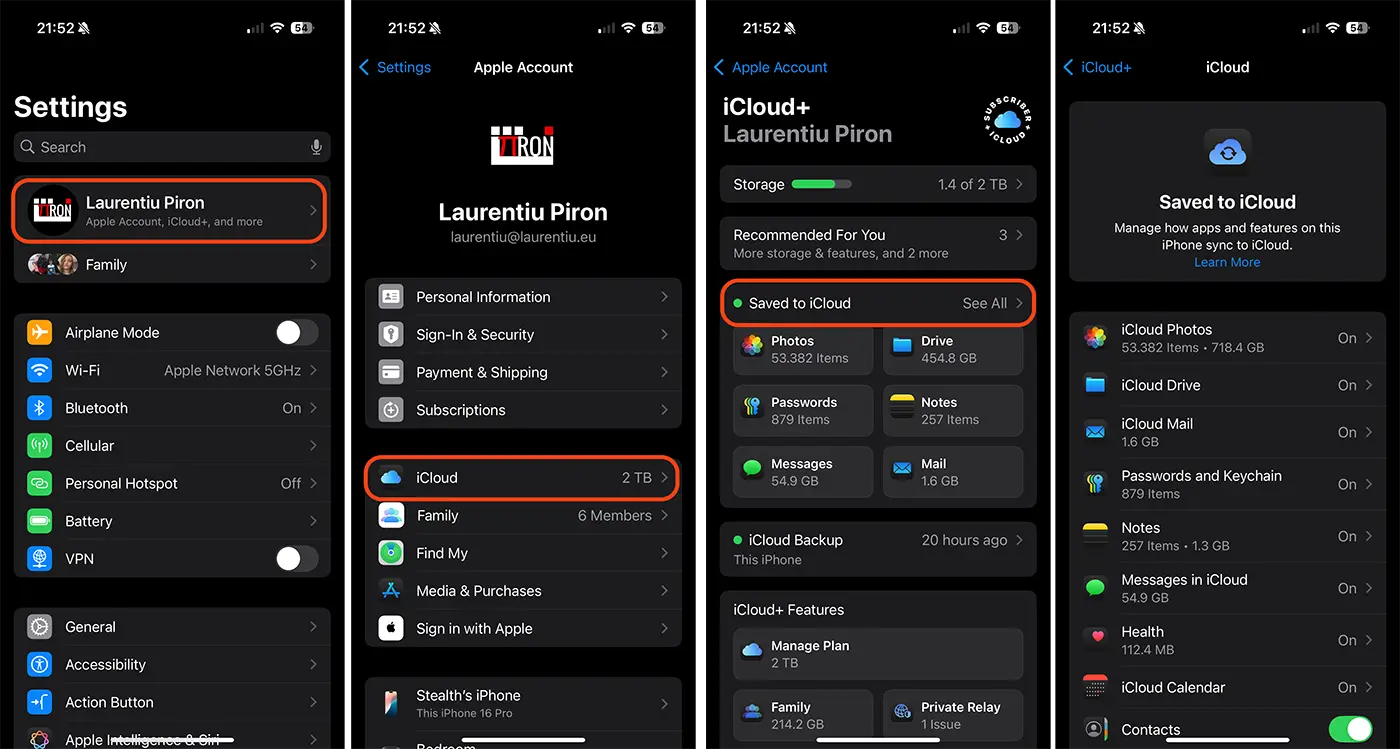
Nadat u de synchronisatie voor toepassingen hebt geactiveerd, worden deze op de hoogte gehouden op al uw apparaten wanneer u een wijziging aanbrengt.
Hoe kunt u een back -up maken van alle gegevens op iPhone of iPad?
Afzonderlijk van de synchronisatie van afbeeldingen, notities en berichten in iCloud, kunt u een back -up maken van alle gegevens op de iPhone, inclusief geïnstalleerde configuraties en applicaties. Met de geactiveerde back -upoptie neemt iCloud automatisch onmiddellijk gegevens aan om ervoor te zorgen dat u ze gemakkelijk kunt herstellen telkens wanneer u een nieuw apparaat koopt. Apparaatconfiguraties, hoofdschermopstelling en applicaties worden opgeslagen in iCloud.
Het activeren van de optie waarmee u een back -up kunt maken op alle iPhone -gegevens wordt uitgevoerd volgens de stappen in de onderstaande gids:
1. Opent de app Instellingen op iPhone of iPad.
2. Raak uw gebruikersaccount aan de bovenkant van het menu Instellingen.
3. Open de iCloud -opties vanuit uw Apple -account.
4. Ga naar "iCloud Backup" en activeer de optie "Back -up deze iPhone".
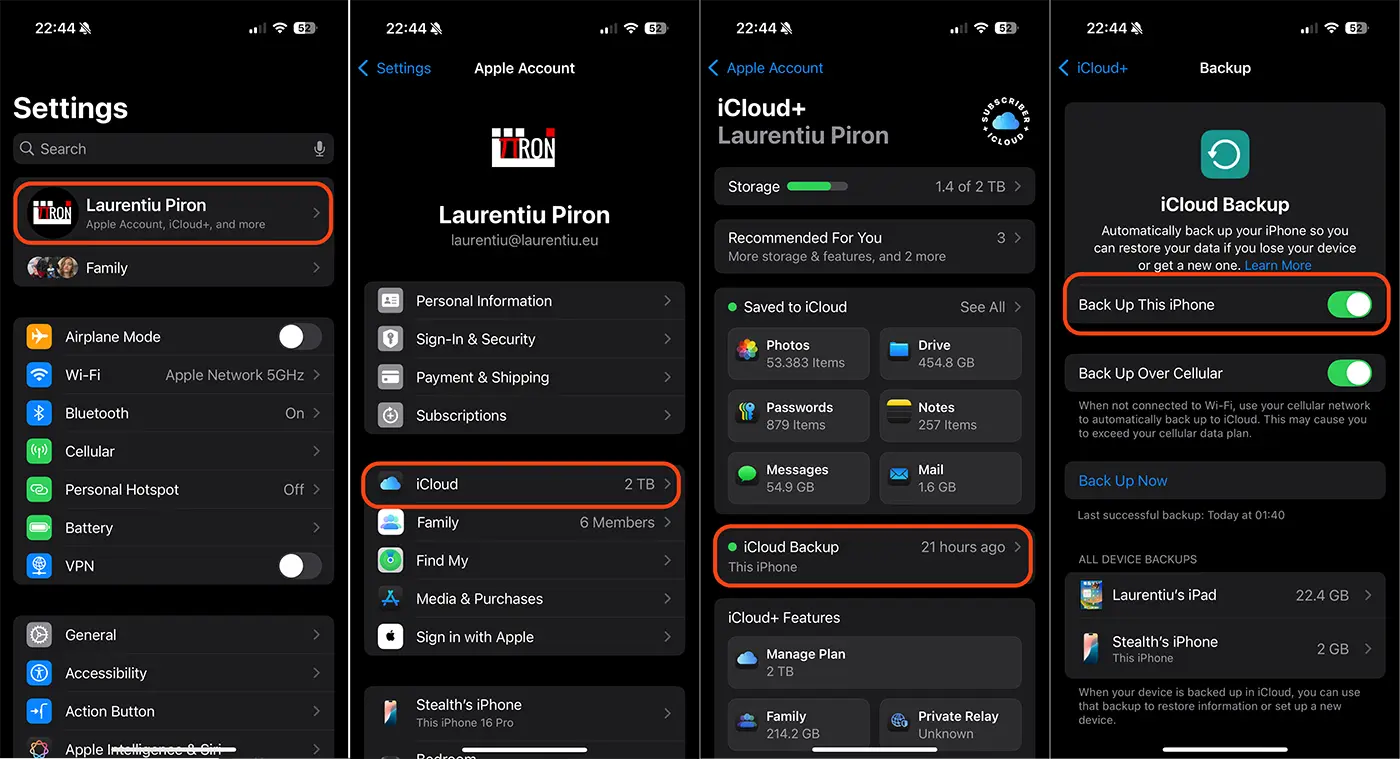
Als u geen synchronisatie in iCloud gebruikt voor afbeeldingen, berichten of notities, die allemaal in deze back -up worden genomen die periodiek wordt gedaan. ICLOUD -back -up bevat ook gegevens van de applicaties die u op uw apparaat hebt gedownload. Toepassingen van sociale netwerken van de derde partij, games en berichtentoepassingen, evenals Apple -applicaties die niet synchroniseren met iCloud.
Verwant: Hoe kunt u het iCloud+ -abonnement op iPhone of Mac annuleren
Dit back -upformulier bij alle iPhone -gegevens is erg handig voor situaties waarin u alle inhoud op een nieuw iPhone -apparaat wilt verplaatsen.
Concluderend zijn zowel de synchronisatie in de iCloud als de volledige back-up twee manieren waarop de afbeeldingen, video's, notities, berichten, applicaties en andere gegevens veilig zullen zijn als het apparaat niet functioneel wordt of verloren gaat.




































