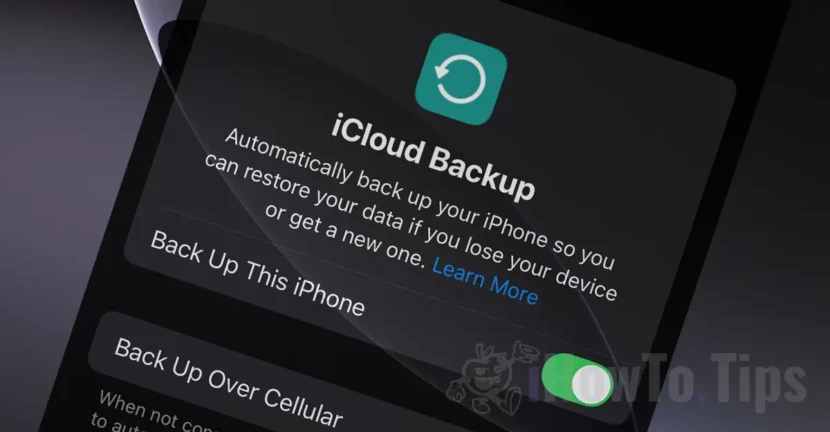

Atsarginė kopija yra svarbi, kad „iPhone“ ar „iPad“ duomenys būtų saugūs. Visą įrenginio atsarginę kopiją sudaro visa jame saugoma informacija: nuotraukos, vaizdo įrašai, įdiegtų programų duomenys ir pritaikyti nustatymai. Jei įrenginys neveikia arba prarandamas, duomenis galima atkurti kitame įrenginyje, jei prieš tai padarėte atsarginę visų duomenų kopiją savo iPhone ar iPad.
Nuotraukų, pranešimų, pastabų ir failų saugumas atliekamas dviem būdais: sinchronizuojami šie duomenys su „iCloud“ paskyra ir sukuriama visa įrenginio atsarginė kopija „iCloud“ arba asmeniniame „Mac“.
Turinio lentelė
Kaip sinchronizuojate nuotraukas, pranešimus, pastabas ir asmeninius failus su „iCloud“?
Nuotraukų, pranešimų ir pastabų sinchronizavimas su „iCloud“ paskyra yra vienas saugiausių būdų apsaugoti duomenis, jei jūsų įrenginys pamesta arba tampa nepasiekiamas. Be to, jei turite „iPad“, „iPhone“ ir „Mac“ įrenginį, visi viename iš šių įrenginių atlikti pakeitimai bus automatiškai atlikti kituose įrenginiuose. Pavyzdžiui, nuotraukos, darytos naudojant „iPhone“, bus automatiškai rodomos „iPad“ arba „Mac“, jei šiuose įrenginiuose „Photos“ programėlėje taip pat įjungtas „iCloud“ sinchronizavimas. Reikėtų pažymėti, kad jei ištrinsite paveikslėlius, užrašus ar pranešimus iš vieno įrenginio, jie bus ištrinti iš visų įrenginių.
Duomenų sinchronizavimas su „iCloud“ paskyra rekomenduojama naudotojams, užsisakiusiems „iCloud+“ prenumeratą su didesne saugyklos vieta.
Suaktyvinkite nuotraukų sinchronizavimą iš „iPhone“ į „iCloud“ atlikdami toliau nurodytus veiksmus.
1. „iPhone“ atidarykite nustatymų programą. (Settings)
2. Slinkite į nustatymų apačią ir atidarykite „Apps“.
3. Ieškokite programos „Nuotraukos“ ir suaktyvinkite „iCloud Photos“.
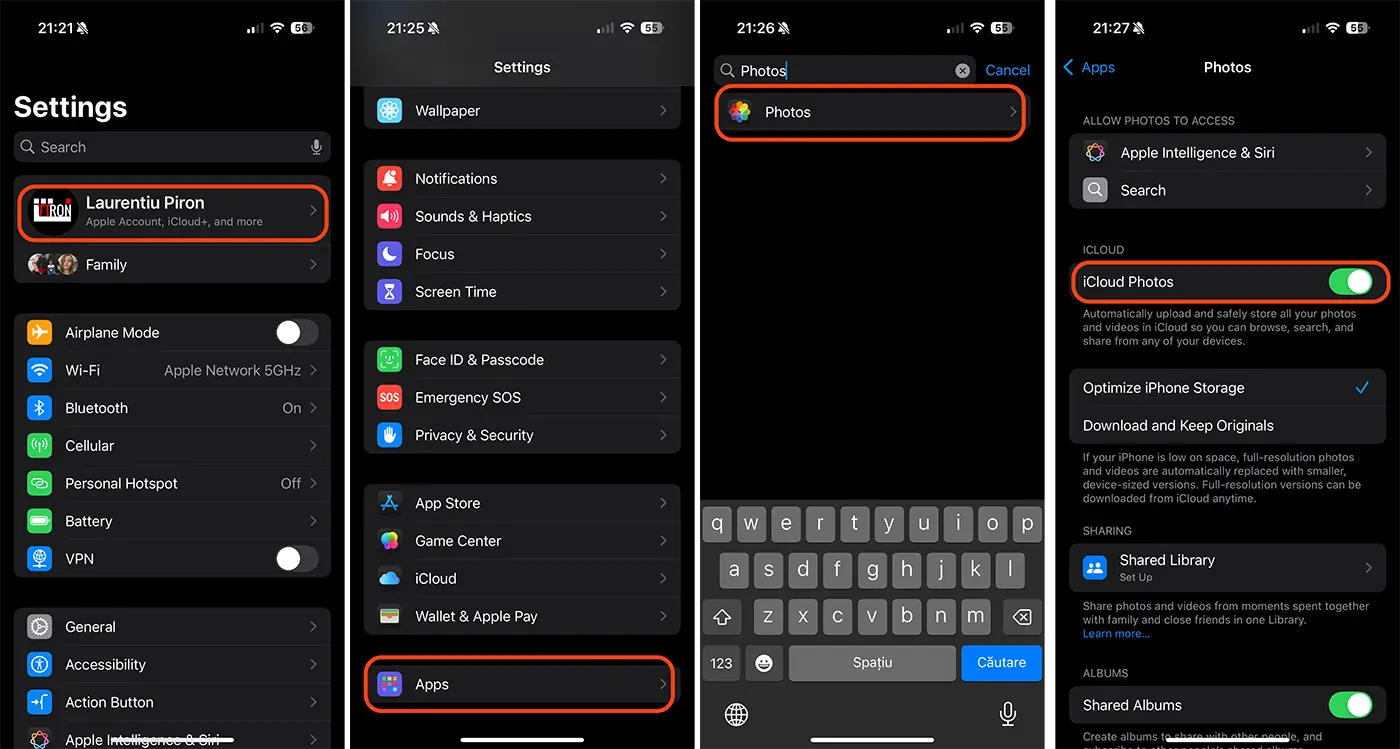
Po šio veiksmo visos nuotraukos ir vaizdo įrašai jūsų iPhone bus įkelti į jūsų iCloud paskyrą. Sinchronizavimas bus atliktas automatiškai, kai „iPhone“ bus prijungtas prie „Wi-Fi“ tinklo ir įrenginys neveikia mažos galios režimu.
Jei norite sukurti visų savo iPhone duomenų atsarginę kopiją, galite įjungti iPhone duomenų sinchronizavimą atlikdami toliau nurodytus veiksmus.
1. „iPhone“ arba „iPad“ įrenginyje atidarykite nustatymų programą.
2. Bakstelėkite savo vartotojo abonementą nustatymų meniu viršuje.
3. „Apple“ paskyroje atidarykite „iCloud“ parinktis.
4. Palieskite „See All“ iš programų, išsaugotų „iCloud“ (išsaugota „iCloud“).
5. Įgalinkite sąraše esančių programų išsaugojimą „iCloud“.
Žemiau esančiame paveikslėlyje pavaizdavau, kaip galite suaktyvinti „iCloud“ duomenų sinchronizavimą iš „iPhone“ ar „iPad“ programų.
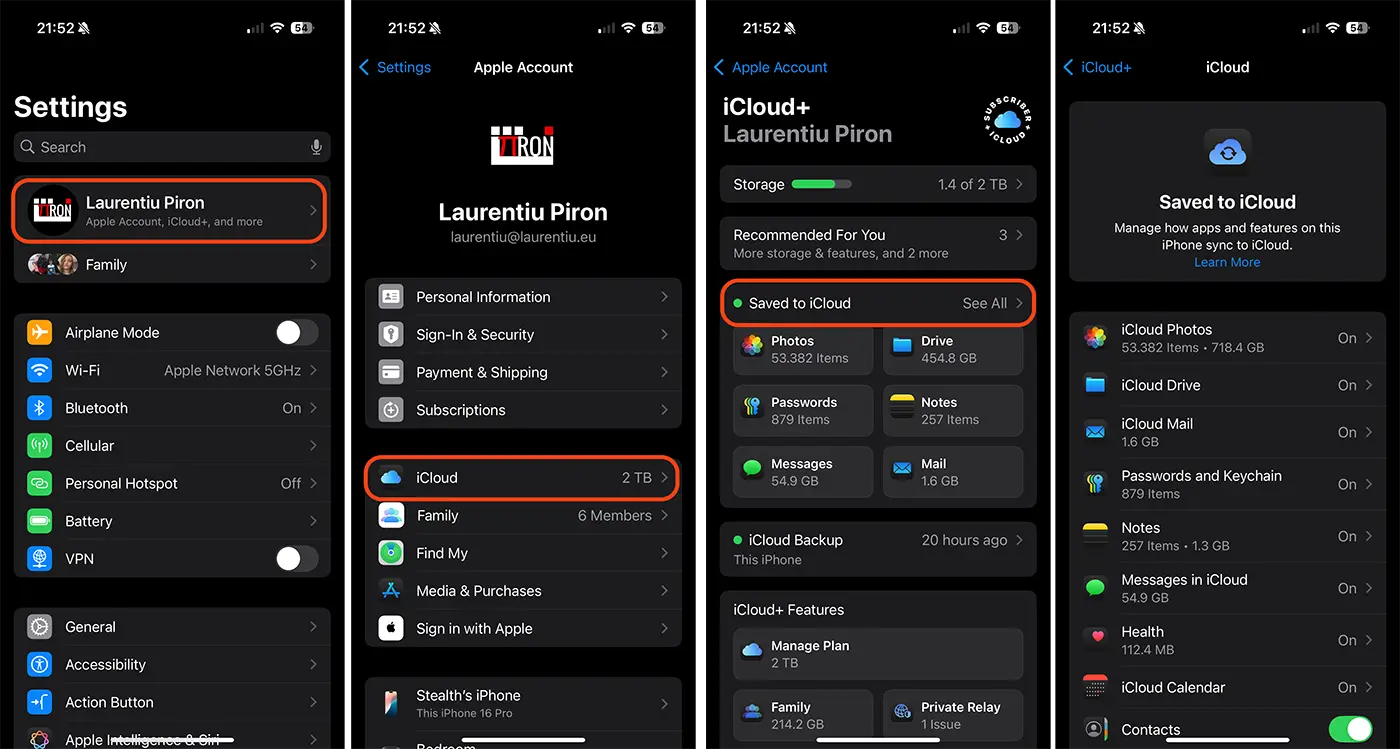
Kai įjungsite programų sinchronizavimą, kai tik atliksite pakeitimus, jos bus atnaujintos visuose jūsų įrenginiuose.
Kaip sukurti visų „iPhone“ ar „iPad“ duomenų atsarginę kopiją?
Atskirai nuo nuotraukų, užrašų ir pranešimų sinchronizavimo su iCloud, visų jūsų iPhone duomenų, įskaitant nustatymus ir įdiegtas programas, atsarginės kopijos gali būti sukurtos. Įjungus atsarginės kopijos kūrimo parinktį, „iCloud“ automatiškai periodiškai daro momentines jūsų duomenų nuotraukas, kad galėtumėte lengvai juos atkurti kiekvieną kartą, kai perkate naują įrenginį. Įrenginio nustatymai, pagrindinio ekrano išdėstymas ir programos organizavimas bus išsaugoti „iCloud“.
Parinktis, leidžianti kurti visų „iPhone“ duomenų atsarginę kopiją, suaktyvinama atlikus toliau pateiktame vadove nurodytus veiksmus.
1. „iPhone“ arba „iPad“ įrenginyje atidarykite nustatymų programą.
2. Bakstelėkite savo vartotojo abonementą nustatymų meniu viršuje.
3. „Apple“ paskyroje atidarykite „iCloud“ parinktis.
4. Eikite į „iCloud Backup“ ir suaktyvinkite parinktį „Atsarginė šio iPhone kopija“.
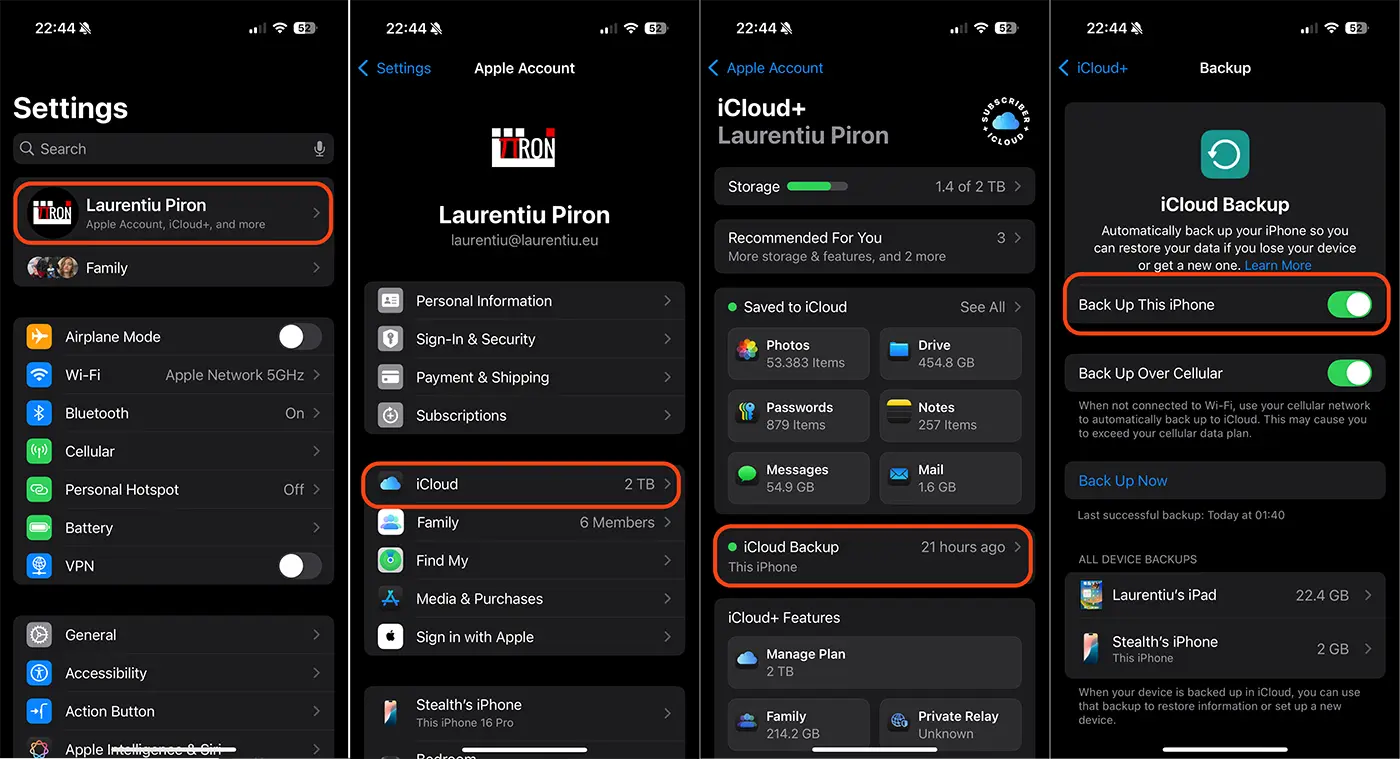
Jei nenaudojate „iCloud“ sinchronizavimo nuotraukoms, pranešimams ar užrašams, jie visi bus paimti į šią periodinę atsarginę kopiją. „iCloud Backup“ taip pat apima duomenis iš programų, kurias atsisiuntėte į savo įrenginį. Trečiųjų šalių socialinių tinklų programos, žaidimai ir pranešimų siuntimo programos, taip pat „Apple“ programos, kurios nesinchronizuojamos su „iCloud“.
Susiję: Kaip atšaukti „iCloud+“ prenumeratą „iPhone“ arba „Mac“.
Ši visų iPhone duomenų atsarginės kopijos forma yra labai naudinga tais atvejais, kai norite perkelti visą turinį į naują iPhone įrenginį.
Apibendrinant galima pasakyti, kad tiek „iCloud“ duomenų sinchronizavimas, tiek visa atsarginė kopija yra du būdai, kaip jūsų nuotraukos, vaizdo įrašai, užrašai, pranešimai, programos ir kiti duomenys bus saugūs, jei jūsų įrenginys sugenda arba pames.




































