
„Apple“ apie tai pranešė naudotojams keliose šalyse abonementų kainų padidėjimas iCloud Plus. Jei neturite „iCloud+“ prenumeratos, kurią norite atšaukti, šioje mokymo programoje žingsnis po žingsnio parodyta, kaip galite atšaukti „iCloud+“ prenumeratą „iPhone“ ar „Mac“ įrenginyje arba pasirinkti mažesnę, pigesnę prenumeratą.
Thank you for subscribing to iCloud+ with 2 TB of Storage. We wanted to let you know about an upcoming change to this subscription.
Apple is raising the price of this subscription from 44,99 RON per month to 49,99 RON per month. Your subscription will automatically renew for 49,99 RON per month starting August 17 unless you cancel at least a day before.
Tai nėra reikšmingas kainų padidėjimas, atsižvelgiant į tai, kad pasauliniu mastu padidėjo visų produktų ir paslaugų kainos. Tačiau jei norite atšaukti „Apple iCloud+“ prenumeratą, tereikia atlikti šiame vadove nurodytus veiksmus.
Turinio lentelė
Kaip atšaukti „iCloud+“ prenumeratą „iPhone“ arba „Mac“.
Jei daug naudojate „iCloud“ saugyklą, prieš atšaukdami prenumeratą įsitikinkite, kad sukūrėte visų duomenų atsargines kopijas išorinėje laikmenoje. Išorinis standusis diskas, „flash drive“ ar kitas saugojimo įrenginys.
Pavyzdžiui, jei turite iPhone įrenginį su 64GB saugyklos vietos, bet turite 200 GB nuotraukų/vaizdo įrašų, saugomų iCloud aplinkoje (iPhone įrenginyje saugoma tik žemos raiškos kopija), atsisakius iCloud+, jas reikės perkelti į kitą saugojimo aplinką.
Jei bendrinote saugyklą su šeimos nariais, „iCloud+“ prenumeratos atšaukimas turės tiesioginės įtakos jiems. Greičiausiai jie nebeturės saugyklos vietos atsarginiams įrenginiams, nuotraukoms, vaizdo įrašams ir kitiems jų saugomiems failams iCloud Drive aplinkoje.
Atšaukite „iCloud+“ prenumeratą „iPhone“ įrenginiuose
Reikėtų pažymėti, kad tokiu pat būdu galite atšaukti „iCloud+“ prenumeratą iš „iPad“ įrenginių (iPadOS).
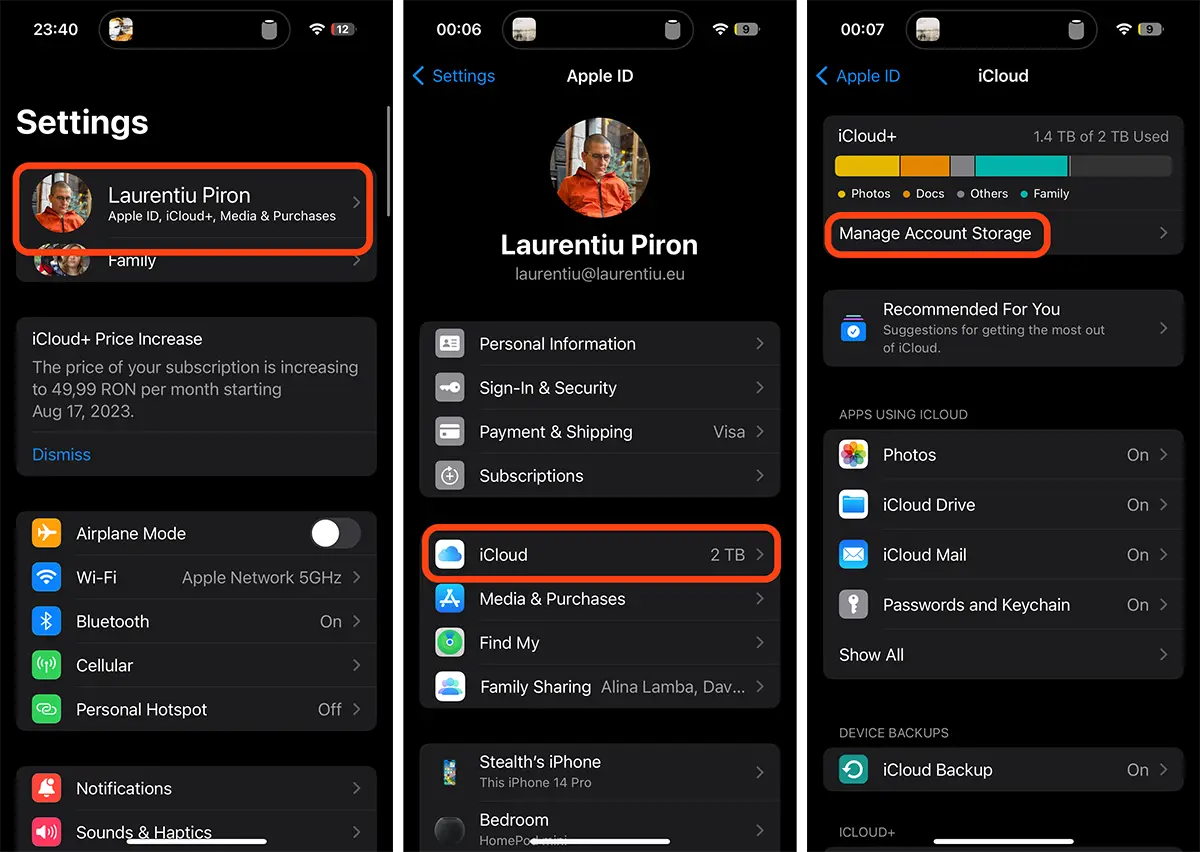
1. Atvira “Settings“, tada eikite į pirmą parinktį iš viršaus, kur yra jūsų „Apple ID“ paskyros pavadinimas.
2. Apple ID meniu eikite į iCloud parinktis. (Daugelis vartotojų linkę rinktis „Subscriptions“, tačiau yra „Apple Music“ prenumerata ir kitos programos, kurias vartotojas prenumeruoja)
3. Pasiekite parinktį "Manage Account Storage“ iš „iCloud+“ paslaugos.
4. Iš „Manage Account Storage"eik į"Downgrade Options“, tada įveskite „Apple ID“ paskyros slaptažodį.
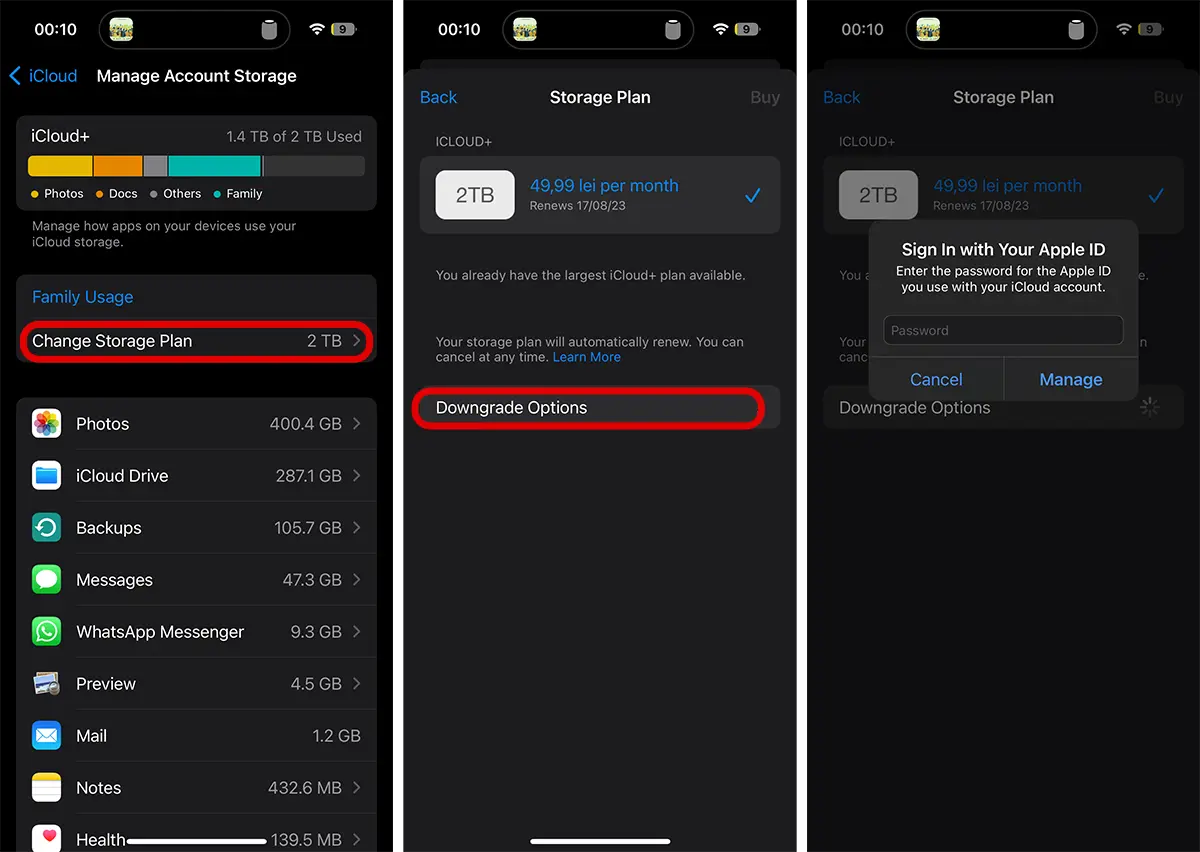
5. Parinktyse "Storage Plan" galite pasirinkti mažesnę prenumeratą (jei turite maksimalią 2 TB prenumeratą) arba pereiti prie nemokamos prenumeratos, kuri suteikia 5 GB saugyklos vietos. Tai yra, atšaukite dabartinę „iCloud“ prenumeratą ir pereikite prie mažesnės arba nemokamos.
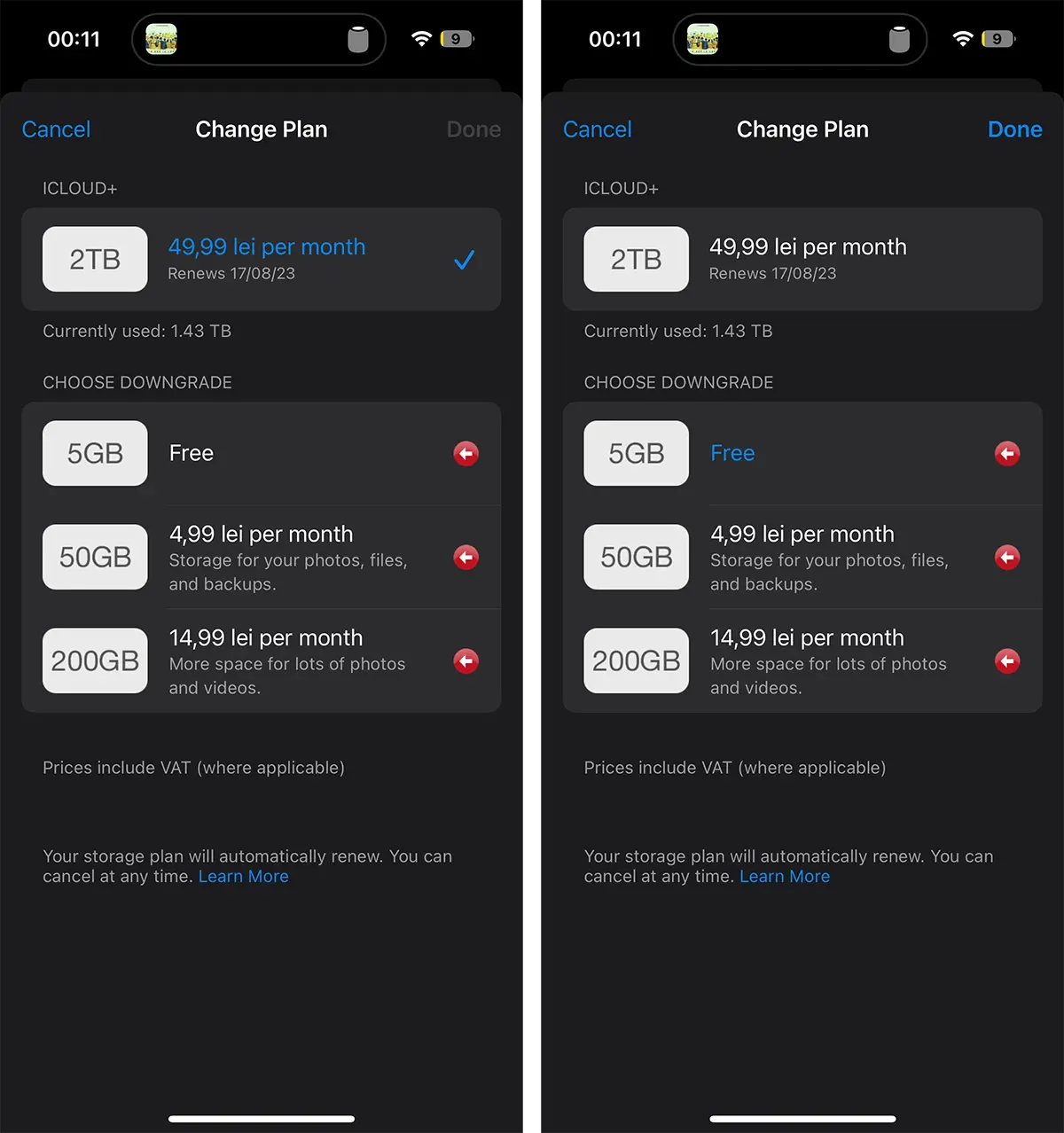
Pasirinkę naują „iCloud“ prenumeratą, paspauskite „DoneTokiu būdu sėkmingai atšaukėte dabartinę „iCloud“ prenumeratą.
Susiję: „MacOS“ disko saugojimo vietos optimizavimas - saugojimo valdymas
Raudonas ženklas šalia apatinių prenumeratų rodo, kad šiuo metu „iCloud“ laikmenoje užimama vieta yra didesnė už tą, kurią palaiko ta prenumerata. Mano atveju iš iCloud paslaugoje turimų 2TB užimta 1,43TB, vadinasi, žemesnės iCloud prenumeratos visiems duomenims neužtektų.
Kaip sakiau pamokos pradžioje, prieš atšaukdamas prenumeratą iCloud Plus Turiu atsisiųsti duomenis iš „iCloud“ į asmeninį atminties diską, tada ištrinti duomenis iš „iCloud“, kol užimta vieta bus mažesnė už didžiausią leistiną žemesnio plano ribą.
Prenumeratos atšaukimas iCloud Plus iš „Mac“ / „MacBook“ įrenginių
Viskas, ką jums reikia padaryti norint pakeisti „iCloud+“ prenumeratą, tai atlikti panašius veiksmus „iPhone“ įrenginiuose.
1. Deschizi System Settings → Apple ID → iCloud → spustelėkite “Manage” (Account Storage).
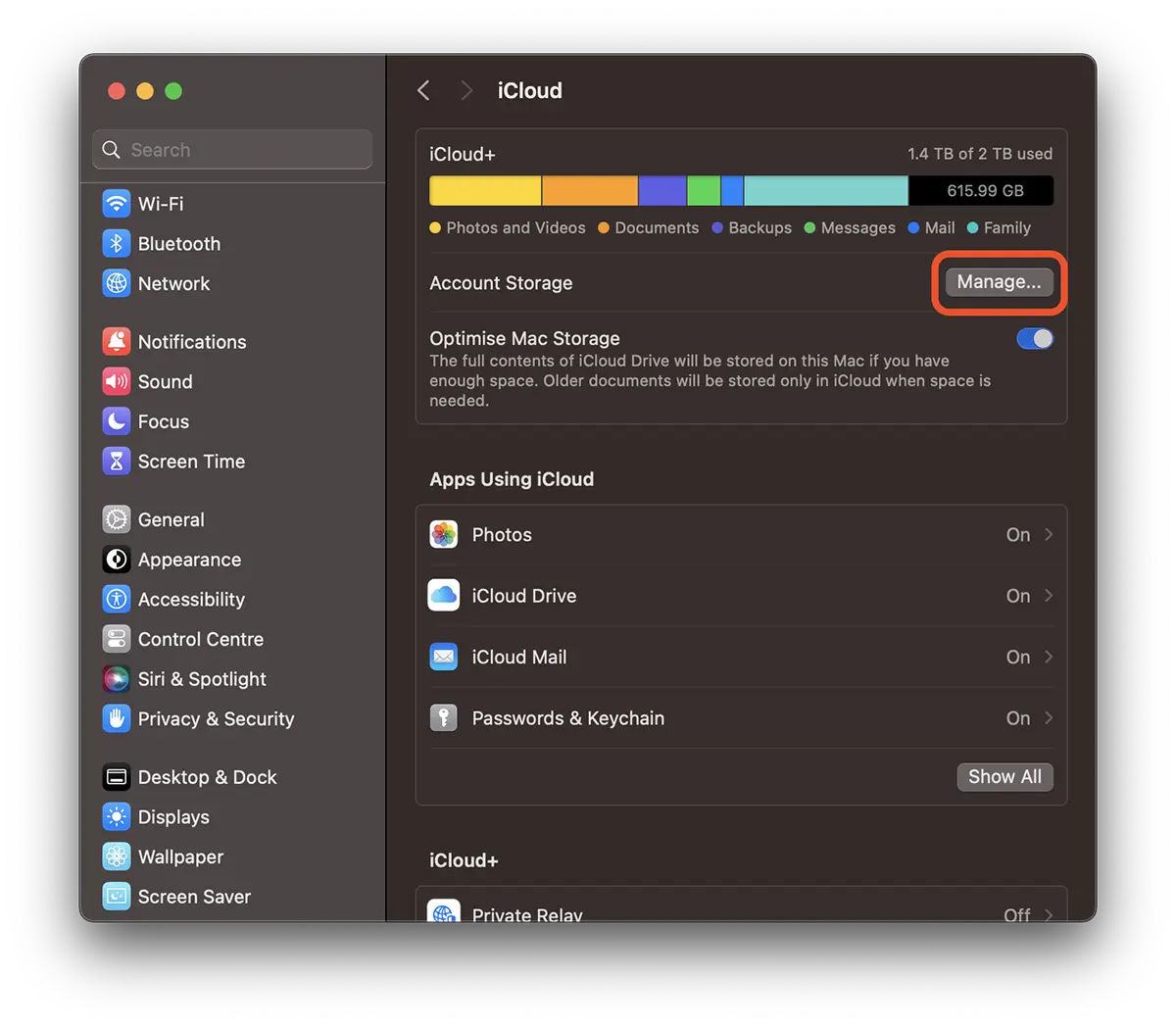
2. “Change Storage Plan…” → “Downgrade Options”.
Kaip ir „iPhone“ įrenginiuose, turėsite galimybę pakeisti / atšaukti prenumeratą iCloud Plus.
Susiję:
- Kas yra patobulinta „iCloud“ duomenų apsauga ir kaip galite suaktyvinti šią parinktį
- Kaip nustatyti suasmenintą el. Laišką „iCloud Mail“
- Šeimos narys nenaudoja „iCloud“ saugyklos – kaip pataisyti (2022 m.)
- „iCloud+“ ir „iCloud Mail“ – privati perdavimas, slėpti mano el. paštą ir tinkintą el. pašto domeną
Apibendrinant galima pasakyti, kad visiškai nesunku atšaukti „iCloud+“ prenumeratą. Prieš atšaukiant prenumeratą, sudėtingiau išsaugoti duomenis iPhone, Mac, iPad įrenginiuose kitose laikmenose.
Šioje pamokoje buvo naudojami iPhone (iOS 17), iMac (macOS Sonoma) įrenginiai.




































