
أبلغت شركة Apple المستخدمين في العديد من البلدان بشأن زيادة أسعار الاشتراكات iCloud Plus. إذا لم يكن لديك اشتراك iCloud+ تريد إلغاءه، فسيوضح لك هذا البرنامج التعليمي خطوة بخطوة كيفية إلغاء اشتراك iCloud+ الخاص بك على جهاز iPhone أو Mac أو اختيار اشتراك أقل وأرخص.
Thank you for subscribing to iCloud+ with 2 TB of Storage. We wanted to let you know about an upcoming change to this subscription.
Apple is raising the price of this subscription from 44,99 RON per month to 49,99 RON per month. Your subscription will automatically renew for 49,99 RON per month starting August 17 unless you cancel at least a day before.
وهي ليست زيادة كبيرة في الأسعار، مع الأخذ في الاعتبار أن الأسعار العالمية ارتفعت لجميع المنتجات والخدمات. ومع ذلك، إذا كنت تريد إلغاء اشتراكك في Apple iCloud+، فكل ما عليك فعله هو اتباع الخطوات الواردة في هذا البرنامج التعليمي.
جدول المحتويات
كيف يمكنك إلغاء الاشتراك في iCloud+ على iPhone أو Mac
إذا كنت تستخدم مساحة تخزين iCloud كثيرًا، فتأكد قبل إلغاء اشتراكك من عمل نسخة احتياطية لجميع بياناتك على وسائط خارجية. محرك أقراص ثابت خارجي أو محرك أقراص محمول أو أي جهاز تخزين آخر.
على سبيل المثال، إذا كان لديك جهاز iPhone بمساحة تخزين تبلغ 64 جيجابايت، ولكن لديك 200 جيجابايت من الصور / مقاطع الفيديو المخزنة في بيئة iCloud (يتم الاحتفاظ بنسخة منخفضة الدقة فقط على جهاز iPhone)، بعد التخلي عن iCloud+، ستحتاج إلى نقلها إلى بيئة تخزين أخرى.
إذا قمت بمشاركة مساحة التخزين مع أفراد العائلة، فسوف يتأثرون بشكل مباشر بإلغاء اشتراكك في iCloud+. على الأرجح، لن يكون لديهم مساحة تخزين متاحة لأجهزة النسخ الاحتياطي والصور ومقاطع الفيديو والملفات الأخرى المخزنة بواسطتهم في بيئة iCloud Drive.
إلغاء اشتراك iCloud+ من أجهزة iPhone
تجدر الإشارة إلى أنه يمكنك إلغاء اشتراك iCloud+ من أجهزة iPad (iPadOS) بنفس الطريقة.
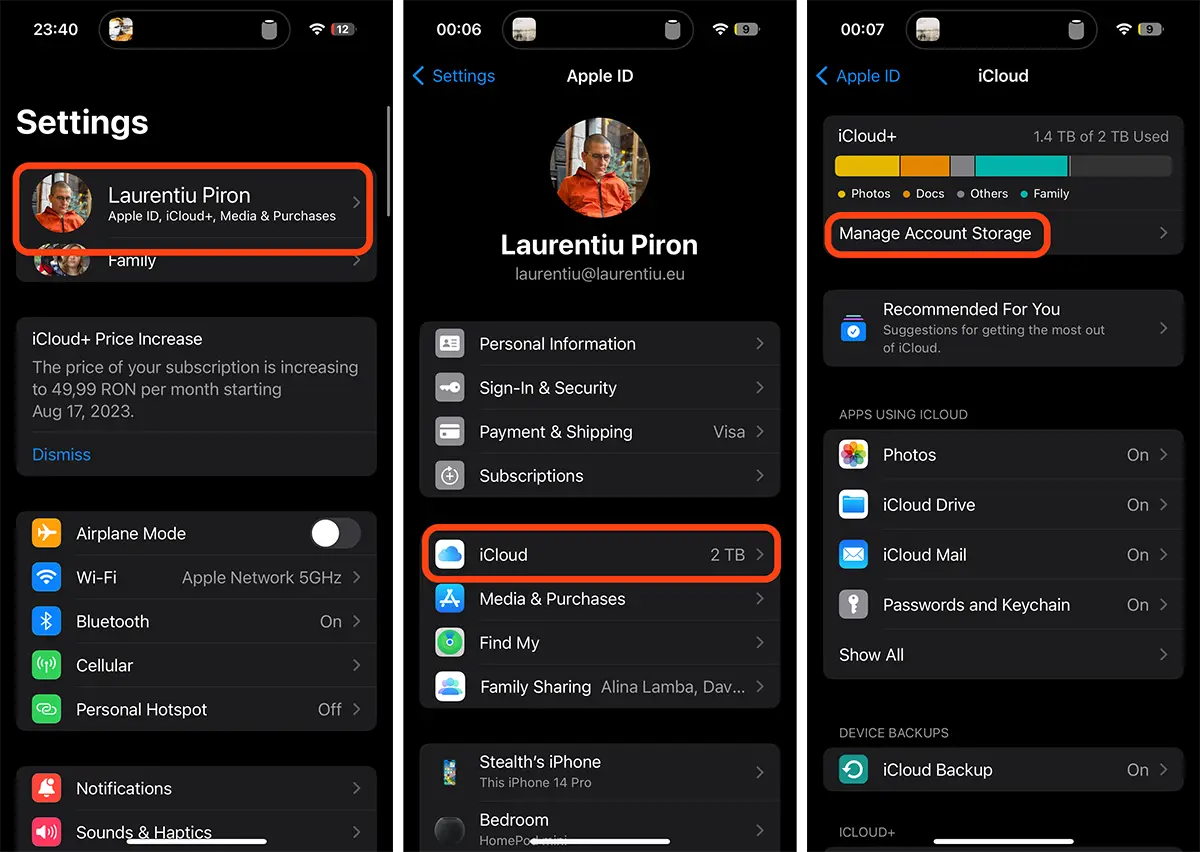
1. افتح "Settingsثم انتقل إلى الخيار الأول من الأعلى حيث يوجد اسم حساب Apple ID الخاص بك.
2. في قائمة Apple ID، انتقل إلى خيارات iCloud. (يميل العديد من المستخدمين إلى البحث عن "Subscriptions"، ولكن هناك اشتراك Apple Music والتطبيقات الأخرى التي يشترك فيها المستخدم)
3. قم بالوصول إلى الخيار "Manage Account Storage” من خدمة iCloud+.
4. من "Manage Account Storage"اذهب إلى"Downgrade Options" ثم أدخل كلمة مرور حساب Apple ID الخاص بك.
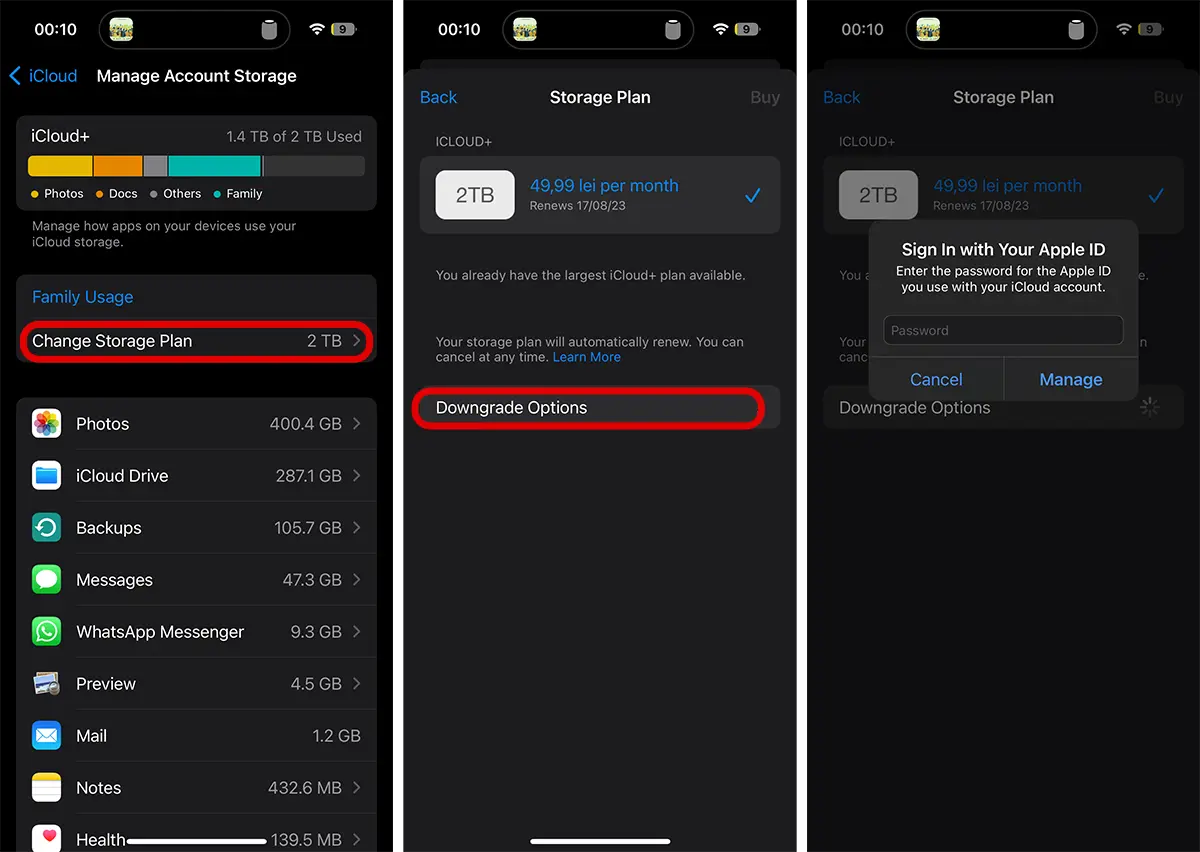
5. في الخيارات "Storage Plan" يمكنك اختيار اشتراك أقل (إذا كان لديك الحد الأقصى للاشتراك وهو 2 تيرابايت) أو التبديل إلى الاشتراك المجاني الذي يمنحك مساحة تخزين تبلغ 5 جيجابايت. أي إلغاء اشتراك iCloud الحالي الخاص بك والتحول إلى اشتراك مدفوع أو مجاني أقل.
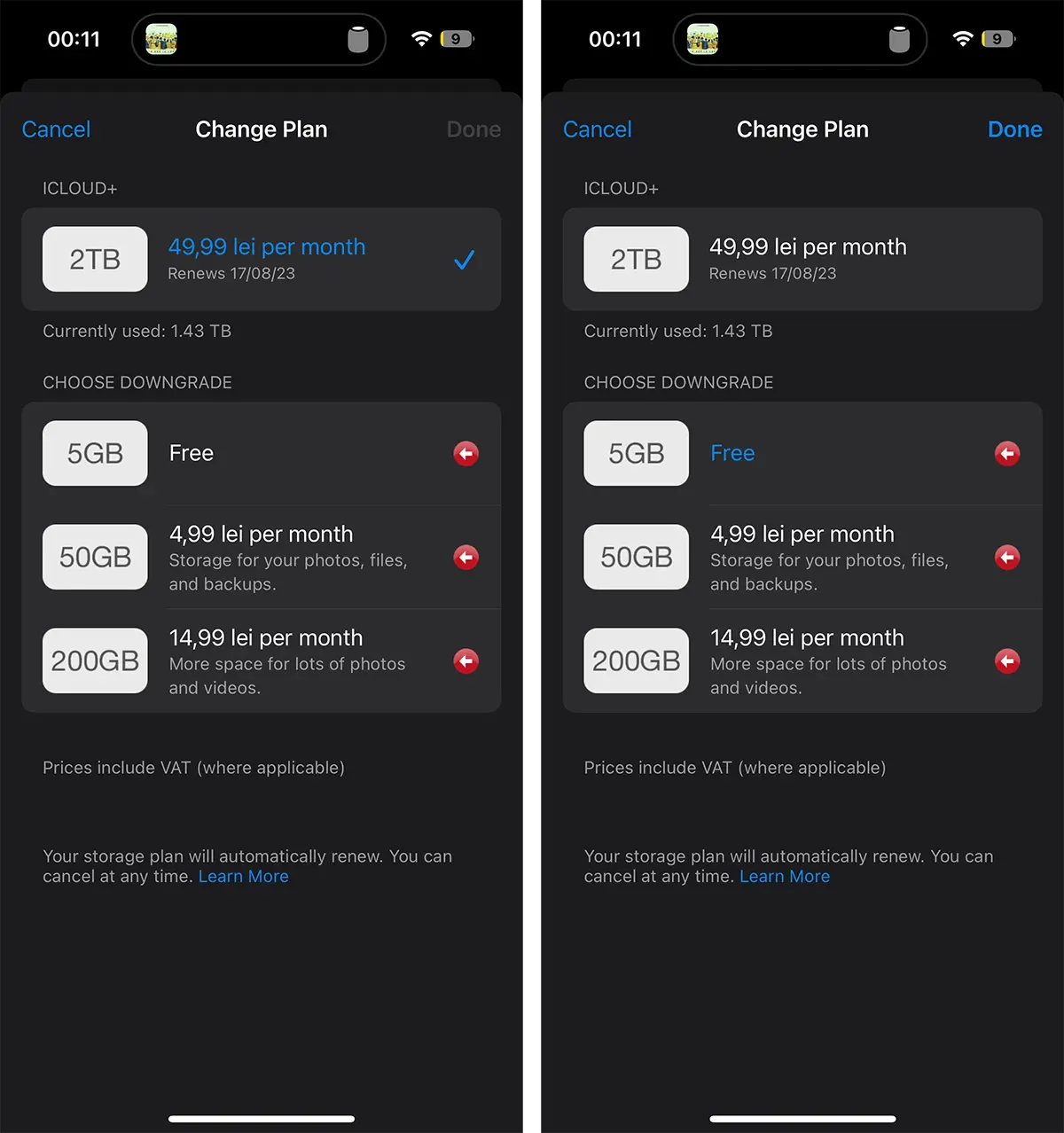
بعد اختيار اشتراك iCloud الجديد اضغط على "Doneبهذه الطريقة تكون قد ألغيت اشتراكك الحالي في iCloud بنجاح.
متعلق ب: تحسين مساحة تخزين القرص على MacOS - إدارة التخزين
تشير العلامة الحمراء الموجودة بجوار الاشتراكات الأقل إلى أن المساحة المشغولة حاليًا في وسيط تخزين iCloud أكبر من تلك التي يدعمها هذا الاشتراك. في حالتي، يتم استهلاك 1.43 تيرابايت من الـ 2 تيرابايت المتوفرة في خدمة iCloud، مما يعني أن اشتراك iCloud الأقل لن يكون كافيًا لجميع البيانات.
كما قلت في بداية البرنامج التعليمي، قبل أن ألغي الاشتراك iCloud Plus يتعين علي تنزيل البيانات من iCloud إلى محرك تخزين شخصي، ثم حذف البيانات من iCloud حتى تصبح المساحة المشغولة أقل من الحد الأقصى المتاح للخطة الأقل.
إلغاء الاشتراك iCloud Plus من أجهزة ماك / ماك بوك
كل ما عليك فعله لتغيير اشتراكك على iCloud+ هو اتباع الخطوات المماثلة على أجهزة iPhone.
1. إعدادات نظام Deschizi → معرف Apple → iCloud → انقر “Manage” (Account Storage).
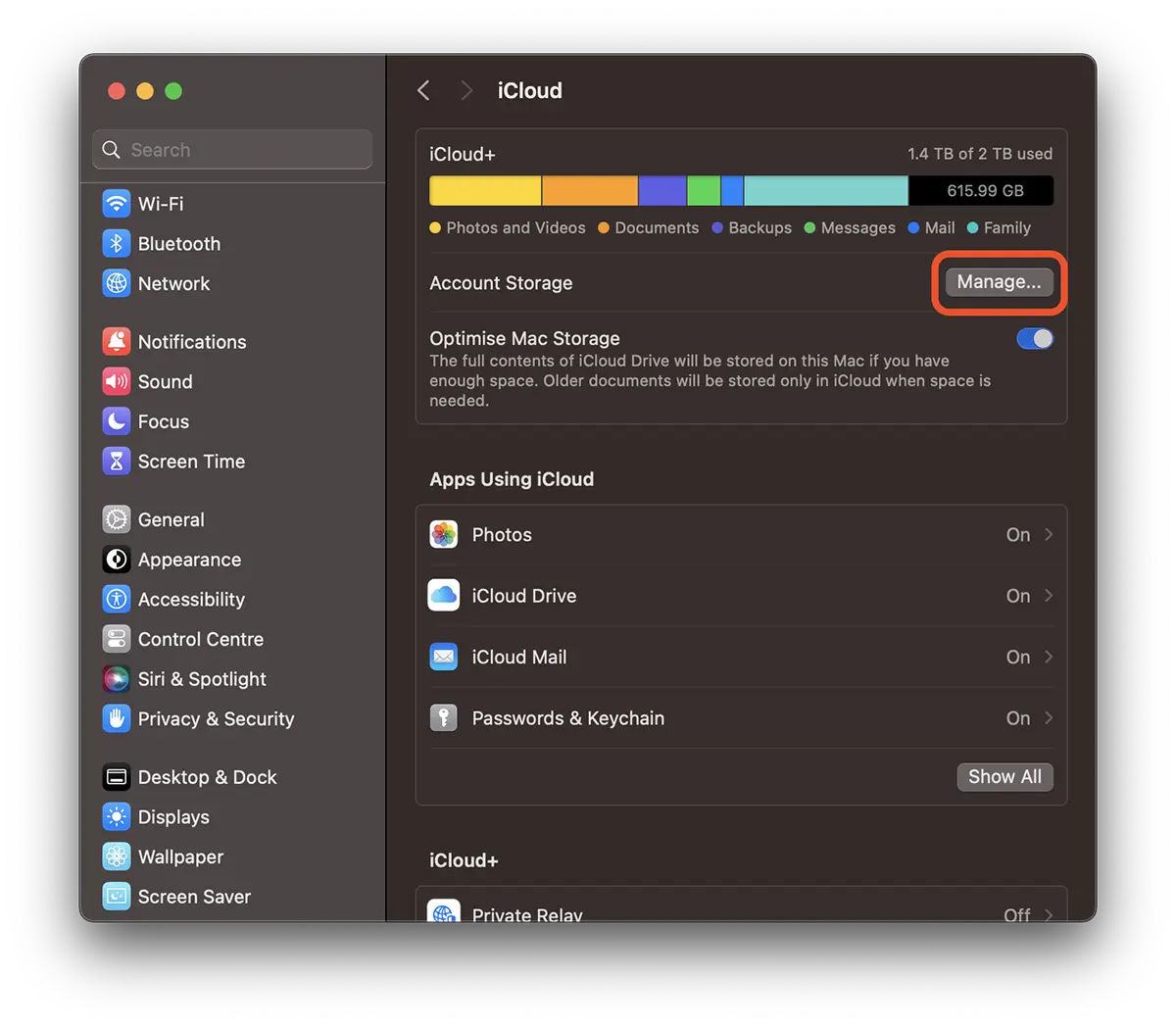
2. “Change Storage Plan…” → “Downgrade Options”.
تمامًا كما هو الحال في أجهزة iPhone، سيكون لديك خيارات لتغيير/إلغاء اشتراكك iCloud Plus.
متعلق ب:
- ما هو حماية البيانات المتقدمة لـ iCloud وكيف يمكنك تنشيط هذا الخيار
- كيف تقوم بإعداد بريد إلكتروني مخصص على بريد Icloud
- عدم استخدام أحد أفراد العائلة لتخزين iCloud - كيفية الإصلاح (2022)
- ICLOUD+ SI ICLOUD MAIL - تتابع خاص ، إخفاء مجال البريد الإلكتروني الخاص بي عبر البريد الإلكتروني المخصص
في الختام، ليس من الصعب على الإطلاق إلغاء اشتراكك في iCloud+. يعد حفظ البيانات الموجودة على أجهزة iPhone وMac وiPad في وسائط تخزين أخرى قبل إلغاء الاشتراك أمرًا أكثر تعقيدًا.
تم استخدام أجهزة iPhone (iOS 17) وiMac (macOS Sonoma) في هذا البرنامج التعليمي.




































