
Η Apple έχει ειδοποιήσει τους χρήστες σε πολλές χώρες σχετικά με το αύξηση των τιμών για συνδρομές iCloud Plus. Εάν δεν έχετε συνδρομή iCloud+ που θέλετε να ακυρώσετε, αυτό το σεμινάριο σάς δείχνει βήμα προς βήμα πώς μπορείτε να ακυρώσετε τη συνδρομή iCloud+ στο iPhone ή το Mac σας ή να επιλέξετε μια χαμηλότερη, φθηνότερη συνδρομή.
Thank you for subscribing to iCloud+ with 2 TB of Storage. We wanted to let you know about an upcoming change to this subscription.
Apple is raising the price of this subscription from 44,99 RON per month to 49,99 RON per month. Your subscription will automatically renew for 49,99 RON per month starting August 17 unless you cancel at least a day before.
Δεν είναι σημαντική αύξηση των τιμών, λαμβάνοντας υπόψη ότι σε παγκόσμιο επίπεδο οι τιμές έχουν αυξηθεί για όλα τα προϊόντα και τις υπηρεσίες. Ωστόσο, εάν θέλετε να ακυρώσετε τη συνδρομή σας Apple iCloud+, το μόνο που έχετε να κάνετε είναι να ακολουθήσετε τα βήματα σε αυτό το σεμινάριο.
Πίνακας περιεχομένων
Πώς μπορείτε να ακυρώσετε τη συνδρομή iCloud+ σε iPhone ή Mac
Εάν χρησιμοποιείτε πολύ χώρο αποθήκευσης iCloud, προτού ακυρώσετε τη συνδρομή σας, βεβαιωθείτε ότι έχετε δημιουργήσει αντίγραφα ασφαλείας όλων των δεδομένων σας σε εξωτερικά μέσα. Εξωτερικός σκληρός δίσκος, μονάδα flash ή άλλη συσκευή αποθήκευσης.
Για παράδειγμα, εάν έχετε μια συσκευή iPhone με 64 GB αποθηκευτικού χώρου, αλλά έχετε 200 GB αποθηκευμένες φωτογραφίες/βίντεο στο περιβάλλον iCloud (μόνο ένα αντίγραφο χαμηλής ανάλυσης διατηρείται στη συσκευή iPhone), αφού εγκαταλείψετε το iCloud+, θα χρειαστεί να τις μεταφέρετε σε άλλο περιβάλλον αποθήκευσης.
Εάν μοιράζεστε αποθηκευτικό χώρο με μέλη της οικογένειας, θα επηρεαστούν άμεσα από την ακύρωση της συνδρομής σας στο iCloud+. Πιθανότατα, δεν θα έχουν πλέον διαθέσιμο χώρο αποθήκευσης για εφεδρικές συσκευές, φωτογραφίες, βίντεο και άλλα αρχεία που είναι αποθηκευμένα από αυτούς στο περιβάλλον του iCloud Drive.
Ακυρώστε τη συνδρομή iCloud+ από συσκευές iPhone
Θα πρέπει να σημειωθεί ότι μπορείτε να ακυρώσετε τη συνδρομή iCloud+ από συσκευές iPad (iPadOS) με τον ίδιο τρόπο.
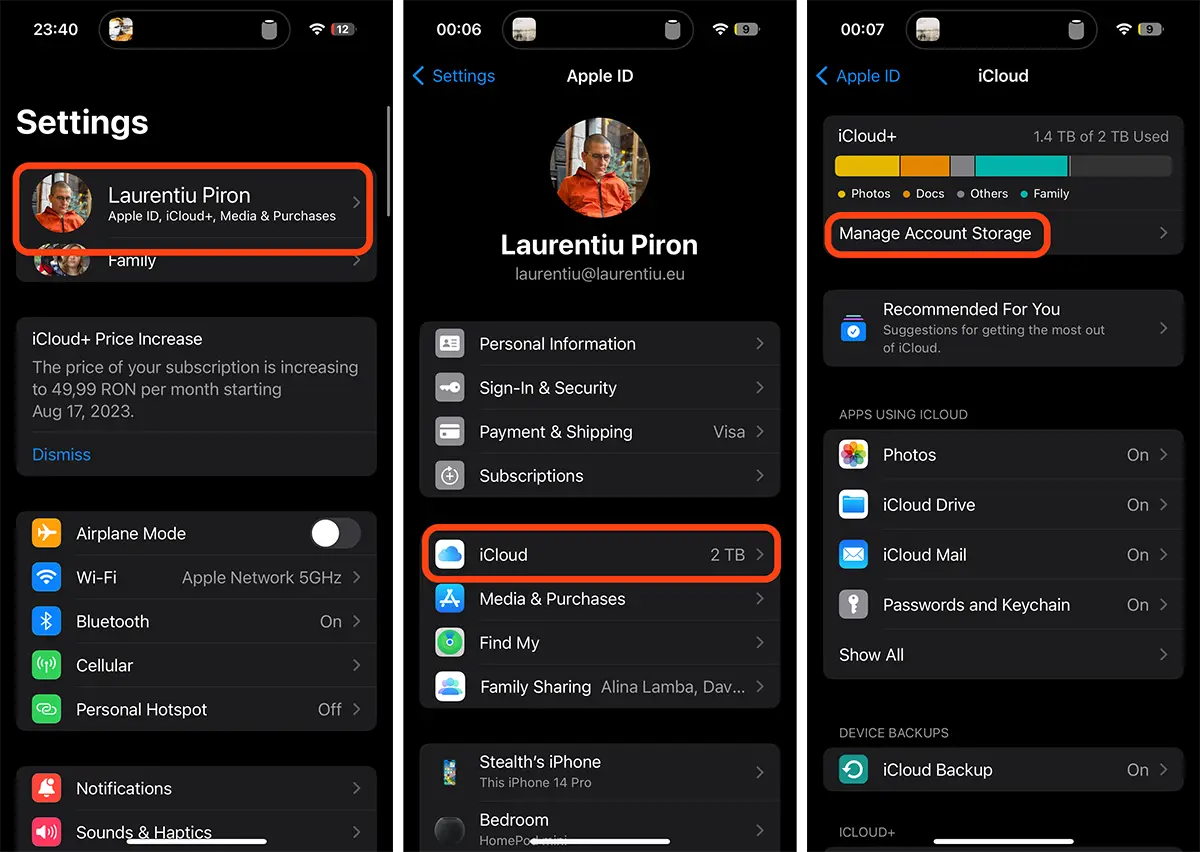
1. Ανοίξτε "Settings” στη συνέχεια μεταβείτε στην πρώτη επιλογή από την κορυφή όπου βρίσκεται το όνομα του λογαριασμού σας Apple ID.
2. Στο μενού Apple ID, μεταβείτε στις επιλογές iCloud. (Πολλοί χρήστες τείνουν να πάνε για το "Subscriptions", αλλά υπάρχει η συνδρομή Apple Music και άλλες εφαρμογές στις οποίες ο χρήστης έχει συνδρομές)
3. Πρόσβαση στην επιλογή "Manage Account Storage" από την υπηρεσία iCloud+.
4. Των «Manage Account Storage"πήγαινε στο"Downgrade Options" και μετά πληκτρολογήστε τον κωδικό πρόσβασης του λογαριασμού σας Apple ID.
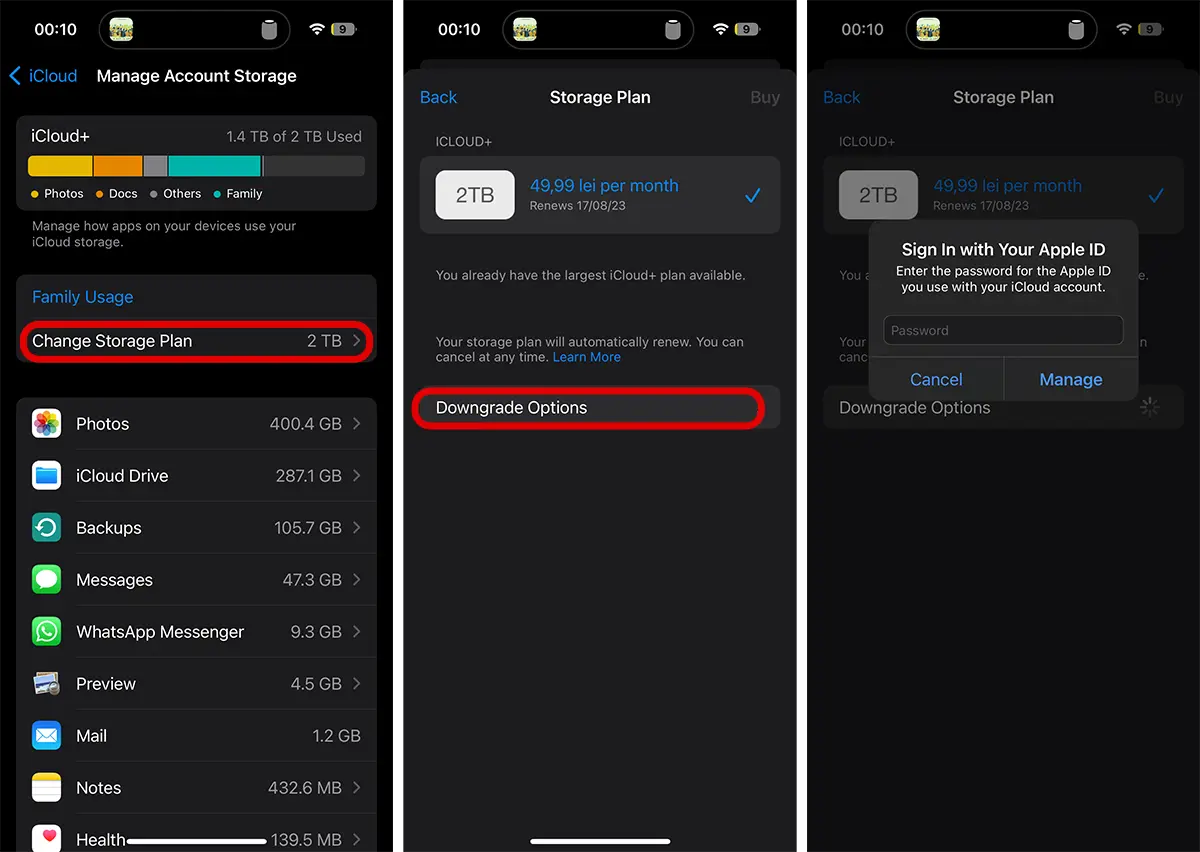
5. Στις επιλογές "Storage Plan" μπορείτε να επιλέξετε μια χαμηλότερη συνδρομή (αν έχετε τη μέγιστη συνδρομή των 2 TB) ή να μεταβείτε στη δωρεάν συνδρομή που σας δίνει 5 GB αποθηκευτικού χώρου. Δηλαδή, να ακυρώσετε την τρέχουσα συνδρομή σας στο iCloud και να μεταβείτε σε μια χαμηλότερη επί πληρωμή ή δωρεάν.
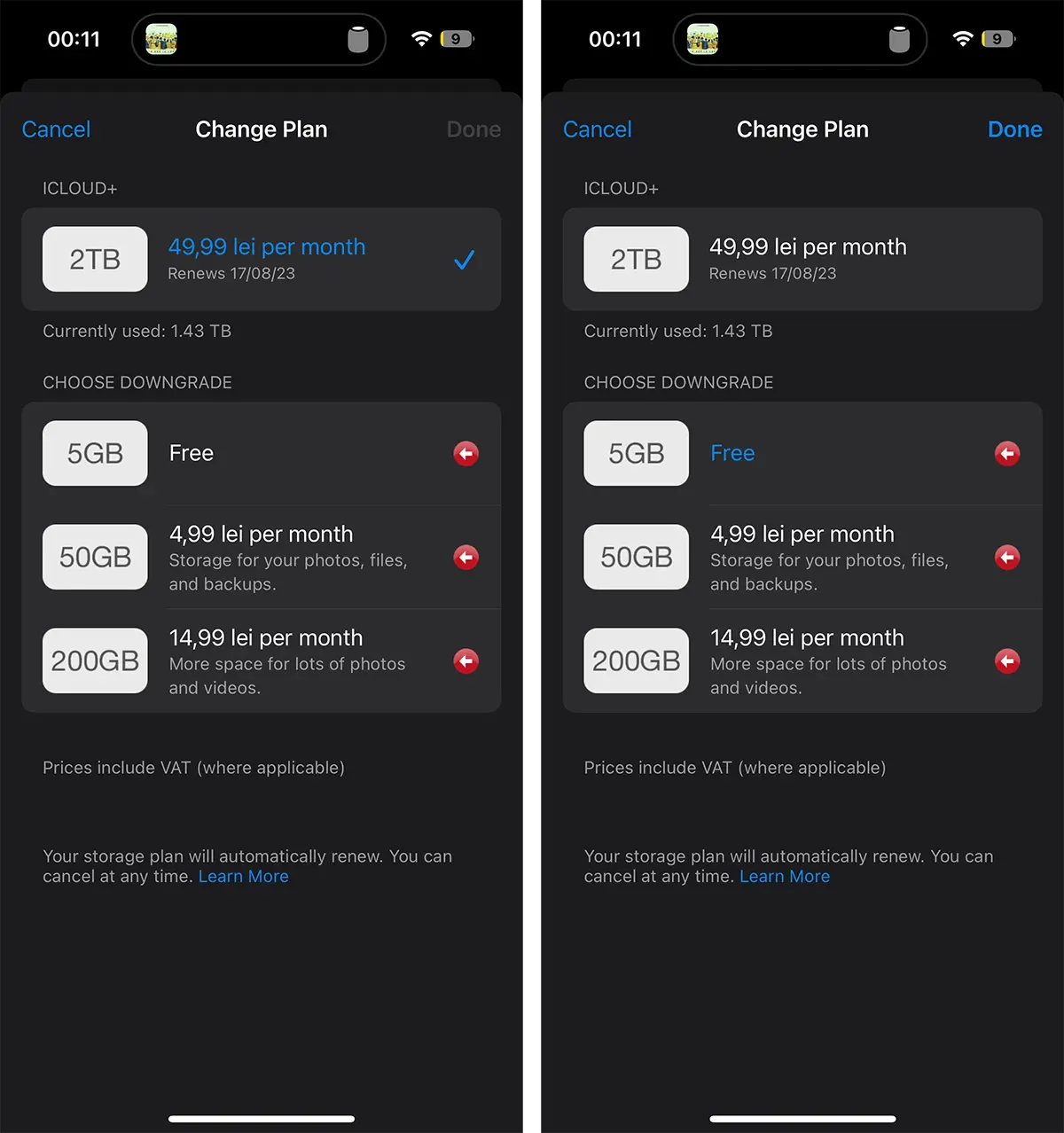
Αφού επιλέξετε τη νέα συνδρομή iCloud πατήστε "DoneΜε αυτόν τον τρόπο ακυρώσατε με επιτυχία την τρέχουσα συνδρομή σας στο iCloud.
Συγγενεύων: Βελτιστοποίηση του χώρου αποθήκευσης δίσκου στο MacOS - Διαχείριση αποθήκευσης
Το κόκκινο σημάδι δίπλα στις χαμηλότερες συνδρομές υποδεικνύει ότι ο χώρος που καταλαμβάνεται αυτήν τη στιγμή στο μέσο αποθήκευσης iCloud είναι μεγαλύτερος από αυτόν που υποστηρίζεται από αυτήν τη συνδρομή. Στην περίπτωσή μου, καταναλώνονται 1,43 TB από τα 2 TB που είναι διαθέσιμα στην υπηρεσία iCloud, πράγμα που σημαίνει ότι μια χαμηλότερη συνδρομή iCloud δεν θα αρκούσε για όλα τα δεδομένα.
Όπως είπα στην αρχή του σεμιναρίου, πριν ακυρώσω τη συνδρομή iCloud Plus Πρέπει να κατεβάσω δεδομένα από το iCloud σε μια προσωπική μονάδα αποθήκευσης και, στη συνέχεια, να διαγράψω δεδομένα από το iCloud έως ότου ο χώρος που καταλαμβάνεται είναι κάτω από το μέγιστο διαθέσιμο στο χαμηλότερο σχέδιο.
Ακύρωση συνδρομής iCloud Plus από συσκευές Mac / MacBook
Το μόνο που χρειάζεται να κάνετε για να αλλάξετε τη συνδρομή σας στο iCloud+ είναι να ακολουθήσετε τα παρόμοια βήματα σε συσκευές iPhone.
1. Deschizi System Settings → Apple ID → iCloud → click “Manage” (Account Storage).
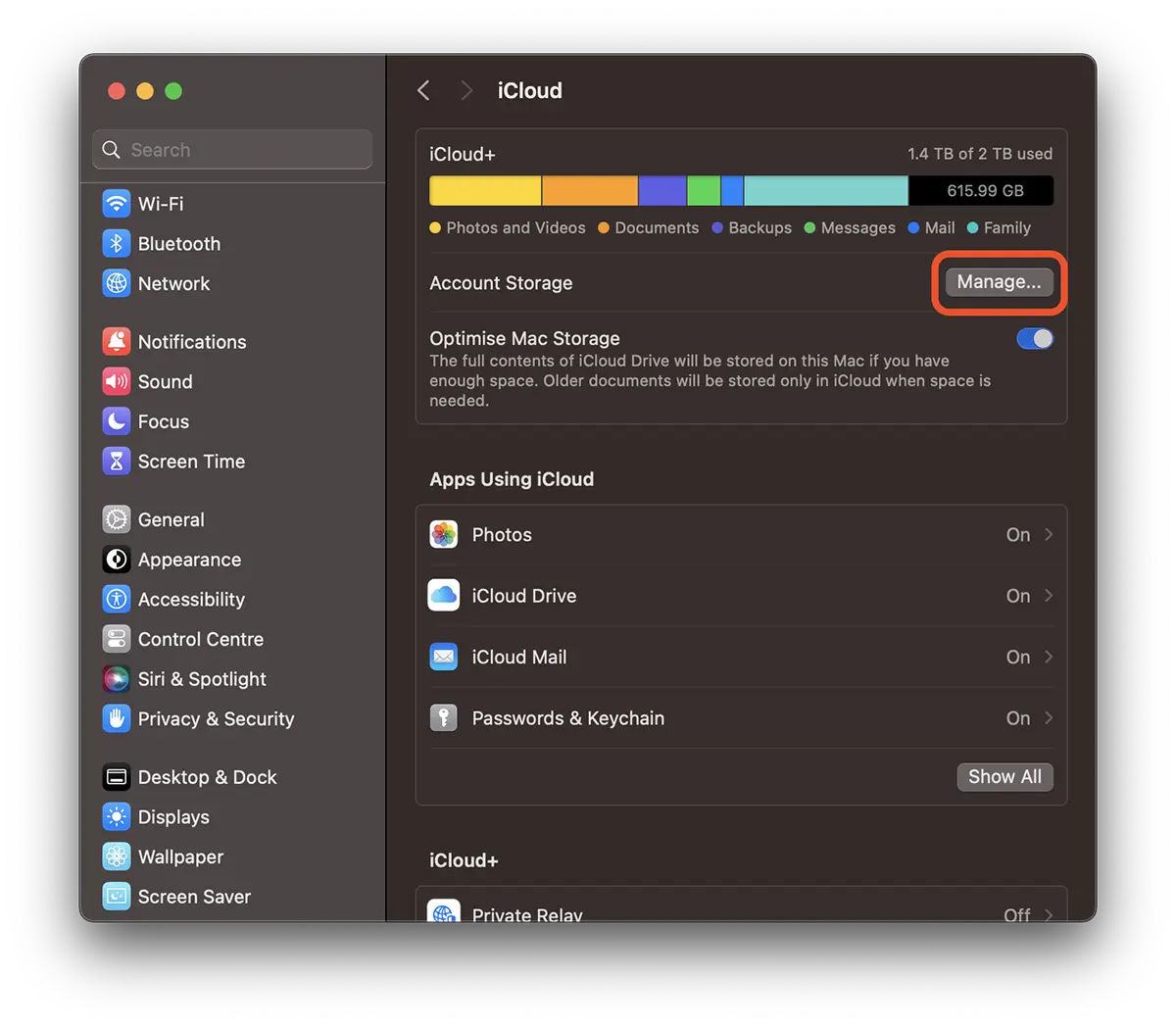
2. “Change Storage Plan…” → “Downgrade Options”.
Όπως και στις συσκευές iPhone, θα έχετε τις επιλογές να αλλάξετε / ακυρώσετε τη συνδρομή σας iCloud Plus.
Συγγενεύων:
- Τι είναι η προηγμένη προστασία δεδομένων για το iCloud και πώς μπορείτε να ενεργοποιήσετε αυτήν την επιλογή
- Πώς ρυθμίζετε το εξατομικευμένο email στο iCloud Mail
- Μέλος της οικογένειας που δεν χρησιμοποιεί χώρο αποθήκευσης iCloud – Πώς να το διορθώσετε (2022)
- ICLoud+ Si Icloud Mail - Ιδιωτικό ρελέ, Απόκρυψη του ηλεκτρονικού ταχυδρομείου μου SI Custom Email Domain
Συμπερασματικά, δεν είναι καθόλου δύσκολο να ακυρώσετε τη συνδρομή σας στο iCloud+. Είναι πιο περίπλοκο να αποθηκεύσετε δεδομένα σε συσκευές iPhone, Mac, iPad σε άλλα μέσα αποθήκευσης πριν ακυρώσετε τη συνδρομή.
Για αυτό το σεμινάριο χρησιμοποιήθηκαν συσκευές iPhone (iOS 17), iMac (macOS Sonoma).




































