
אפל הודיעה למשתמשים במספר מדינות על עליית מחירי המנויים iCloud Plus. אם אין לך מנוי ל-iCloud+ שברצונך לבטל, מדריך זה מראה לך שלב אחר שלב כיצד תוכל לבטל את מנוי iCloud+ שלך באייפון או ב-Mac או לבחור מנוי נמוך יותר וזול יותר.
Thank you for subscribing to iCloud+ with 2 TB of Storage. We wanted to let you know about an upcoming change to this subscription.
Apple is raising the price of this subscription from 44,99 RON per month to 49,99 RON per month. Your subscription will automatically renew for 49,99 RON per month starting August 17 unless you cancel at least a day before.
לא מדובר בעליית מחירים משמעותית, בהתחשב בכך שהמחירים בעולם עלו עבור כל המוצרים והשירותים. עם זאת, אם ברצונך לבטל את המנוי שלך ל-Apple iCloud+, כל שעליך לעשות הוא לבצע את השלבים במדריך זה.
תוֹכֶן הָעִניָנִים
איך אתה יכול לבטל את המנוי של iCloud+ ב- iPhone או Mac
אם אתה משתמש הרבה באחסון iCloud, לפני שאתה מבטל את המנוי שלך, ודא שגיבית את כל הנתונים שלך למדיה חיצונית. כונן קשיח חיצוני, כונן הבזק או התקן אחסון אחר.
לדוגמה, אם יש לך מכשיר אייפון עם שטח אחסון של 64 ג'יגה-בייט, אבל יש לך 200 ג'יגה-בייט של תמונות/סרטונים שמאוחסנים בסביבת ה-iCloud (רק עותק ברזולוציה נמוכה נשמר במכשיר האייפון), לאחר הוויתור על iCloud+, תצטרך להעביר אותם לסביבת אחסון אחרת.
אם שיתפת אחסון עם בני משפחה, הם יושפעו ישירות מביטול המינוי שלך ל-iCloud+. ככל הנראה, לא יהיה להם עוד שטח אחסון זמין עבור התקני גיבוי, תמונות, סרטונים וקבצים אחרים המאוחסנים על ידם בסביבת iCloud Drive.
בטל מנוי iCloud+ ממכשירי iPhone
יש לציין כי ניתן לבטל את מנוי iCloud+ ממכשירי iPad (iPadOS) באותו אופן.
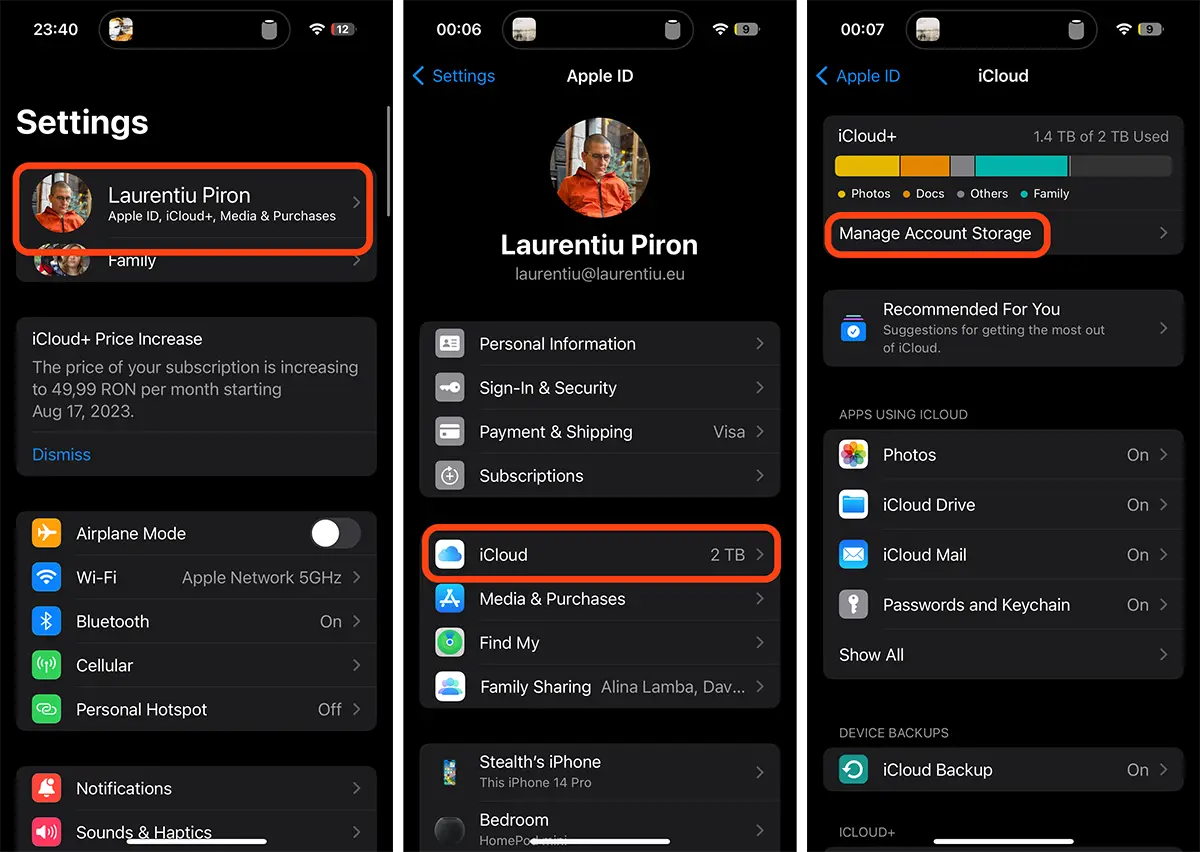
1. פתוח "Settings" ואז עבור אל האפשרות הראשונה מלמעלה שבה שם חשבון Apple ID שלך נמצא.
2. בתפריט Apple ID עבור אל אפשרויות iCloud. (משתמשים רבים נוטים ללכת על "Subscriptions", אבל יש את המנוי של Apple Music ויישומים אחרים שאליהם יש למשתמש מנויים)
3. גש לאפשרות "Manage Account Storage" משירות iCloud+.
4. מתוך "Manage Account Storage"לך ל"Downgrade Options" ואז הזן את סיסמת חשבון Apple ID שלך.
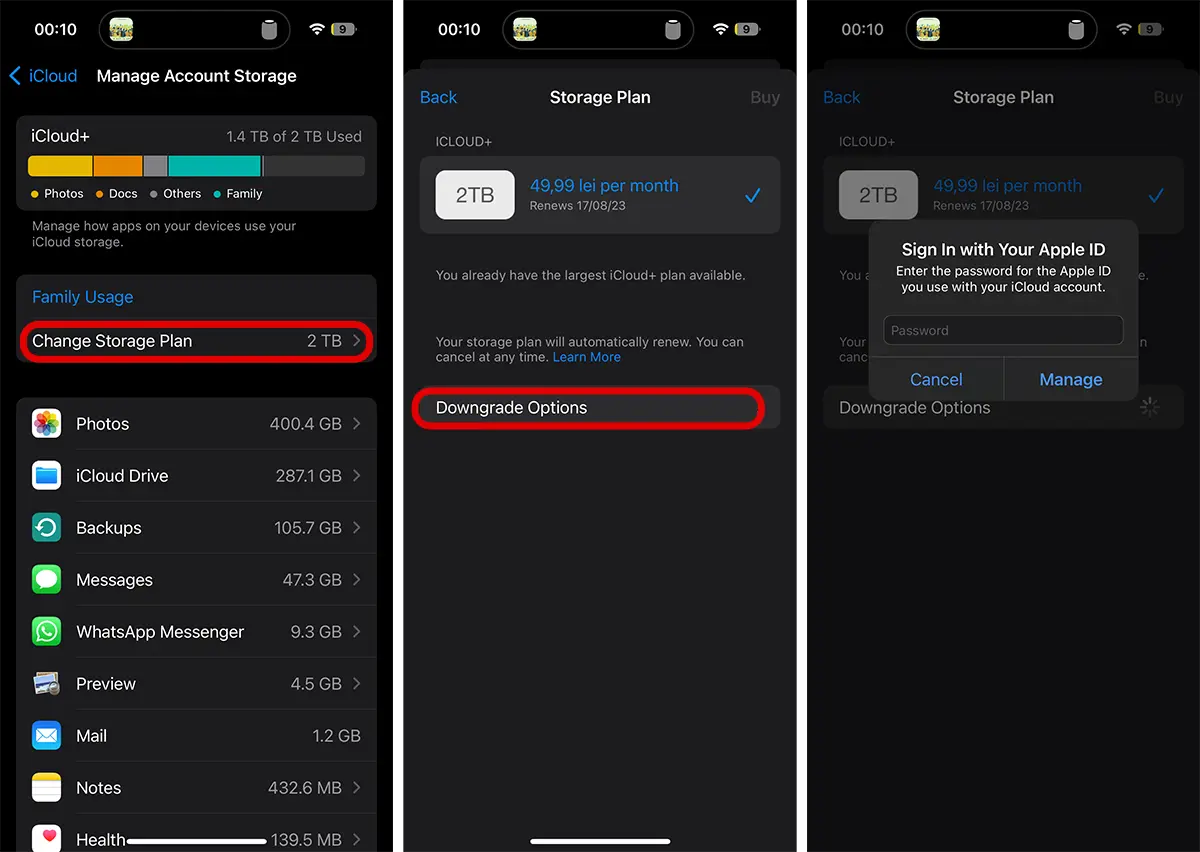
5. באפשרויות "Storage Plan" אתה יכול לבחור מנוי נמוך יותר (אם יש לך מנוי מקסימלי של 2TB) או לעבור למנוי החינמי שנותן לך שטח אחסון של 5GB. כלומר, לבטל את המנוי הנוכחי של iCloud ולעבור למנוי בתשלום נמוך יותר או בחינם.
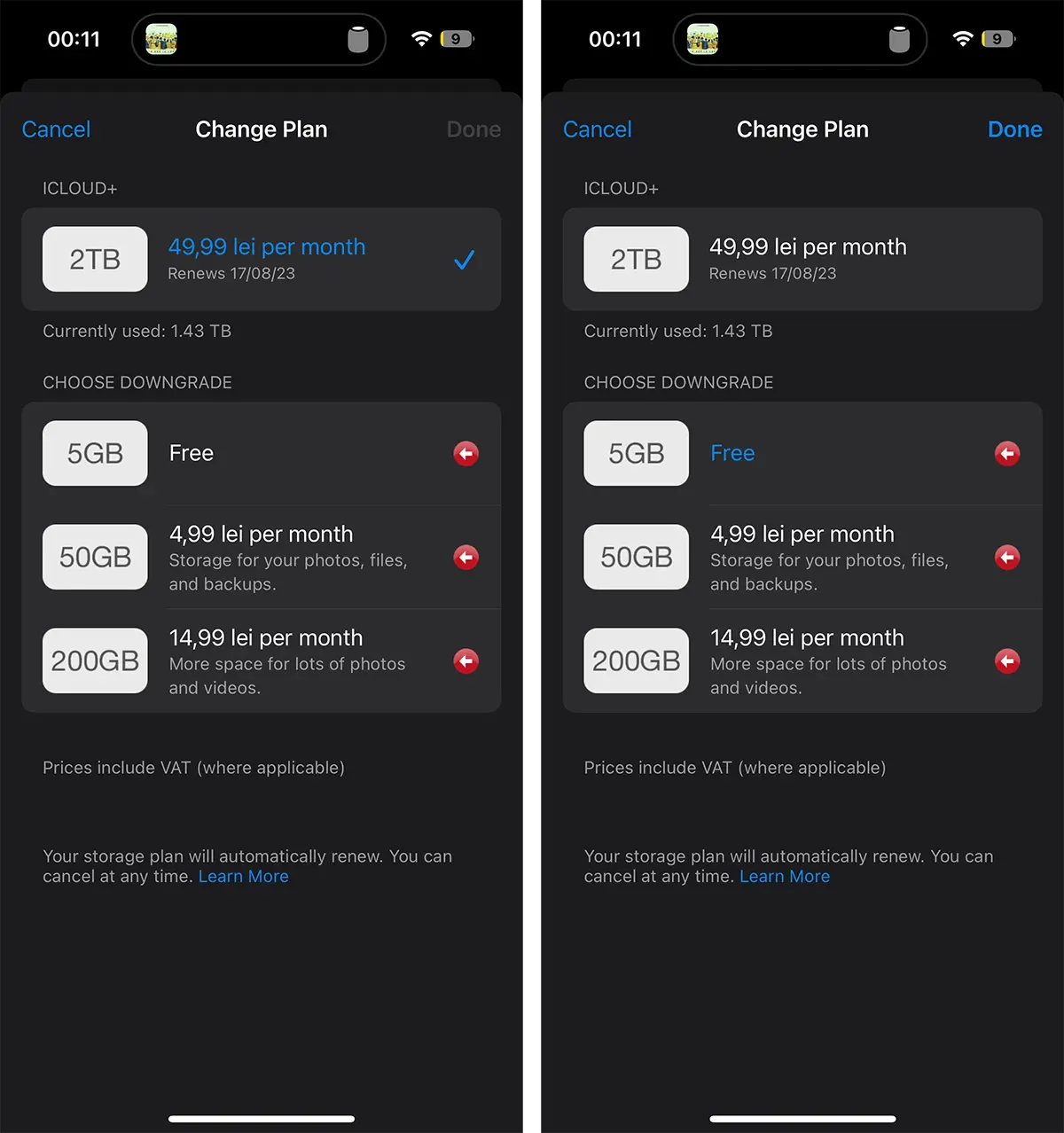
לאחר בחירת מנוי iCloud החדש לחץ על "Doneבדרך זו ביטלת בהצלחה את המנוי הנוכחי שלך ל-iCloud.
קָשׁוּר: אופטימיזציה של שטח אחסון הדיסק ב- MacOS - ניהול אחסון
הסימן האדום ליד המינויים התחתונים מציין שהשטח התפוס כעת באמצעי האחסון של iCloud גדול מזה שנתמך על ידי אותו מנוי. במקרה שלי, 1.43TB מתוך ה-2TB הזמינים בשירות iCloud נתפס, מה שאומר שמנוי iCloud נמוך יותר לא יספיק לכל הנתונים.
כפי שאמרתי בתחילת ההדרכה, לפני שביטלתי את המנוי iCloud Plus אני צריך להוריד נתונים מ-iCloud לכונן אחסון אישי, ואז למחוק נתונים מ-iCloud עד שהשטח התפוס יהיה מתחת למקסימום הזמין של התוכנית התחתונה.
ביטול מנוי iCloud Plus ממכשירי Mac/MacBook
כל מה שאתה צריך לעשות כדי לשנות את מנוי iCloud+ שלך הוא לבצע את השלבים הדומים במכשירי iPhone.
1. הגדרות מערכת Deschizi ← Apple ID ← iCloud ← לחץ “Manage” (Account Storage).
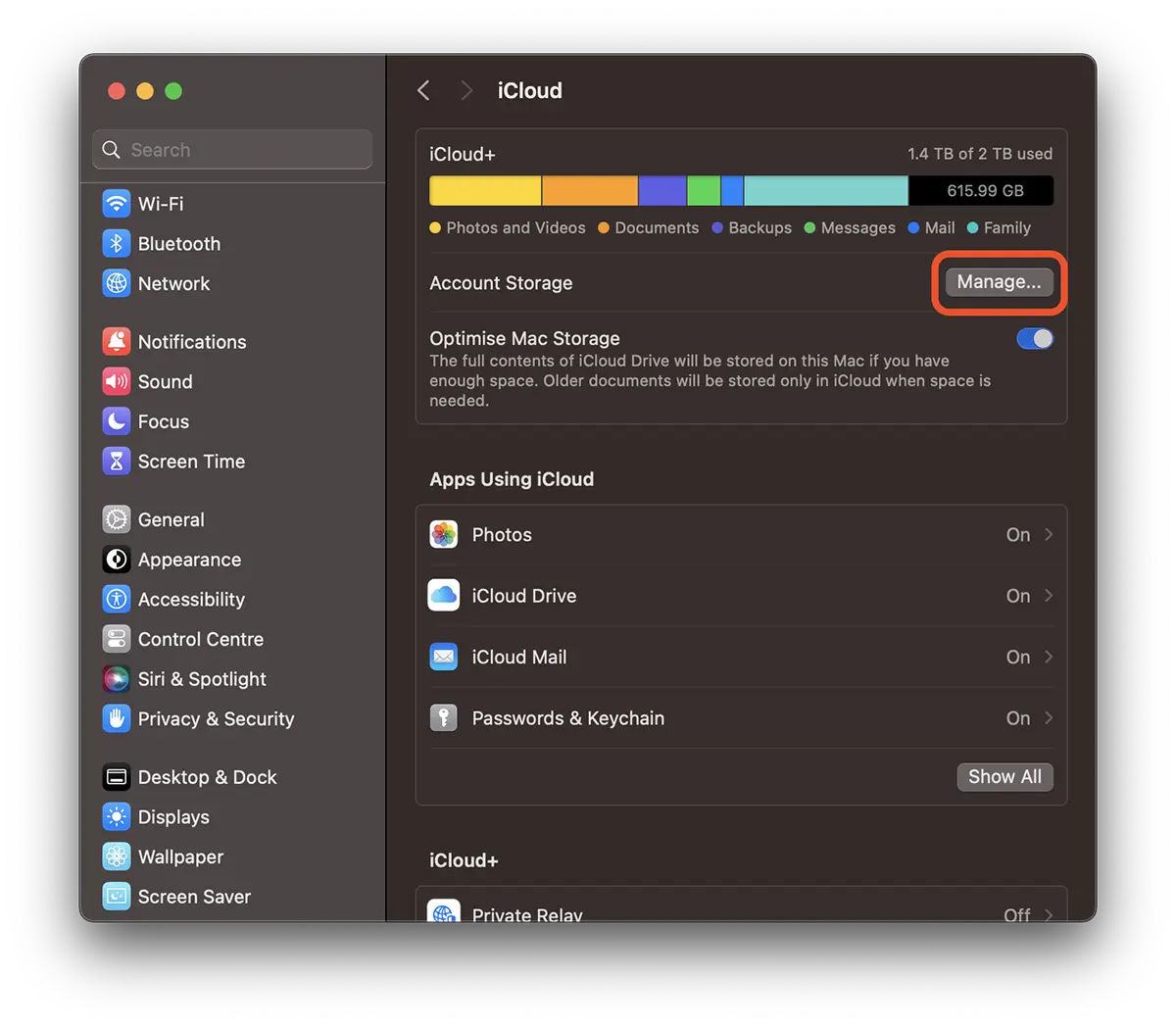
2. “Change Storage Plan…” → “Downgrade Options”.
בדיוק כמו במכשירי אייפון, יהיו לך אפשרויות לשנות / לבטל את המנוי שלך iCloud Plus.
קָשׁוּר:
- מהי הגנת נתונים מתקדמת עבור iCloud וכיצד ניתן להפעיל אפשרות זו
- איך מגדירים דוא"ל בהתאמה אישית ב- iCloud Mail
- בן משפחה לא משתמש באחסון iCloud - כיצד לתקן (2022)
- icloud+ si icloud mail - ממסר פרטי, הסתר את הדוא"ל שלי Si דוא"ל מותאם אישית
לסיכום, זה לא קשה בכלל לבטל את המנוי שלך ל-iCloud+. זה יותר מסובך לשמור נתונים במכשירי iPhone, Mac, iPad למדיות אחסון אחרות לפני ביטול המנוי.
מכשירי iPhone (iOS 17), iMac (macOS Sonoma) שימשו עבור הדרכה זו.




































