
Apple hat Benutzer in mehreren Ländern darüber informiert Erhöhung der Preise für Abonnements iCloud Plus. Wenn Sie kein iCloud+-Abonnement haben, das Sie kündigen möchten, zeigt Ihnen dieses Tutorial Schritt für Schritt, wie Sie Ihr iCloud+-Abonnement auf Ihrem iPhone oder Mac kündigen oder ein günstigeres Abonnement wählen können.
Thank you for subscribing to iCloud+ with 2 TB of Storage. We wanted to let you know about an upcoming change to this subscription.
Apple is raising the price of this subscription from 44,99 RON per month to 49,99 RON per month. Your subscription will automatically renew for 49,99 RON per month starting August 17 unless you cancel at least a day before.
Es handelt sich nicht um einen nennenswerten Preisanstieg, wenn man bedenkt, dass weltweit die Preise für alle Produkte und Dienstleistungen gestiegen sind. Wenn Sie jedoch Ihr Apple iCloud+-Abonnement kündigen möchten, müssen Sie lediglich die Schritte in diesem Tutorial befolgen.
Inhaltsverzeichnis
Wie können Sie das iCloud+ Abonnement auf dem iPhone oder Mac stornieren?
Wenn Sie den iCloud-Speicher häufig nutzen, stellen Sie vor der Kündigung Ihres Abonnements sicher, dass Sie alle Ihre Daten auf externen Medien gesichert haben. Externe Festplatte, Flash-Laufwerk oder anderes Speichergerät.
Wenn Sie beispielsweise ein iPhone-Gerät mit 64 GB Speicherplatz haben, aber 200 GB Fotos/Videos in der iCloud-Umgebung gespeichert haben (nur eine Kopie mit niedriger Auflösung bleibt auf dem iPhone-Gerät), müssen Sie diese nach dem Verzicht auf iCloud+ in eine andere Speicherumgebung übertragen.
Wenn Sie den Speicher mit Familienmitgliedern geteilt haben, sind diese von der Kündigung Ihres iCloud+-Abonnements direkt betroffen. Höchstwahrscheinlich haben sie keinen verfügbaren Speicherplatz mehr für Backup-Geräte, Fotos, Videos und andere Dateien, die sie in der iCloud Drive-Umgebung gespeichert haben.
Kündigen Sie das iCloud+-Abonnement von iPhone-Geräten
Bitte beachten Sie, dass Sie das iCloud+-Abonnement auf die gleiche Weise von iPad-Geräten (iPadOS) aus kündigen können.
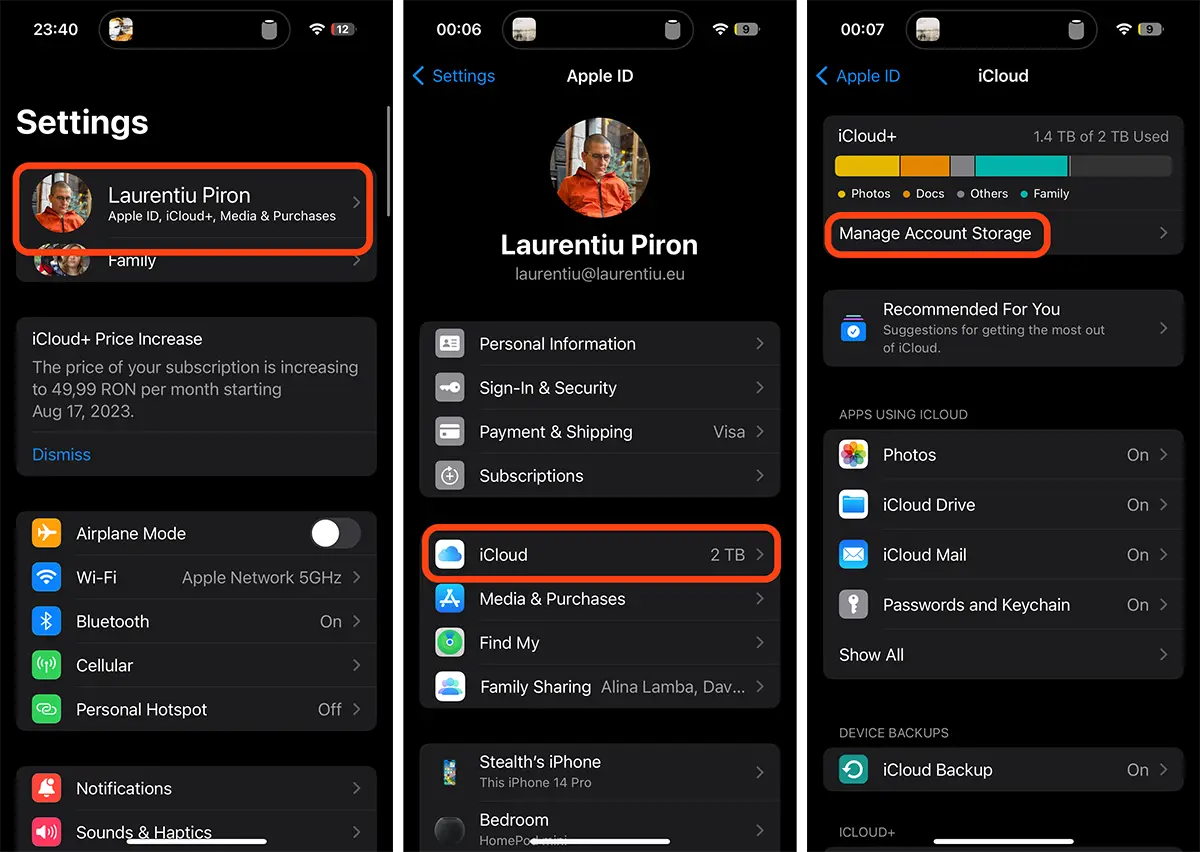
1. Open “SettingsGehen Sie dann zur ersten Option von oben, wo sich der Name Ihres Apple-ID-Kontos befindet.
2. Gehen Sie im Apple-ID-Menü zu den iCloud-Optionen. (Viele Benutzer tendieren dazu, sich für „Subscriptions", aber es gibt das Apple Music-Abonnement und andere Anwendungen, für die der Benutzer Abonnements hat)
3. Greifen Sie auf die Option „ zu.Manage Account Storage”vom iCloud+-Dienst.
4. Von der „Manage Account Storage„gehe zu“Downgrade OptionsGeben Sie dann Ihr Apple-ID-Kontopasswort ein.
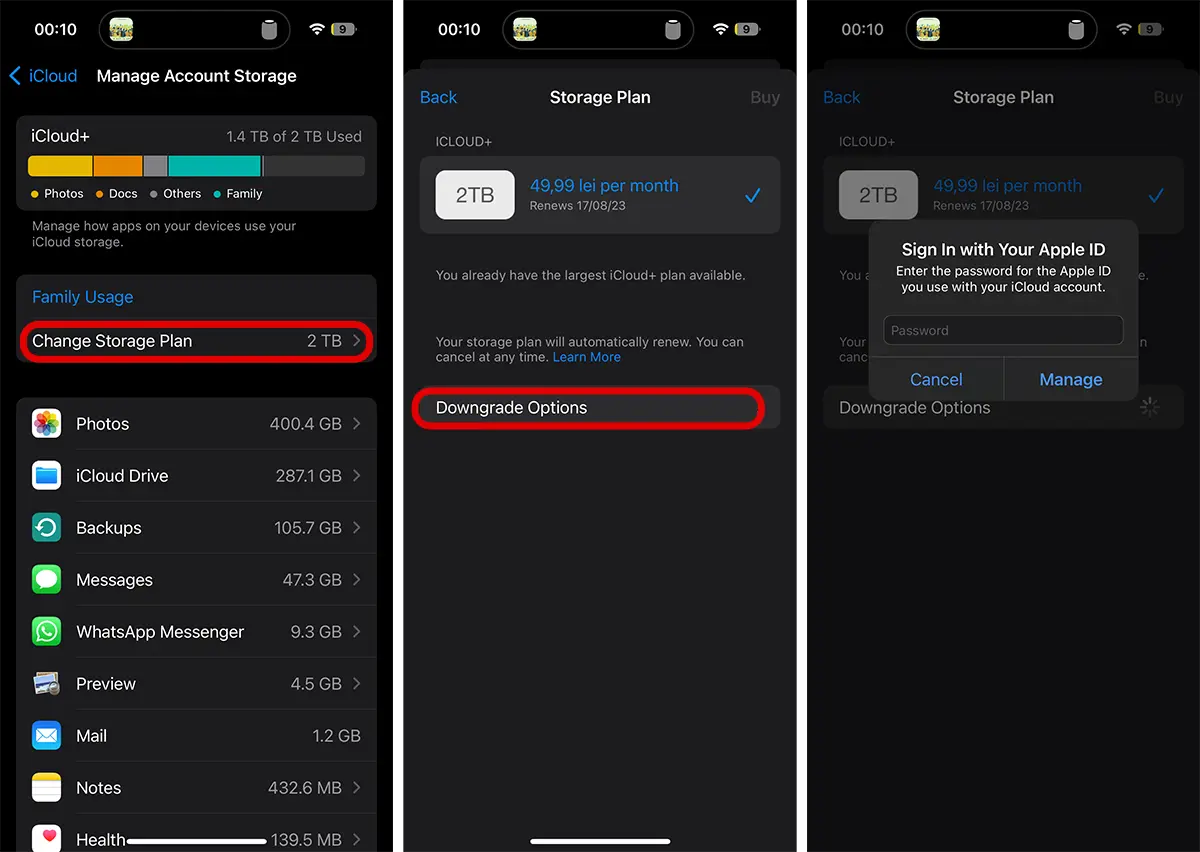
5. Bei den Optionen „Storage Plan"Sie können ein günstigeres Abonnement wählen (wenn Sie das maximale Abonnement von 2 TB haben) oder zum kostenlosen Abonnement wechseln, das Ihnen 5 GB Speicherplatz bietet. Das heißt, Sie kündigen Ihr aktuelles iCloud-Abonnement und wechseln zu einem günstigeren oder kostenlosen Abonnement.
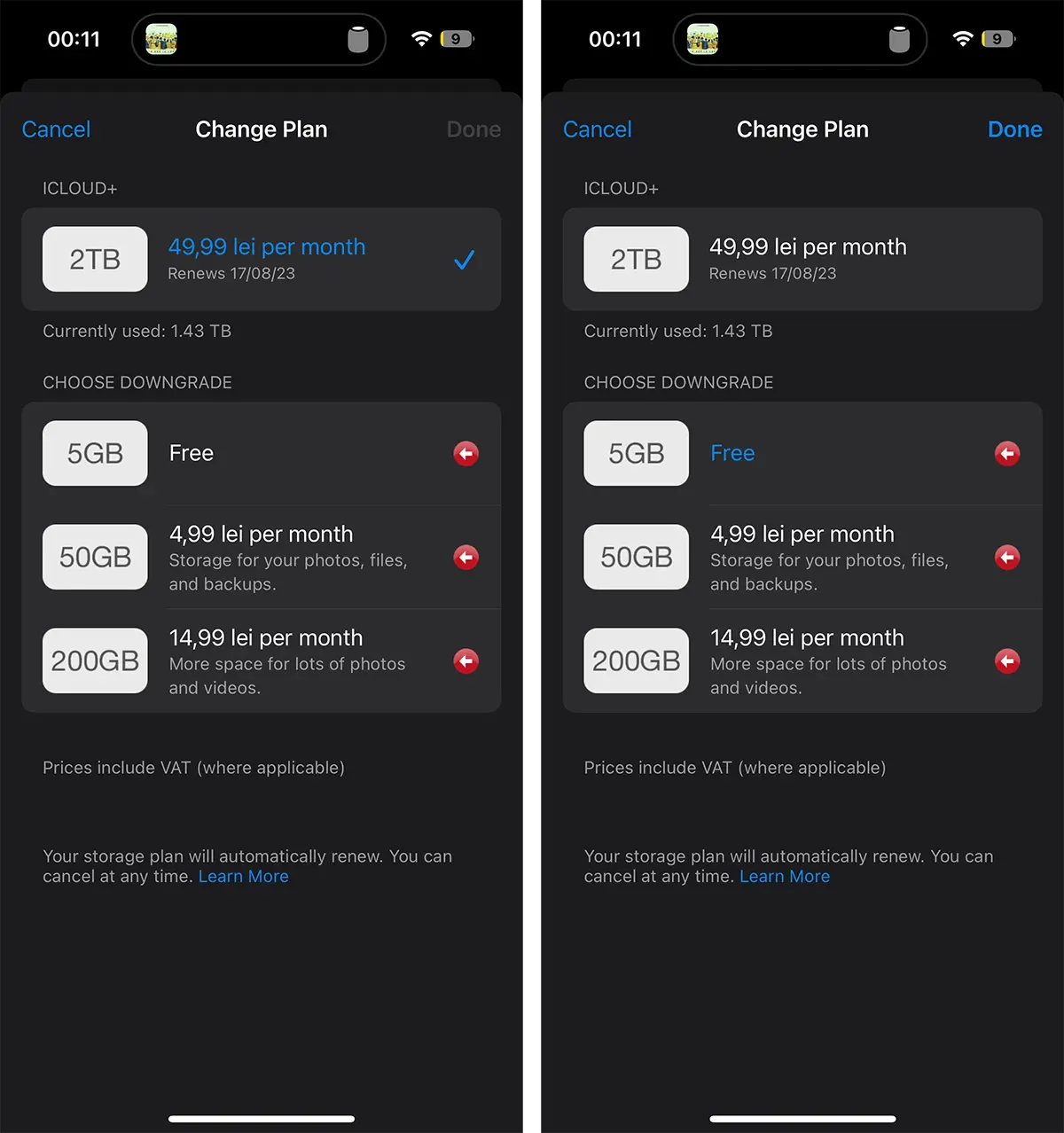
Nachdem Sie das neue iCloud-Abonnement ausgewählt haben, drücken Sie „DoneDamit haben Sie Ihr aktuelles iCloud-Abonnement erfolgreich gekündigt.
Verwandt: Optimierung des Speicherplatzes für MACOS - Speicherverwaltung
Die rote Markierung neben den niedrigeren Abonnements zeigt an, dass der derzeit auf dem iCloud-Speichermedium belegte Speicherplatz größer ist als der von diesem Abonnement unterstützte. In meinem Fall werden 1,43 TB der im iCloud-Dienst verfügbaren 2 TB belegt, was bedeutet, dass ein niedrigeres iCloud-Abonnement nicht für alle Daten ausreichen würde.
Wie ich zu Beginn des Tutorials sagte, bevor ich das Abonnement gekündigt habe iCloud Plus Ich muss Daten von iCloud auf ein persönliches Speicherlaufwerk herunterladen und dann Daten von iCloud löschen, bis der belegte Speicherplatz unter dem maximal verfügbaren Speicherplatz des niedrigeren Plans liegt.
Kündigung des Abonnements iCloud Plus von Mac-/MacBook-Geräten
Um Ihr iCloud+-Abonnement zu ändern, müssen Sie lediglich die gleichen Schritte auf iPhone-Geräten ausführen.
1. Deschizi Systemeinstellungen → Apple ID → iCloud → klicken “Manage” (Account Storage).
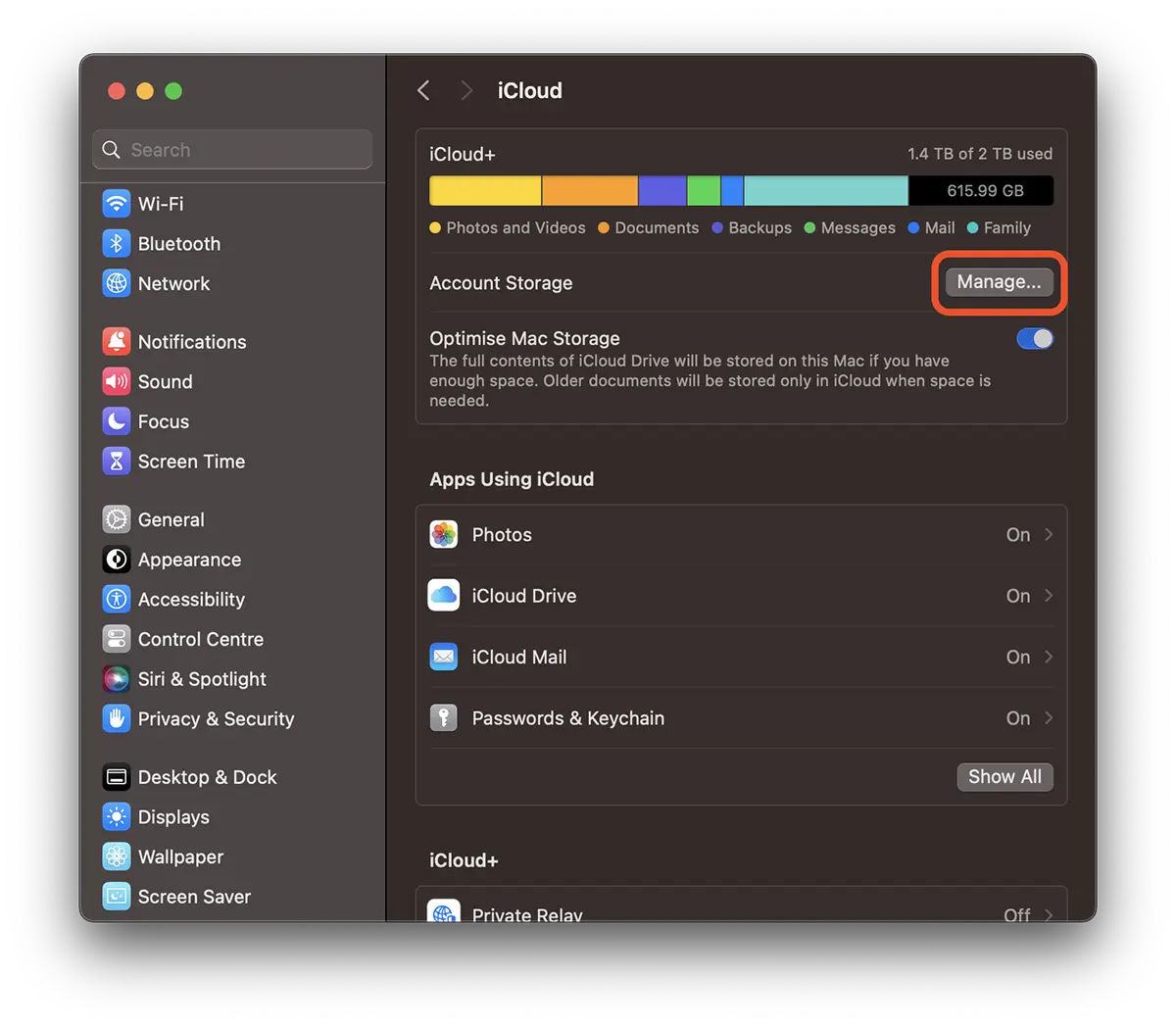
2. “Change Storage Plan…” → “Downgrade Options”.
Genau wie auf iPhone-Geräten haben Sie die Möglichkeit, Ihr Abonnement zu ändern/kündigen iCloud Plus.
Verwandt:
- Was ist erweiterte Datenschutz für iCloud und wie Sie diese Option aktivieren können
- Wie richten Sie personalisierte E -Mails auf iCloud Mail ein
- Familienmitglied verwendet icloud -Speicher nicht - wie man repariert (2022)
- iCloud+ Si iCloud Mail - Private Relay, ausblenden Sie meine E -Mail SI -benutzerdefinierte E -Mail -Domäne
Zusammenfassend lässt sich sagen, dass es überhaupt nicht schwierig ist, Ihr iCloud+-Abonnement zu kündigen. Komplizierter ist es, Daten auf iPhone-, Mac- und iPad-Geräten vor der Kündigung des Abonnements auf anderen Speichermedien zu speichern.
Für dieses Tutorial wurden iPhone- (iOS 17) und iMac-Geräte (macOS Sonoma) verwendet.




































