
Apple telah memberi tahu pengguna di beberapa negara tentang hal ini kenaikan harga langganan iCloud Plus. Jika Anda tidak memiliki langganan iCloud+ yang ingin Anda batalkan, tutorial ini menunjukkan langkah demi langkah bagaimana Anda dapat membatalkan langganan iCloud+ di iPhone atau Mac atau memilih langganan yang lebih rendah dan lebih murah.
Thank you for subscribing to iCloud+ with 2 TB of Storage. We wanted to let you know about an upcoming change to this subscription.
Apple is raising the price of this subscription from 44,99 RON per month to 49,99 RON per month. Your subscription will automatically renew for 49,99 RON per month starting August 17 unless you cancel at least a day before.
Kenaikan harga tersebut tidak signifikan, mengingat secara global harga semua produk dan jasa mengalami kenaikan. Namun, jika Anda ingin membatalkan langganan Apple iCloud+, yang harus Anda lakukan hanyalah mengikuti langkah-langkah dalam tutorial ini.
Daftar isi
Bagaimana Anda bisa membatalkan langganan iCloud+ di iPhone atau Mac
Jika Anda sering menggunakan penyimpanan iCloud, sebelum membatalkan langganan, pastikan Anda telah mencadangkan semua data ke media eksternal. Hard drive eksternal, flash drive, atau perangkat penyimpanan lainnya.
Misalnya, jika Anda memiliki perangkat iPhone dengan ruang penyimpanan 64GB, namun Anda memiliki 200 GB foto/video yang disimpan di lingkungan iCloud (hanya salinan resolusi rendah yang disimpan di perangkat iPhone), setelah melepaskan iCloud+, Anda harus mentransfernya ke lingkungan penyimpanan lain.
Jika Anda berbagi penyimpanan dengan anggota keluarga, mereka akan terkena dampak langsung dengan membatalkan langganan iCloud+ Anda. Kemungkinan besar, mereka tidak lagi memiliki ruang penyimpanan untuk perangkat cadangan, foto, video, dan file lain yang disimpan oleh mereka di lingkungan iCloud Drive.
Batalkan langganan iCloud+ dari perangkat iPhone
Perlu diperhatikan bahwa Anda dapat membatalkan langganan iCloud+ dari perangkat iPad (iPadOS) dengan cara yang sama.
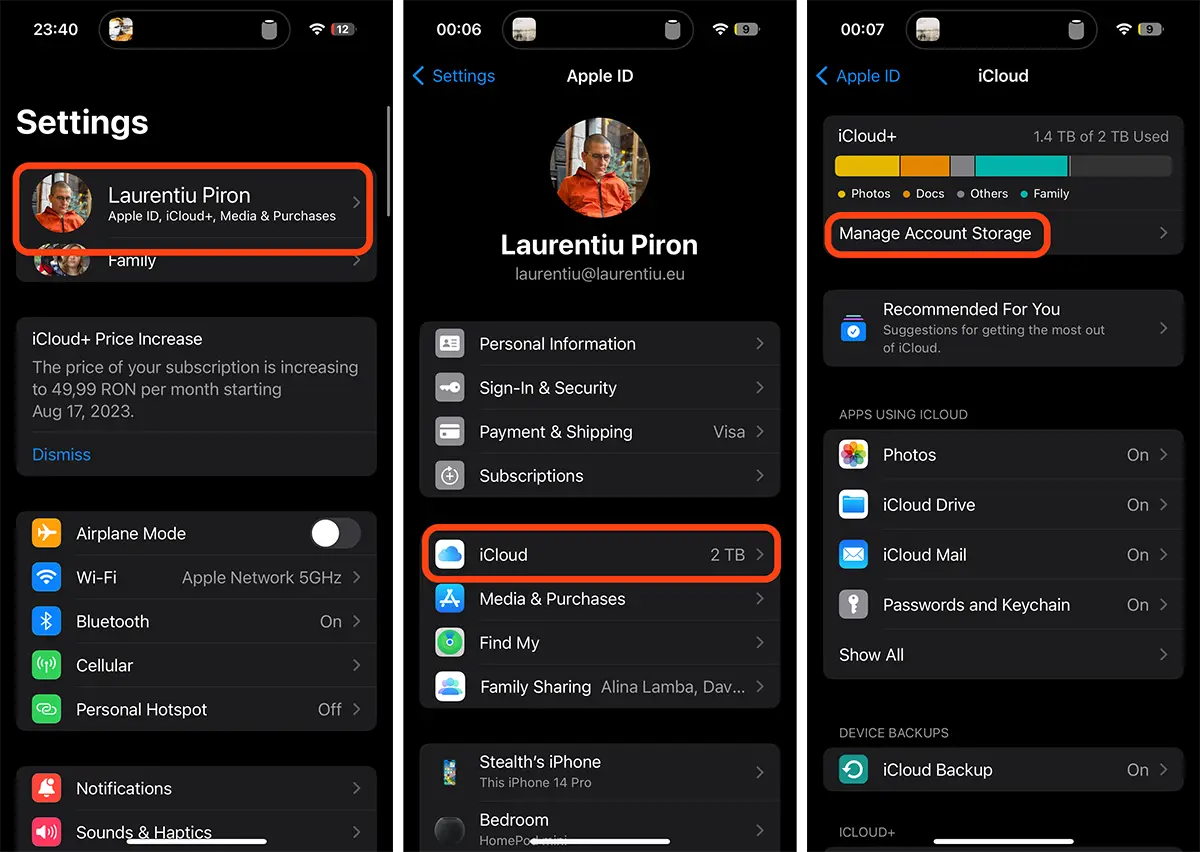
1. Buka ”Settings” lalu pergi ke opsi pertama dari atas di mana nama akun ID Apple Anda berada.
2. Di menu ID Apple, buka opsi iCloud. (Banyak pengguna cenderung memilih “Subscriptions", tetapi ada langganan Apple Music dan aplikasi lain yang menjadi langganan pengguna)
3. Akses opsi "Manage Account Storage” dari layanan iCloud+.
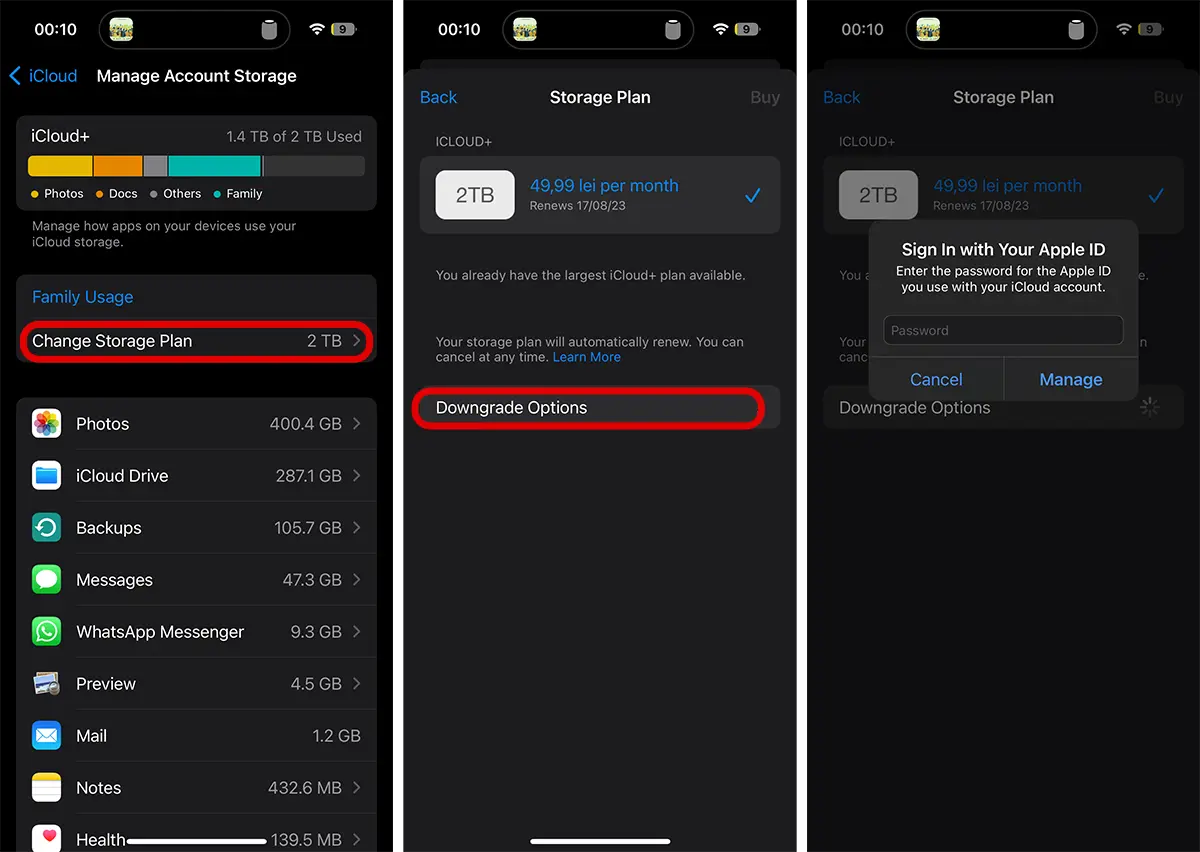
4. Dari “Manage Account Storage"pergi ke"Downgrade Options” lalu masukkan kata sandi akun ID Apple Anda.
5. Pada pilihan"Storage Plan" Anda dapat memilih langganan yang lebih rendah (jika Anda memiliki langganan maksimum 2TB) atau beralih ke langganan gratis yang memberi Anda ruang penyimpanan 5GB. Artinya, batalkan langganan iCloud Anda saat ini dan beralih ke langganan berbayar atau gratis yang lebih rendah.
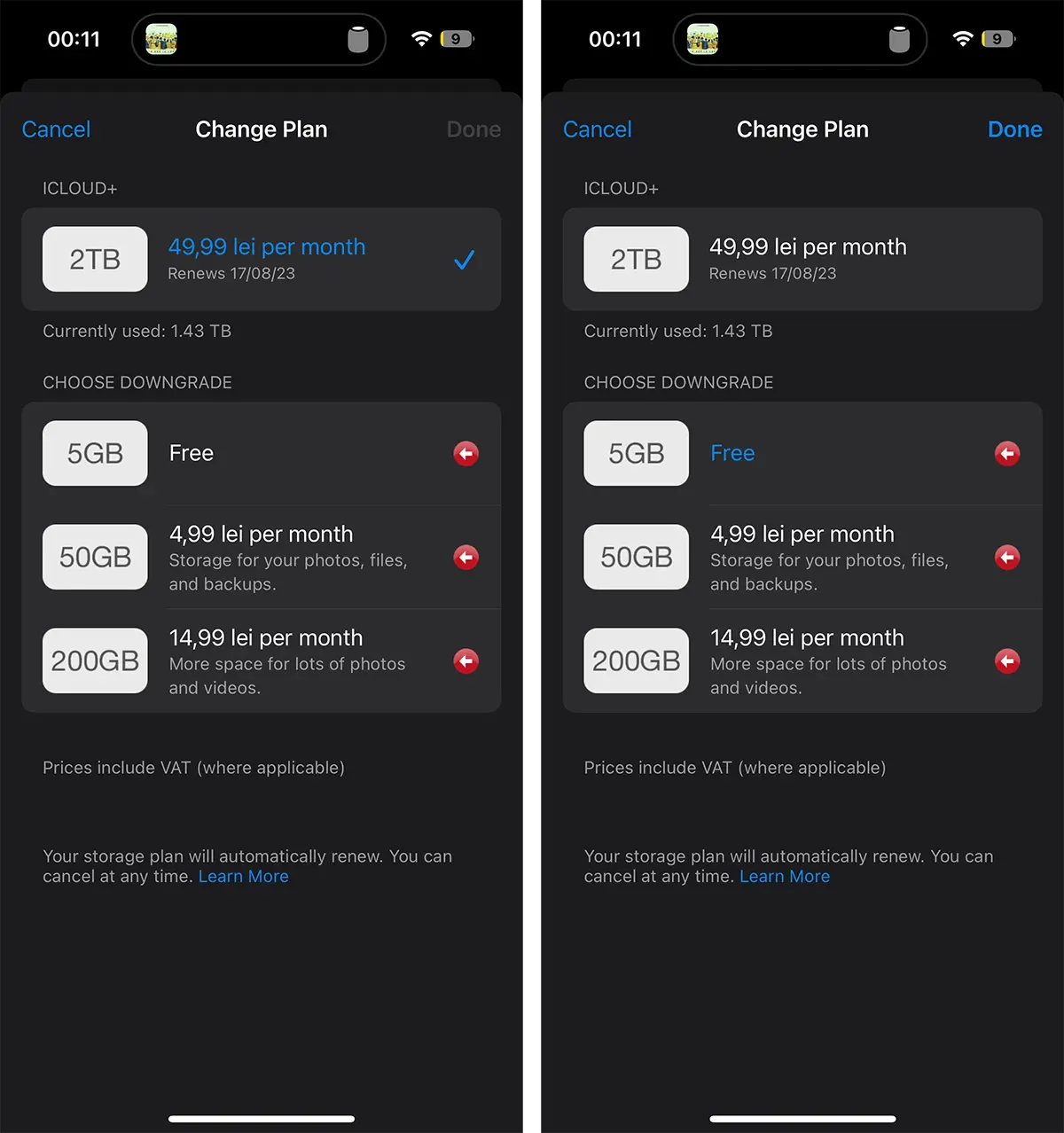
Setelah memilih langganan iCloud baru, tekan "DoneDengan cara ini Anda telah berhasil membatalkan langganan iCloud Anda saat ini.
Terkait: Optimalisasi Ruang Penyimpanan Disk pada MacOS - Manajemen Penyimpanan
Tanda merah di sebelah langganan yang lebih rendah menunjukkan bahwa ruang yang saat ini digunakan di media penyimpanan iCloud lebih besar daripada yang didukung oleh langganan tersebut. Dalam kasus saya, 1,43TB dari 2TB yang tersedia di layanan iCloud telah terpakai, yang berarti langganan iCloud yang lebih rendah tidak akan cukup untuk semua data.
Seperti yang saya katakan di awal tutorial, sebelumnya saya membatalkan langganan iCloud Plus Saya harus mengunduh data dari iCloud ke drive penyimpanan pribadi, lalu menghapus data dari iCloud hingga ruang yang ditempati berada di bawah batas maksimum yang tersedia pada paket yang lebih rendah.
Pembatalan berlangganan iCloud Plus dari perangkat Mac / MacBook
Yang perlu Anda lakukan untuk mengubah langganan iCloud+ Anda adalah mengikuti langkah serupa di perangkat iPhone.
1. Pengaturan Sistem Deschizi → ID Apple → iCloud → klik “Manage” (Account Storage).
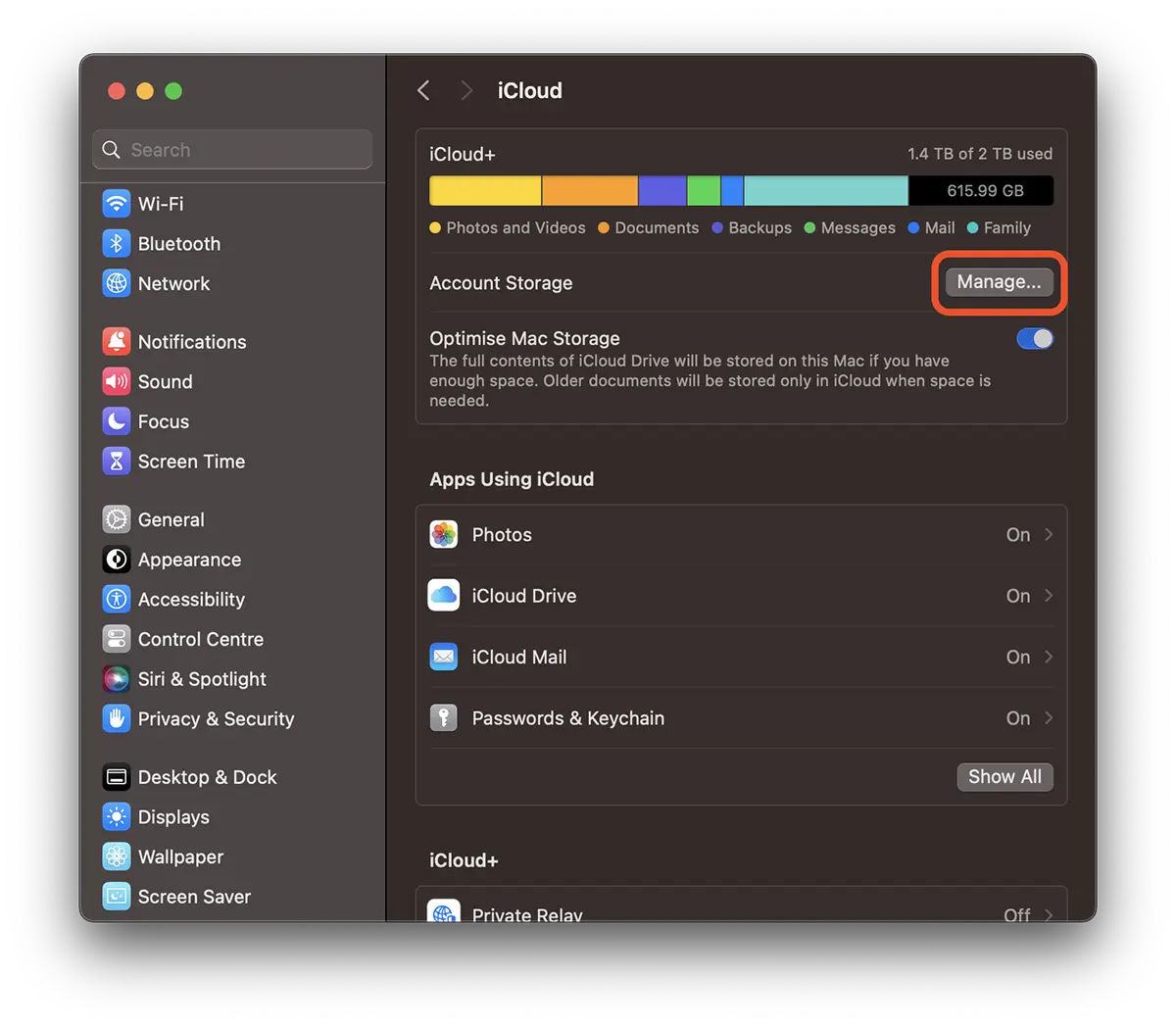
2. “Change Storage Plan…” → “Downgrade Options”.
Sama seperti pada perangkat iPhone, Anda akan memiliki opsi untuk mengubah/membatalkan langganan Anda iCloud Plus.
Terkait:
- Apa itu perlindungan data canggih untuk iCloud dan bagaimana Anda dapat mengaktifkan opsi ini
- Bagaimana Anda mengatur email yang dipersonalisasi di iCloud Mail
- Anggota Keluarga Tidak Menggunakan Penyimpanan iCloud – Cara Memperbaikinya (2022)
- ICLOUD+ SI ICLOUD MAIL - Relay Pribadi, Sembunyikan Email Saya SI Domain Email Kustom
Kesimpulannya, tidak sulit sama sekali untuk membatalkan langganan iCloud+ Anda. Lebih rumit menyimpan data di perangkat iPhone, Mac, iPad hingga media penyimpanan lain sebelum membatalkan langganan.
Perangkat iPhone (iOS 17), iMac (macOS Sonoma) digunakan untuk tutorial ini.




































