
Dalam beberapa tahun terakhir, produsen notebook/laptop telah meninggalkan hard disk klasik dengan 5400 rpm atau 7200 rpm dan beralih ke drive denganteknologi SSD (Solid-State Drive) untuk penyimpanan data. Jauh lebih efisien, tetapi juga jauh lebih mahal.
Perbedaan HDD dan SSD (Deskripsi Singkat dan Presentasi)
Sebagai tanda kurung kecil, kami katakan bahwa penggunaan istilah "keras"Atau"hard disk" benar-benar salah jika mengacu pada unit penyimpanan SSD. Perbedaan antara a HDD (Hard Disk Drive) dan satuSSD (Solid-State Drive) sangat besar. Dari prinsip penyimpanan data hingga konsumsi energi dan khususnya hingga kecepatan membaca dan menulis. Dalam beberapa situasi, kecepatan ini bisa ratusan kali lebih tinggi daripada kecepatan HDD.
Sedangkan data HDD disimpan electromechanicalwith pesawat berputar, di SSD tempat data disimpan chip memori lebihdengan semikonduktor. Meskipun bukan standar drive SSD yang menggunakan antarmuka koneksi yang sama dengan HDD, sebagian besar drive SSD mendukung koneksi SATA. Sehingga di PC atau laptop kita bisa dengan mudah mengganti harddisk lama dengan unit penyimpanan SSD.
Namun, hanya ada satu kelemahan. Harga SSD ini jauh lebih tinggi dibandingkan HDD, dan berbanding lurus dengan volume data yang dapat disimpan.
karena biaya produksi meningkatchip memori, produsen harus membatasi kapasitas penyimpanan untuk mendapatkan a terjangkau untuk pengguna akhir atau untuk perusahaan yang akan menerapkan unit penyimpanan ini pada perangkat dalam produksi.
Hal serupa juga terjadi pada Apple yang dalam beberapa tahun terakhir telah meluncurkan banyak model MacBook dan MacBook Pro dengan ruang penyimpanan sederhana di pasaran. Bahkan untuk model MacBook Pro yang harganya melebihi 2.200 EURO, Apple telah memilih untuk melengkapinya dengan SSD 256 GB atau 500 GB.
Saat membeli MacBook, kami dapat meminta agar dilengkapi dengan 1 TB, bukan SSD 256 GB, tetapi harganya setidaknya naik 400$, mencapai ikan 1.200$ untuk 2 TB.
Mengoptimalkan ruang penyimpanan di Mac / Menghemat ruang dengan mengoptimalkan penyimpanan
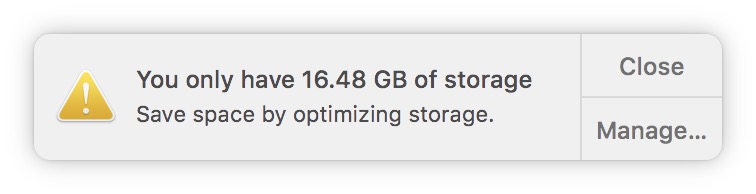
Solusi termurah yang tersedia untuk semua pemilik Mac adalah mengoptimalkan dan mengelola ruang penyimpanan yang ada sebaik mungkin. Apalagi jika kita memiliki MacBook dengan SSD sederhana 256 GB.
Untungnya bagi pengguna, Apple menawarkan banyak hal solusi penyimpanan data di iCloud dan sistem manajemen ruang yang sangat efisien. Untuk melihat berapa banyak ruang yang ditempati sistem, dokumen, musik, film, aplikasi, dan file lain di unit penyimpanan, kita masuk ke menu Apple di kiri atas: "Tentang Mac ini"→"PenyimpananDi sini kita akan melihat ringkasan grafis dari total ruang pada SSD.
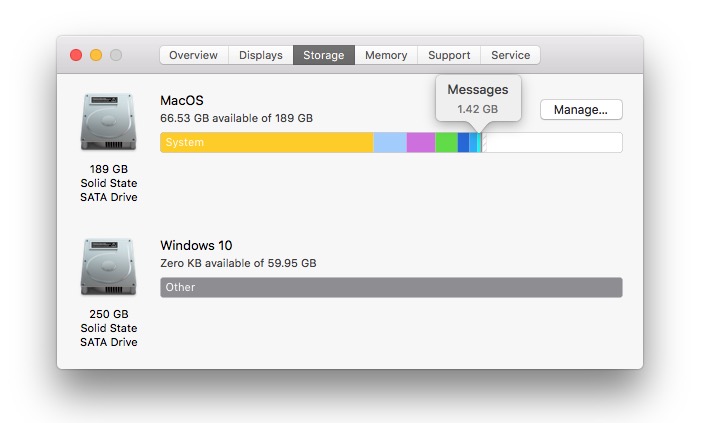
Identifikasi file dan aplikasi yang menempati ruang yang paling
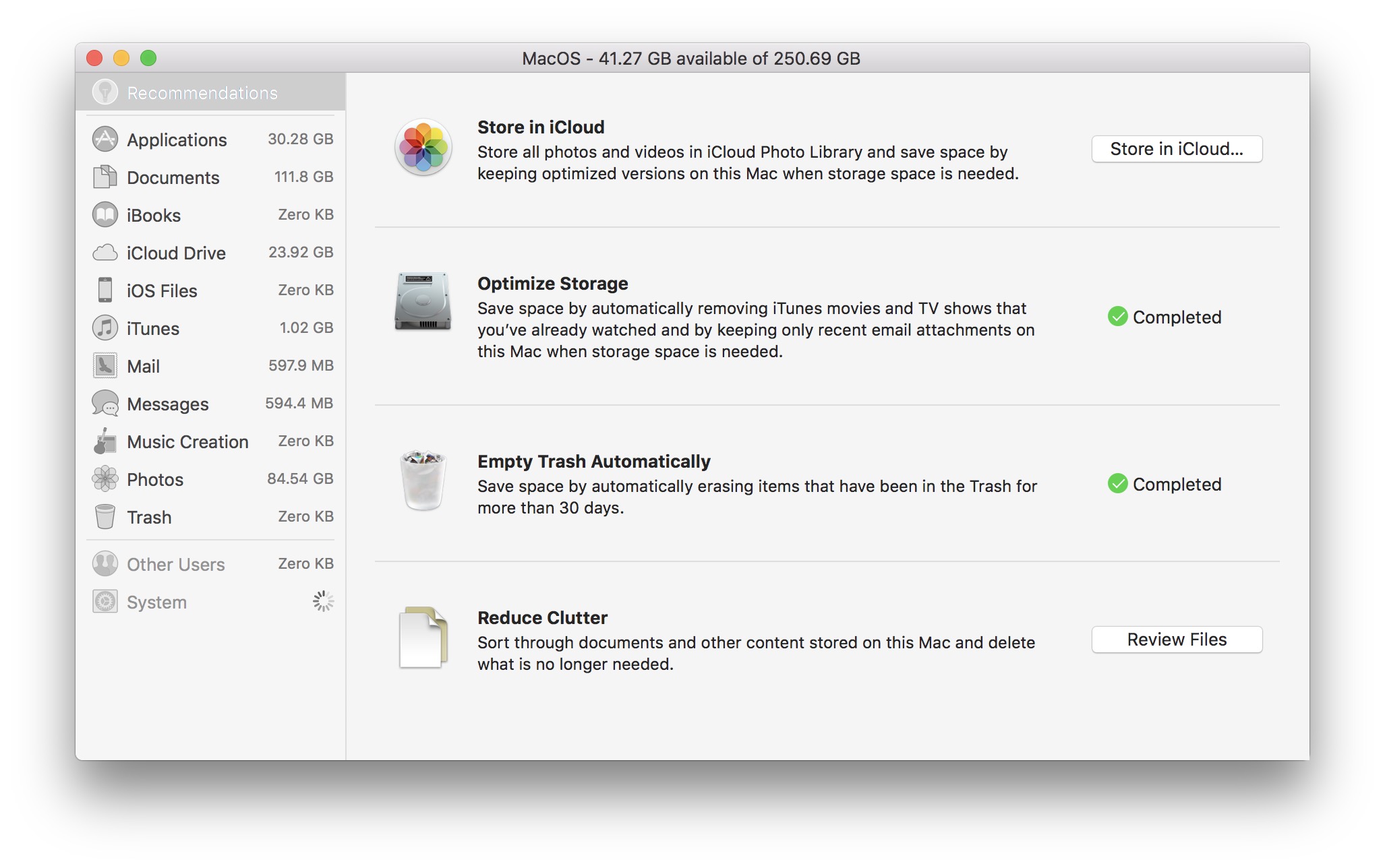
Dengan membuka tombol "Mengelola…"kita buka"Sistem Informasi". Di sini kita menemukan daftar dengan informasi yang sangat berguna tentang ruang yang ditempati oleh semua aplikasi dan file yang disimpan. Ini adalah utilitas yang sangat sederhana dan sangat efektif dalam mendeteksi file yang menempati sebagian penyimpanan ruang, aplikasi dan elemen lain dari iTunes, Pesan, Foto, dll. Juga di sini, opsi pertama"rekomendasi” menawarkan kepada kita beberapa solusi bagus yang dengannya kita dapat menjaga unit penyimpanan sebebas mungkin.
Menyimpan Foto di iCloud melalui aplikasi Foto sebuah macOS, penghapusan otomatis dari iTunes bioskop dan acara TV menonton, berhenti download otomatis lampiran tua Mail, Otomatis sampah mengosongkan (Sampah) setelah jangka waktu 30 hari dan identifikasi dokumen dan konten tidak berguna lainnya yang menempati ruang penyimpanan.
Menyimpan gambar dan video di iCloud - Simpan di iCloud
Mengaktifkan fitur ini dari “Sistem Informasi” secara otomatis akan menyimpan semua gambar dan video di aplikasi Foto dalamiCloud Perpustakaan foto. Jika ruang penyimpanan di Mac hampir habis, itu hanya akan disimpan di aplikasi Foto salinan yang dioptimalkan (dikurangi). dari file asli. Gambar dan video asli dapat diunduh kapan pun Anda mau.
"iCloud Perpustakaan foto” Anda dapat mengaktifkannya di Mac dan langsung dari aplikasi Foto: “Preferensi” → “iCloud” → centang: “iCloud Perpustakaan foto"si"Optimalkan Mac Storage". Anda juga memiliki opsi untuk menyimpan konten media di iCloud tanpa menghapus dokumen asli dari penyimpanan, tetapi opsi ini tidak akan membantu Anda menghemat ruang sama sekali.
Keuntungan lain dari mengaktifkan fungsi ini adalah sinkronisasi konten foto / video di semua perangkat yang Anda aktifkan opsi ini. Fungsi ini juga tersedia di iPhone, iPad, dan iPod touch di "Pengaturan"→"Apple ID"→"iCloud"→"Foto"→"iCloud Perpustakaan foto".
Perlu diingat bahwa Apple menawarkan ruang penyimpanan gratis hanya 5 GB di iCloud. Anda selalu dapat meningkatkan ke paket yang lebih tinggi dengan biaya:50GB:€0,99,200GB:€2,99,2TB:9,99€/bulan.
Optimalkan Storage
Fungsi ini secara otomatis akan menghapus konten media yang dilihat di iTunes. Film dan acara TV akan dihapus setelah melihat, dan di aplikasi Mail hanya lampiran dari pesan yang baru diterima yang akan diunduh secara lokal. Yang lainnya akan tetap tersimpan di server Apple dan dapat diakses sesuai permintaan Anda kapan pun Anda mau.
Kosongkan Sampah Otomatis
File di "Sampah" akan otomatis terhapus setelah 30 hari.
mengurangi Clutter
Opsi ini membantu kami dengan cepat mengidentifikasi dokumen yang menggunakan ruang penyimpanan paling banyak. Termasuk di sini: arsip, file media yang disimpan dalam folder, gambar yang disimpan di luar aplikasi Foto, dan dokumen kantor.
Sincronizare Desktop & Document in iCloud
Dengan dirilisnya macOS High Sierra, Apple memperkenalkan kemungkinan tersebut sinkronisasi dan menyimpan semua folder di folder Dokumen si Desktop dalam iCloud. Mereka akan tersedia di semua perangkat tempat Anda menghubungkan akun iCloud Anda (termasuk di Windows), dan di Mac mereka hanya akan disimpan file yang sering digunakan. Untuk yang lain, hanya "pintasan" yang akan disimpan yang memungkinkan Anda mengunduhnya secara instan dari iCloud. Saya katakan tentang fungsi ini di artikel Sini(Apa dan bagaimana kita menggunakan macOS Purgeable penyimpanan High Sierra).
Kita juga bisa mengetahuinya dari "Penyimpanan" → "Sistem Informasi". Apa aplikasi kami menangani ruang penyimpanan yang paling (cukup klik "Aplikasi" di bilah kiri), file media dari iTunes, pesan yang diterima di Mail dan Pesan.
Dengan peluncuran iOS 11.3 dan macOS Sierra Tinggi 10.13.4, juga akan diperkenalkan menyimpan pesan dalam iCloud. Opsi baru ini akan menghemat lebih banyak ruang yang ditempati di iPhone, iPad, dan Mac.




































