
Nos últimos anos, os fabricantes de notebooks/laptops abandonaram os discos rígidos clássicos com 5400 rpm ou 7200 rpm e fizeram a transição para drives comA tecnologia SSD (unidade de estado sólido) para armazenamento de dados. Muito mais eficiente, mas também muito mais caro.
As diferenças entre um HDD e um SSD (breve descrição e apresentação)
Como um pequeno parêntese, dizemos que o uso dos termos “Difícil"Ou"disco rígido"está totalmente errado quando se refere a uma unidade de armazenamento SSD. As diferenças entre um HDD (Drive de disco rígido) e umSSD (Disco de Estado Sólido) são enormes. Do princípio do armazenamento de dados ao consumo de energia e especialmente ao velocidade de leitura e escrita. Em algumas situações, isso pode ser centenas de vezes maior que a velocidade de um HDD.
Embora os dados do disco rígido são armazenadas electromechanicalwith plano rotativa, no SSD os dados são armazenados em mais chips de memóriacom semicondutores. Embora não fosse padrão que as unidades SSD usassem a mesma interface de conexão dos HDDs, a maioria delas suporta conexão SATA. Para que em um PC ou laptop possamos facilmente trocar o disco rígido antigo por uma unidade de armazenamento SSD.
No entanto, existe apenas uma desvantagem. O preço de um SSD é muito maior que o de um HDD e é diretamente proporcional ao volume de dados que pode ser armazenado.
porque custo de produção aumentoude chips de memória, os fabricantes tiveram que limitar a capacidade de armazenamento para obter um acessíveis para os usuários finais ou para as empresas que vão implementar essas unidades de armazenamento nos dispositivos em produção.
Este também é o caso da Apple, que nos últimos anos lançou no mercado muitos modelos de MacBook e MacBook Pro com espaço de armazenamento modesto. Mesmo para os modelos MacBook Pro que ultrapassam os 2.200 EURO, a Apple optou por equipá-los com SSDs de 256 GB ou 500 GB.
Podemos pedir na hora de comprar um MacBook que ele seja equipado com SSD de 1 TB em vez de SSD de 256 GB, mas o preço aumenta pelo menos 400$, alcançando peixes 1.200$ para 2 TB.
Otimizando espaço de armazenamento no Mac / Economize espaço otimizando o armazenamento
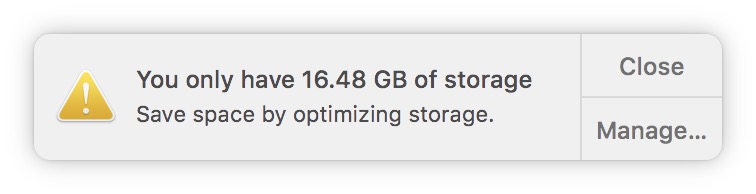
A solução mais barata disponível para todos os proprietários de Mac é otimizar e gerenciar o espaço de armazenamento existente da melhor maneira possível. Principalmente se tivermos um MacBook com um modesto SSD de 256 GB.
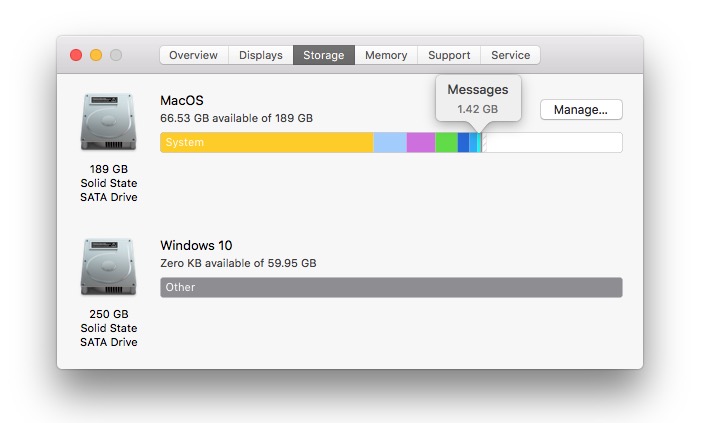
Felizmente para os usuários, a Apple oferece muito As soluções de armazenamento de dados em iCloud e um sistema de gerenciamento de espaço muito eficiente. Para ver quanto espaço nosso sistema, documentos, músicas, filmes, aplicativos e outros arquivos ocupam na unidade de armazenamento, vamos ao menu Apple no canto superior esquerdo: "Sobre este Mac”→“ArmazenamentoAqui veremos um resumo gráfico do espaço total no SSD.
Identificação de arquivos e aplicações que ocupam mais espaço
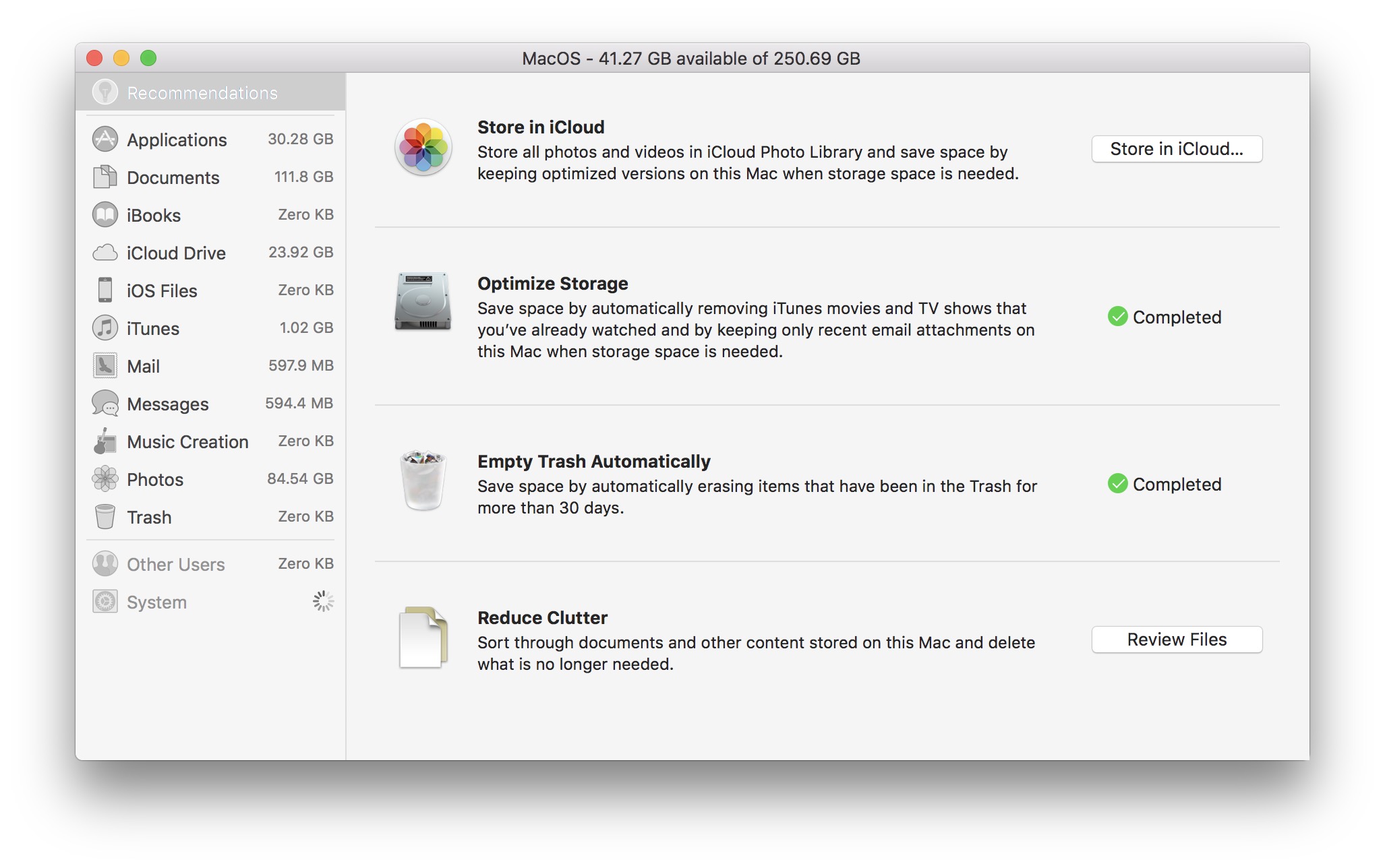
Indo para o botão "Gerenciar…"nós abrimos"Informação do sistema". Aqui encontramos uma lista com informações muito úteis sobre o espaço ocupado por todos os aplicativos e arquivos armazenados. É um utilitário muito simples e muito eficaz na detecção arquivos que ocupam o armazenamento mais espaço, de aplicativos e outros elementos do iTunes, Mensagens, Fotos, etc. Também aqui, a primeira opção"recomendações” nos oferece algumas soluções muito boas pelas quais podemos manter a unidade de armazenamento o mais livre possível.
Salvando as fotos em iCloud através da aplicação Fotos um macOS, eliminação automática do iTunes filmes e programas de TV assistido, parar o download automático anexos velhos Correio, lixo esvaziamento automático (Lixo) após o período de 30 dias e a identificação de documentos e outros conteúdos inúteis que ocupam o espaço de armazenamento.
Salvando fotos e vídeos no iCloud - Armazenar no iCloud
Ativando este recurso de “Informação do sistema”Salvará automaticamente todas as fotos e vídeos do aplicativo Fotos emicloud fototeca. Quando o espaço de armazenamento do Mac estiver baixo, ele será mantido apenas no aplicativo Fotos uma cópia otimizada (reduzida) dos arquivos originais. As fotos e vídeos originais podem ser baixados sempre que você quiser.
"icloud fototeca” você pode ativá-lo no Mac e diretamente do aplicativo Fotos: “Preferências” → “icloud” → marque: “icloud fototeca"si"Otimizar Mac Armazenamento". Você também tem a opção de salvar o conteúdo de mídia no iCloud sem excluir os originais do armazenamento, mas esta opção não o ajudará a economizar espaço em nada.
Outra vantagem de ativar esta função é a sincronização do conteúdo de foto/vídeo em todos os dispositivos em que você tenha esta opção ativada. Esta função também está disponível no iPhone, iPad e iPod touch em "Configurações”→“ID da Apple”→“icloud”→“Fotos”→“icloud fototeca".
Lembre-se de que a Apple oferece espaço de armazenamento gratuito de apenas 5 GB no iCloud. Você sempre pode atualizar para um pacote superior mediante o pagamento de uma taxa:50 GB:0,99€,200 GB:2,99 €,2 TB:9,99 € / lua.
otimizar o armazenamento
Esta função excluirá automaticamente o conteúdo de mídia visualizado no iTunes. Filmes e programas de TV serão apagados depois de vere no aplicativo Mail, apenas os anexos de mensagens recebidas recentemente serão baixados localmente. Os demais permanecerão armazenados nos servidores da Apple e poderão ser acessados a seu pedido, sempre que desejar.
Esvaziar Lixo automaticamente
Os arquivos na “Lixeira” serão excluídos automaticamente após 30 dias.
reduzir a desordem
A opção nos ajuda a identificar rapidamente os documentos que ocupam mais espaço de armazenamento. Incluindo aqui: arquivos, arquivos de mídia armazenados em pastas, imagens armazenadas fora do aplicativo Fotos e documentos de escritório.
Sincronizare Desktop & Document in iCloud
Com o lançamento do macOS High Sierra, a Apple introduziu a possibilidade sincronização e armazenamento de todas as pastas em pastas Área de Trabalho Documentos si em icloud. Eles estarão disponíveis em todos os dispositivos nos quais você conectou sua conta iCloud (inclusive no Windows) e no Mac eles serão mantidos apenas arquivos usados com freqüência. Para os demais, será mantido apenas um “atalho” que permitirá baixá-los instantaneamente do iCloud. Eu falei sobre essa função no artigo aqui(O que é e como usamos High Sierra do macOS Purgeable armazenamento).
Também podemos descobrir em "Armazenamento" → "Informações do Sistema". Quais são as aplicações que lidam com mais espaço de armazenamento (basta clicar em “Aplicativos” na barra esquerda), arquivos de mídia do iTunes, mensagens recebidas no Mail e Mensagens.
Com o lançamento do iOS 11.3 e macOS High Sierra 10.13.4, também será apresentado guardar mensagens no iCloud. Esta nova opção economizará ainda mais espaço ocupado no iPhone, iPad e Mac.




































