
Com o lançamento da última versão final do iOS para iPad, iPhone e iPod touch, a Apple introduziu um recurso há muito aguardado por todos os proprietários desses dispositivos. Possibilidade de salvar mensagens enviadas e recebidas na conta iCloud.
Além do fato de que desta forma as mensagens serão sincronizado automaticamente em todos os dispositivos onde você faz login com sua conta iCloud, esse novo recurso também economizará espaço significativo em iPhone, iPad ou iPod (armazenar).
As mensagens, especialmente aquelas enviadas e recebidas através do serviço iMessages, podem ocupar uma quantidade significativa de espaço de armazenamento no dispositivo. Se pensarmos que através deste serviço podem ser enviados a página de imagens, vídeos e outros elementos de mídia ou documentos, uma conversa preservada ao longo do tempo, acumularão o suficiente para ocupar um espaço significativo na memória de armazenamento. Você pode verificar quanto espaço as mensagens do iPhone ocuparão acessando “Configurações”→“Geral”→“Armazenamento iPhone”→“Mensagens". Aqui você poderá visualizar um relatório muito preciso no qual são mostrados os elementos que ocupam espaço no aparelho. Conversas, fotos, vídeos, GIFs e adesivos ou outros. Conheci aparelhos onde as mensagens ocupavam mais de 10 GB de espaço de armazenamento do iPhone. Para um aparelho com 32 GB de espaço de armazenamento, esse volume significa muito. Um iPhone com 16 GB já estaria muito fora do espaço disponível.
O novo recurso do iOS 11.4, “Mensagens no iCloud" sincronizará todas as suas mensagens na conta iCloud, incluindo arquivos de mídia, e manterá apenas os arquivos de mídia recentes no dispositivo. Para os mais antigos, apenas uma pequena cópia será mantida, disponível em tamanho real somente quando você abri-la. Por exemplo, se em uma conversa mais antiga você recebeu um vídeo - uma gravação de vídeo - de 2 GB, esse arquivo de vídeo será levado para o iCloud e apenas uma pequena cópia dele será mantida no dispositivo. Ao "tocar" para abri-lo, o clipe original será baixado automaticamente do iCloud. Isso Dessa forma, o espaço do seu iPhone será liberado dos 2 GB ocupados pelo vídeo.
Como ativar o armazenamento de mensagens no iCloud para obter mais espaço livre no seu iPhone, iPad ou iPod Touch
Em primeiro lugar, você deve certificar-se de que seu dispositivo possui a versão mais recente do iOS. Este recurso foi introduzido com o lançamento do iOS 11.4 em 29 de maio de 2018. Portanto, você deve ter o iOS 11.4 ou mais recente para poder ativar “Mensagens no iCloud”. A versão é compatível com todos os dispositivos iPhone 5s ou modelos mais recentes, iPad Air ou modelos mais recentes e iPod touch de 6ª geração. Você pode fazer a atualização em "Configurações" → "Geral" → "Atualização de software".
Pentru a activa serviciul “Messages in iCloud” pe iPhone, iPad sau iPod Touch, mergeti in “Settings” → apasati pe prima optiune unde va apare contul de iCloud (Apple ID, iCloud, iTunes & App Store) → iCloud → bifati verde la “Messages”.
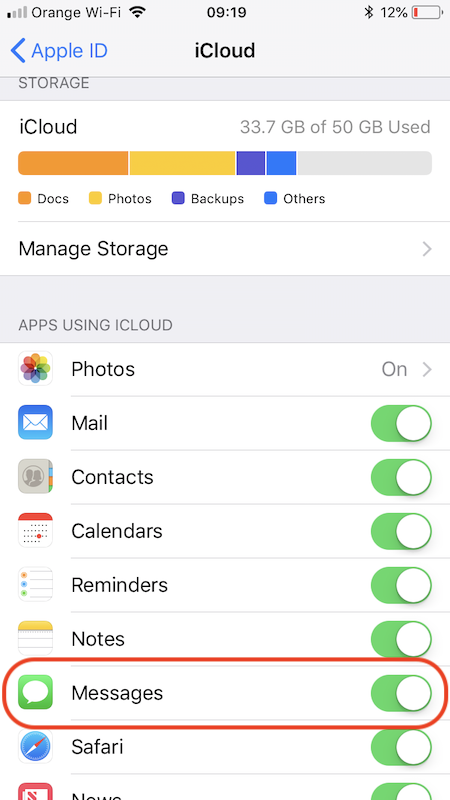
Após ativar esta opção, suas mensagens serão armazenadas em sua conta iCloud junto com todo o conteúdo multimídia das conversas. Desta forma, você terá mais espaço livre no seu iPhone, sem precisar deletar suas mensagens.
Se você comprar um novo dispositivo e conectar sua conta Apple, todas as mensagens serão trazidas do iCloud para o novo dispositivo. Desta forma, você não terá que se preocupar em perder suas conversas após trocar de iPhone, e não terá que usar aplicativos ou outros métodos para transferi-las.




































