
Avec le lancement des dernières versions iOS, iPhone et iPod Touch iPhone, Apple a introduit une fonctionnalité longtemps attendue par tous les propriétaires de ces appareils. La possibilité d'enregistrer les messages expédiés et reçus, dans le compte iCloud.
Outre le fait que les messages seront synchronisé automatiquement Sur tous les appareils où vous vous authentifiez avec votre compte iCloud, cette nouvelle fonctionnalité vous évitera un espace important de iPhone, iPad ou iPod (stockage).
Les messages, en particulier ceux envoyés et reçus via le service iMessages, peuvent occuper un volume senior de l'espace de stockage sur l'appareil. Si nous pensons que ce service peut être envoyé de page photo, vidéos Et d'autres éléments ou documents des médias, une conversation conservée au fil du temps, se rassembleront suffisamment pour occuper un espace significatif pour diminuer la mémoire de stockage. Vous pouvez vérifier combien d'espace occupera les messages de l'iPhone, en entrant "Paramètres"→"Générales"→"iPhone stockage"→"Messages". Ici, vous pourrez voir un rapport très précis dans lequel les éléments qui occupent des espaces sont affichés. Les conversations, les images, les vidéos, les GIF et les autocollants ou autres. J'ai rencontré des appareils où les messages occupés et plus de 10 Go de l'espace de stockage de l'iPhone. Pendant 32 Go d'espace de stockage, ce volume signifie beaucoup. Disponible.
La nouvelle fonctionnalité Al iOS 11.4, "Messages dans iCloud"Il synchronisera tous vos messages dans le compte iCloud, y compris les fichiers multimédias, et conservera sur l'appareil uniquement des fichiers multimédias récents. Pour le plus ancien, seule une petite copie sera conservée, disponible à l'échelle réelle uniquement lorsque vous l'ouvrez. Par exemple, si dans une conversation plus ancienne, vous avez reçu une vidéo-A enregistrement de 2 GB, cette vidéo sera prise, seulement une vidéo de la vidéo.
Comment nous activons le stockage des messages dans iCloud pour obtenir plus d'espace libre sur l'iPhone, l'iPad ou l'iPod Touch
Tout d'abord, vous devez vous assurer que votre appareil a la dernière version d'iOS. Cette fonctionnalité a été introduite avec le lancement d'iOS 11.4 le 29 mai 2018. Vous devez donc avoir iOS 11.4 ou plus récent pour pouvoir activer "les messages dans iCloud". La version est compatible pour tous les appareils iPhone 5S ou nouveaux modèles, iPad Air ou modèles plus récents et 6e génération. Vous pouvez faire la mise à jour à partir de "Paramètres" → "Général" → "Mise à jour logicielle".
Pentru a activa serviciul “Messages in iCloud” pe iPhone, iPad sau iPod Touch, mergeti in “Settings” → apasati pe prima optiune unde va apare contul de iCloud (Apple ID, iCloud, iTunes & App Store) → iCloud → bifati verde la “Messages”.
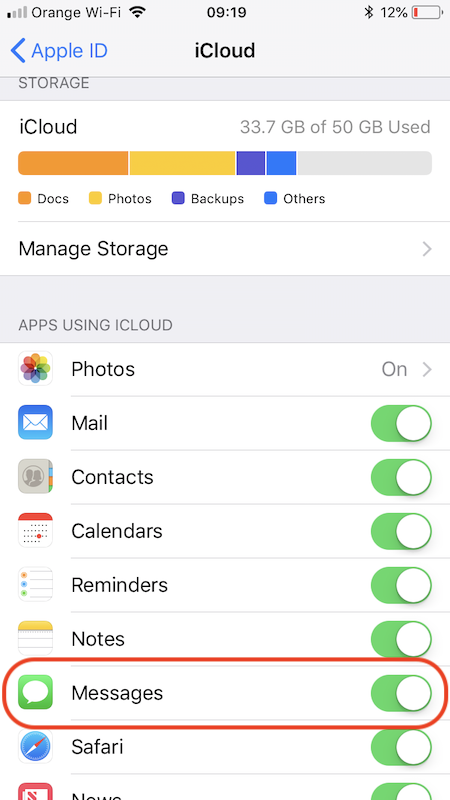
Après avoir activé cette option, vos messages seront stockés dans le compte iCloud avec tout le contenu multimédia des conversations. De cette façon, vous aurez plus d'espace libre sur l'iPhone, sans avoir à supprimer vos messages.
Si vous achetez un nouvel appareil et connectez votre compte Apple, tous les messages seront apportés à iCloud au nouvel appareil. De cette façon, vous ne ferez plus attention que vous remuez vos conversations après avoir modifié l'iPhone, et vous n'avez pas à utiliser d'applications ou d'autres méthodes pour les transférer.




































