
Med lanseringen av den senaste slutversionen av iOS för iPad, iPhone och iPod touch, introducerade Apple en funktion som alla ägare till dessa enheter efterlängtat. Möjligheten att spara skickade och mottagna meddelanden i iCloud-kontot.
Förutom det faktum att på detta sätt kommer meddelandena att bli automatiskt synkroniserad på alla enheter där du loggar in med ditt iCloud-konto, kommer den här nya funktionen också att spara mycket utrymme för dig iPhone, iPad eller iPod (lagring).
Meddelanden, särskilt de som skickas och tas emot via iMessages-tjänsten, kan ta upp en betydande mängd lagringsutrymme på enheten. Om vi tror att genom denna tjänst kan de skickas 's bildsida, Videor och andra medieelement eller dokument, en konversation bevarad med tiden, kommer att samlas tillräckligt för att uppta ett betydande utrymme i lagringsminnet. Du kan kontrollera hur mycket utrymme iPhone-meddelanden tar upp genom att gå till "inställningar”→“Allmänna”→“iPhone Förvaring”→“Meddelanden". Här kommer du att kunna se en mycket noggrann rapport där de element som tar upp utrymme på enheten visas. Konversationer, bilder, videor, GIF och klistermärken eller annat. Jag har träffat enheter där meddelandena tog upp mer än 10 GB av iPhones lagringsutrymme. För en enhet med 32 GB lagringsutrymme betyder denna volym mycket. En iPhone med 16 GB utrymme skulle redan ha varit tillgängligt långt.
Den nya funktionen av iOS 11.4, "Meddelanden i iCloud" kommer att synkronisera alla dina meddelanden i iCloud-kontot, inklusive mediafiler, och kommer endast att behålla de senaste mediefilerna på enheten. För de äldre kommer endast en liten kopia att behållas, tillgänglig i full storlek endast när du öppnar den. Till exempel, om du i en äldre konversation fick en video - en videoinspelning - på 2 GB, kommer denna videofil att tas till iCloud och bara en liten kopia av den kommer att behållas på originalklippet för att öppna enheten. kommer att laddas ner automatiskt från iCloud På detta sätt frigörs ditt iPhone-utrymme från de 2 GB som upptas av videon.
Så här aktiverar du lagring av meddelanden i iCloud för att få mer ledigt utrymme på din iPhone, iPad eller iPod Touch
Först och främst måste du se till att din enhet har den senaste versionen av iOS. Den här funktionen introducerades i och med lanseringen av iOS 11.4 den 29 maj 2018. Därför måste du ha iOS 11.4 eller senare för att kunna aktivera "Meddelanden i iCloud". Versionen är kompatibel för alla enheter iPhone 5s eller nyare modeller, iPad Air eller nyare modeller och iPod touch 6:e generationen. Du kan göra uppdateringen från "Inställningar" → "Allmänt" → "Programuppdatering".
Pentru a activa serviciul “Messages in iCloud” pe iPhone, iPad sau iPod Touch, mergeti in “Settings” → apasati pe prima optiune unde va apare contul de iCloud (Apple ID, iCloud, iTunes & App Store) → iCloud → bifati verde la “Messages”.
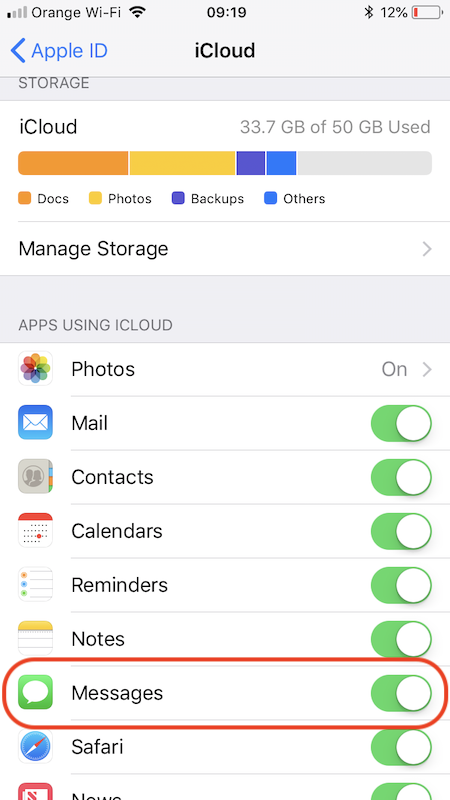
När du har aktiverat det här alternativet kommer dina meddelanden att lagras i ditt iCloud-konto tillsammans med allt mediainnehåll från konversationerna. På så sätt får du mer ledigt utrymme på din iPhone, utan att behöva radera dina meddelanden.
Om du köper en ny enhet och ansluter ditt Apple-konto kommer alla meddelanden att överföras från iCloud till den nya enheten. På så sätt behöver du inte oroa dig för att förlora dina konversationer efter att du har bytt iPhone, och du behöver inte använda applikationer eller andra metoder för att överföra dem.




































