
עם שחרורו של הגרסה הסופית האחרונה של iOS עבור iPad, iPhone ו-iPod touch, אפל הציגה תכונה שכל הבעלים של המכשירים הללו חיכו לה זמן רב. אפשרות שמירת הודעות שנשלחו והתקבלו בחשבון iCloud.
חוץ מזה שבאופן הזה ההודעות יהיו מסונכרן אוטומטית בכל המכשירים שבהם אתה מתחבר עם חשבון ה-iCloud שלך, תכונה חדשה זו גם תחסוך לך מקום משמעותי iPhone- iPad או ה-iPod (אִחסוּן).
הודעות, במיוחד אלו שנשלחות ומתקבלות דרך שירות iMessages, יכולות לתפוס כמות משמעותית של שטח אחסון במכשיר. אם אנחנו חושבים שדרך השירות הזה אפשר לשלוח אותם של דף התמונות- קטעי וידאו ורכיבי מדיה או מסמכים אחרים, שיחה שנשמרה לאורך זמן, יאספו מספיק כדי לתפוס מקום משמעותי בזיכרון האחסון. אתה יכול לבדוק כמה מקום יתפסו הודעות iPhone על ידי מעבר אל "הגדרות"→"כללי"→"חפצי iPhone"→"הודעות". כאן תוכל לראות דו"ח מדויק מאוד שבו מוצגים האלמנטים שתופסים מקום במכשיר. שיחות, תמונות, סרטונים, GIF ומדבקות או אחרים. פגשתי מכשירים שבהם ההודעות תפסו יותר מ-10 GB משטח האחסון של האייפון. עבור מכשיר עם שטח אחסון של 32 GB, נפח זה אומר הרבה. אייפון עם שטח אחסון של 16 GB כבר היה זמין הרבה.
התכונה החדשה של iOS 11.4, "הודעות ב- iCloud" יסנכרן את כל ההודעות שלך בחשבון iCloud, כולל קובצי מדיה, וישמור רק את קבצי המדיה האחרונים במכשיר. עבור הישנים יותר, רק עותק קטן יישמר, זמין בגודל מלא רק כשתפתח אותו. לדוגמה, אם בשיחה ישנה יותר קיבלת סרטון - הקלטת וידאו - של 2 GB, קובץ הווידאו הזה יועבר ל-iCloud ורק עותק זעיר של המכשיר יישמר במכשיר המקורי כדי לפתוח אותו. יוריד אוטומטית מ-iCloud בדרך זו, שטח ה-iPhone שלך יתפנה מ-2 ג'יגה-בייט שתפוסים על ידי הסרטון.
כיצד להפעיל את אחסון ההודעות ב-iCloud כדי לקבל יותר מקום פנוי ב-iPhone, iPad או iPod Touch שלך
קודם כל, עליך לוודא שלמכשיר שלך יש את הגרסה העדכנית ביותר של iOS. תכונה זו הוצגה עם שחרורו של iOS 11.4 ב-29 במאי 2018. לכן, עליך להיות בעל iOS 11.4 ומעלה כדי שתוכל להפעיל את "הודעות ב-iCloud". הגרסה תואמת לכל המכשירים iPhone 5s או דגמים חדשים יותר, iPad Air או דגמים חדשים יותר ו-iPod touch דור 6. אתה יכול לבצע את העדכון מתוך "הגדרות" → "כללי" → "עדכון תוכנה".
Pentru a activa serviciul “Messages in iCloud” pe iPhone, iPad sau iPod Touch, mergeti in “Settings” → apasati pe prima optiune unde va apare contul de iCloud (Apple ID, iCloud, iTunes & App Store) → iCloud → bifati verde la “Messages”.
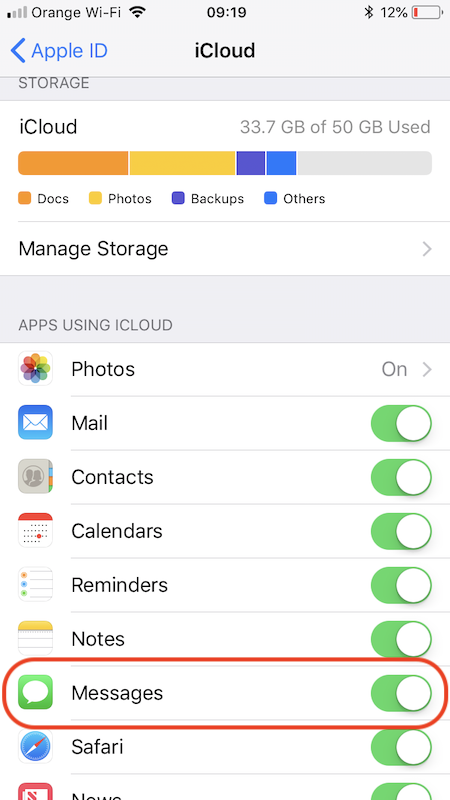
לאחר הפעלת אפשרות זו, ההודעות שלך יאוחסנו בחשבון iCloud שלך יחד עם כל תוכן המדיה מהשיחות. בדרך זו, יהיה לך יותר מקום פנוי באייפון שלך, מבלי שתצטרך למחוק את ההודעות שלך.
אם תקנה מכשיר חדש ותחבר את חשבון Apple שלך, כל ההודעות יועברו מ-iCloud למכשיר החדש. בדרך זו, לא תצטרך לדאוג לאבד את השיחות שלך לאחר החלפת האייפון שלך, ולא תצטרך להשתמש ביישומים או בשיטות אחרות כדי להעביר אותן.




































