
Con el lanzamiento de la última versión final de iOS para iPad, iPhone y iPod touch, Apple introdujo una característica muy esperada por todos los propietarios de estos dispositivos. La posibilidad de guardar mensajes enviados y recibidos en la cuenta de iCloud.
Además de que de esta manera los mensajes serán sincronizado automáticamente En todos los dispositivos en los que inicia sesión con su cuenta de iCloud, esta nueva función también le ahorrará una cantidad significativa de espacio en iPhone, iPad o iPod (almacenamiento).
Los mensajes, especialmente los enviados y recibidos a través del servicio iMessages, pueden ocupar una cantidad significativa de espacio de almacenamiento en el dispositivo. Si pensamos que a través de este servicio se pueden enviar de fotografía, videos y otros elementos multimedia o documentos, una conversación preservada a lo largo del tiempo, recogerá lo suficiente como para ocupar un espacio importante en la memoria de almacenamiento. Puedes comprobar cuánto espacio ocuparán los mensajes del iPhone yendo a "Configuración"→"General"→"iPhone almacenamiento"→"Mensajes". Aquí podrás ver un informe muy preciso en el que se muestran los elementos que ocupan espacio en el dispositivo. Conversaciones, imágenes, vídeos, GIF y stickers u otros. He conocido dispositivos en los que los mensajes ocupaban más de 10 GB del espacio de almacenamiento del iPhone. Para un dispositivo con 32 GB de espacio de almacenamiento, este volumen significa mucho. Un iPhone con 16 GB ya habría estado muy lejos del espacio disponible.
La nueva característica de iOS 11.4"Mensajes en iCloud" sincronizará todos sus mensajes en la cuenta de iCloud, incluidos los archivos multimedia, y mantendrá solo los archivos multimedia recientes en el dispositivo. Para los más antiguos, solo se conservará una copia pequeña, disponible en tamaño completo solo cuando la abra. Por ejemplo, si en una conversación anterior recibió un video (una grabación de video) de 2 GB, este archivo de video se llevará a iCloud y solo se guardará una pequeña copia en el dispositivo. Cuando haga "toque" para abrirlo, el clip original se descargará automáticamente de iCloud. Esto De esta forma, tu iPhone quedará libre de espacio de los 2 GB que ocupa el vídeo.
Cómo activar el almacenamiento de mensajes en iCloud para conseguir más espacio libre en tu iPhone, iPad o iPod Touch
En primer lugar, debes asegurarte de que tu dispositivo tenga la última versión de iOS. Esta función se introdujo con el lanzamiento de iOS 11.4 el 29 de mayo de 2018. Por lo tanto, debes tener iOS 11.4 o posterior para poder activar "Mensajes en iCloud". La versión es compatible con todos los dispositivos iPhone 5s o modelos más nuevos, iPad Air o modelos más nuevos y iPod touch de sexta generación. Puede realizar la actualización desde "Configuración" → "General" → "Actualización de software".
Pentru a activa serviciul “Messages in iCloud” pe iPhone, iPad sau iPod Touch, mergeti in “Settings” → apasati pe prima optiune unde va apare contul de iCloud (Apple ID, iCloud, iTunes & App Store) → iCloud → bifati verde la “Messages”.
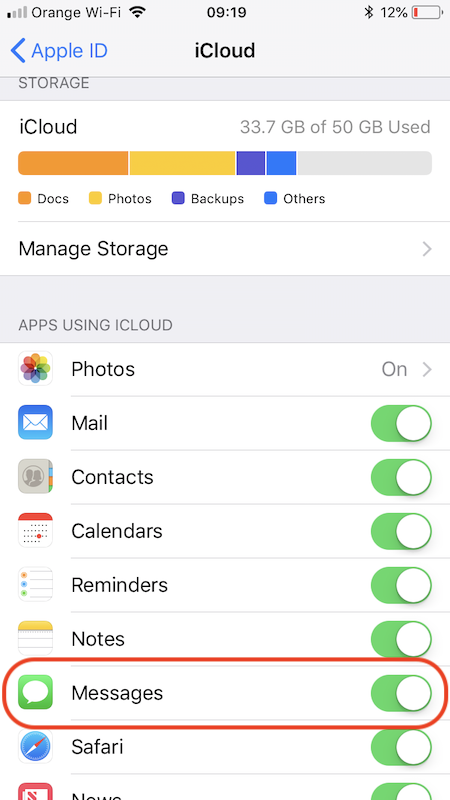
Después de activar esta opción, tus mensajes se almacenarán en tu cuenta de iCloud junto con todo el contenido multimedia de las conversaciones. De esta forma tendrás más espacio libre en tu iPhone, sin tener que borrar tus mensajes.
Si compra un dispositivo nuevo y conecta su cuenta de Apple, todos los mensajes se llevarán desde iCloud al nuevo dispositivo. De esta forma, no tendrás que preocuparte por perder tus conversaciones después de cambiar de iPhone, y no tendrás que utilizar aplicaciones u otros métodos para transferirlas.




































