
Με την κυκλοφορία της τελευταίας τελικής έκδοσης του iOS για iPad, iPhone και iPod touch, η Apple εισήγαγε μια λειτουργία που περίμεναν εδώ και καιρό όλοι οι κάτοχοι αυτών των συσκευών. Δυνατότητα αποθήκευσης απεσταλμένων και ληφθέντων μηνυμάτων στον λογαριασμό iCloud.
Πέραν του ότι με αυτόν τον τρόπο τα μηνύματα θα είναι συγχρονίζεται αυτόματα σε όλες τις συσκευές στις οποίες συνδέεστε με τον λογαριασμό σας iCloud, αυτή η νέα δυνατότητα θα σας εξοικονομήσει επίσης σημαντικό χώρο iPhone, iPad ή iPod (αποθήκευση).
Τα μηνύματα, ειδικά αυτά που αποστέλλονται και λαμβάνονται μέσω της υπηρεσίας iMessages, μπορούν να καταλάβουν σημαντικό χώρο αποθήκευσης στη συσκευή. Αν σκεφτούμε ότι μέσω αυτής της υπηρεσίας μπορούν να σταλούν του Σελίδα εικόνων, βίντεο και άλλα στοιχεία πολυμέσων ή έγγραφα, μια συνομιλία που διατηρείται με την πάροδο του χρόνου, θα συλλέξει αρκετό για να καταλάβει σημαντικό χώρο στη μνήμη αποθήκευσης. Μπορείτε να ελέγξετε πόσο χώρο θα καταλάβουν τα μηνύματα iPhone μεταβαίνοντας στο "Ρυθμίσεις"→"Γενικά"→"iPhone αποθήκευσης"→"Μηνύματα". Εδώ θα μπορείτε να δείτε μια πολύ ακριβή αναφορά στην οποία εμφανίζονται τα στοιχεία που καταλαμβάνουν χώρο στη συσκευή. Συζητήσεις, φωτογραφίες, βίντεο, GIF και αυτοκόλλητα ή άλλα. Έχω συναντήσει συσκευές όπου τα μηνύματα καταλάμβαναν περισσότερα από 10 GB του αποθηκευτικού χώρου του iPhone. Για μια συσκευή με 32 GB αποθηκευτικού χώρου, αυτός ο όγκος σημαίνει πολύ. Ένα iPhone με 16 GB θα ήταν ήδη πολύ μακριά.
Το νέο χαρακτηριστικό του iOS 11.4, "Μηνύματα στο iCloud" θα συγχρονίσει όλα τα μηνύματά σας στον λογαριασμό iCloud, συμπεριλαμβανομένων των αρχείων πολυμέσων, και θα διατηρήσει μόνο τα πρόσφατα αρχεία πολυμέσων στη συσκευή. Για τους παλαιότερους, θα διατηρηθεί μόνο ένα μικρό αντίγραφο, διαθέσιμο σε πλήρες μέγεθος μόνο όταν το ανοίξετε. Για παράδειγμα, εάν σε μια παλαιότερη συνομιλία λάβατε ένα βίντεο - μια εγγραφή βίντεο - 2 GB, αυτό το αρχείο βίντεο θα μεταφερθεί στο iCloud. "Πατήστε" για να το ανοίξετε, το αρχικό κλιπ θα ληφθεί αυτόματα από το iCloud Με αυτόν τον τρόπο, ο χώρος του iPhone σας θα ελευθερωθεί από τα 2 GB που καταλαμβάνει το βίντεο.
Πώς να ενεργοποιήσετε την αποθήκευση μηνυμάτων στο iCloud για να αποκτήσετε περισσότερο ελεύθερο χώρο στο iPhone, το iPad ή το iPod Touch
Πρώτα απ 'όλα, πρέπει να βεβαιωθείτε ότι η συσκευή σας διαθέτει την πιο πρόσφατη έκδοση του iOS. Αυτή η δυνατότητα εισήχθη με την κυκλοφορία του iOS 11.4 στις 29 Μαΐου 2018. Επομένως, πρέπει να έχετε iOS 11.4 ή νεότερη έκδοση για να μπορείτε να ενεργοποιήσετε τα "Μηνύματα στο iCloud". Η έκδοση είναι συμβατή για όλες τις συσκευές iPhone 5s ή νεότερα μοντέλα, iPad Air ή νεότερα μοντέλα και iPod touch 6ης γενιάς. Μπορείτε να κάνετε την ενημέρωση από τις "Ρυθμίσεις" → "Γενικά" → "Ενημέρωση λογισμικού".
Pentru a activa serviciul “Messages in iCloud” pe iPhone, iPad sau iPod Touch, mergeti in “Settings” → apasati pe prima optiune unde va apare contul de iCloud (Apple ID, iCloud, iTunes & App Store) → iCloud → bifati verde la “Messages”.
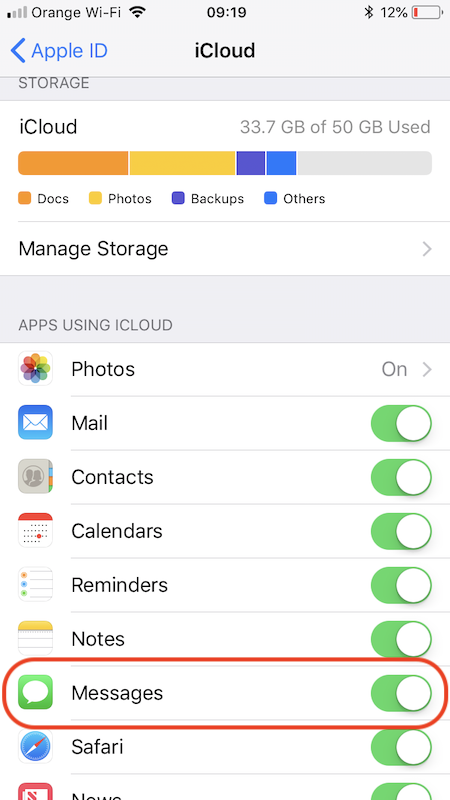
Αφού ενεργοποιήσετε αυτήν την επιλογή, τα μηνύματά σας θα αποθηκευτούν στον λογαριασμό σας iCloud μαζί με όλο το περιεχόμενο πολυμέσων από τις συνομιλίες. Με αυτόν τον τρόπο, θα έχετε περισσότερο ελεύθερο χώρο στο iPhone σας, χωρίς να χρειάζεται να διαγράψετε τα μηνύματά σας.
Εάν αγοράσετε μια νέα συσκευή και συνδέσετε τον λογαριασμό σας Apple, όλα τα μηνύματα θα μεταφερθούν από το iCloud στη νέα συσκευή. Με αυτόν τον τρόπο, δεν θα χρειάζεται να ανησυχείτε μήπως χάσετε τις συνομιλίες σας μετά την αλλαγή του iPhone σας και δεν θα χρειάζεται να χρησιμοποιήσετε εφαρμογές ή άλλες μεθόδους για να τις μεταφέρετε.




































