
Mit der Veröffentlichung der neuesten finalen Version von iOS für iPad, iPhone und iPod touch hat Apple eine Funktion eingeführt, auf die alle Besitzer dieser Geräte lange gewartet haben. Die Möglichkeit, gesendete und empfangene Nachrichten im iCloud-Konto zu speichern.
Abgesehen davon, dass auf diese Weise die Nachrichten gesendet werden automatisch synchronisiert Auf allen Geräten, auf denen Sie sich mit Ihrem iCloud-Konto anmelden, sparen Sie mit dieser neuen Funktion außerdem erheblich Speicherplatz iPhone, iPad oder iPod (Lagerung).
Nachrichten, insbesondere solche, die über den iMessages-Dienst gesendet und empfangen werden, können viel Speicherplatz auf dem Gerät beanspruchen. Wenn wir glauben, dass sie über diesen Dienst gesendet werden können BILDER, Videos und andere Medienelemente oder Dokumente, ein Gespräch, das im Laufe der Zeit aufbewahrt wird, werden genug ansammeln, um einen erheblichen Platz im Speicher zu belegen. Sie können überprüfen, wie viel Speicherplatz iPhone-Nachrichten beanspruchen, indem Sie auf „Einstellungen"→"Allgemeine"→"iPhone Lagerung"→"Nachrichten". Hier können Sie einen sehr genauen Bericht anzeigen, in dem die Elemente angezeigt werden, die Platz auf dem Gerät beanspruchen. Gespräche, Bilder, Videos, GIFs und Aufkleber oder andere. Ich habe Geräte getroffen, bei denen die Nachrichten mehr als 10 GB des iPhone-Speicherplatzes beanspruchten. Für ein Gerät mit 32 GB Speicherplatz bedeutet dieses Volumen viel. Ein iPhone mit 16 GB wäre bereits weit außerhalb des verfügbaren Speicherplatzes gewesen.
Die neue Funktion von iOS 11.4, „Nachrichten in iCloud" synchronisiert alle Ihre Nachrichten im iCloud-Konto, einschließlich Mediendateien, und behält nur die neuesten Mediendateien auf dem Gerät. Bei den älteren wird nur eine kleine Kopie gespeichert, die nur dann in voller Größe verfügbar ist, wenn Sie sie öffnen. Wenn Sie beispielsweise in einem älteren Gespräch ein Video – eine Videoaufzeichnung – von 2 GB erhalten haben, wird diese Videodatei in iCloud übertragen und nur eine winzige Kopie davon wird auf dem Gerät gespeichert. Wenn Sie zum Öffnen „tippen“, wird der Originalclip automatisch von iCloud heruntergeladen. Dies Auf diese Weise wird Ihr iPhone-Speicherplatz von den 2 GB befreit, die das Video belegt.
So aktivieren Sie die Speicherung von Nachrichten in iCloud, um mehr freien Speicherplatz auf Ihrem iPhone, iPad oder iPod Touch zu erhalten
Zunächst müssen Sie sicherstellen, dass auf Ihrem Gerät die neueste iOS-Version installiert ist. Diese Funktion wurde mit der Veröffentlichung von iOS 11.4 am 29. Mai 2018 eingeführt. Daher müssen Sie über iOS 11.4 oder neuer verfügen, um „Nachrichten in iCloud“ aktivieren zu können. Die Version ist mit allen Geräten kompatibel: iPhone 5s oder neuere Modelle, iPad Air oder neuere Modelle und iPod touch der 6. Generation. Sie können das Update über „Einstellungen“ → „Allgemein“ → „Software-Update“ durchführen.
Pentru a activa serviciul “Messages in iCloud” pe iPhone, iPad sau iPod Touch, mergeti in “Settings” → apasati pe prima optiune unde va apare contul de iCloud (Apple ID, iCloud, iTunes & App Store) → iCloud → bifati verde la “Messages”.
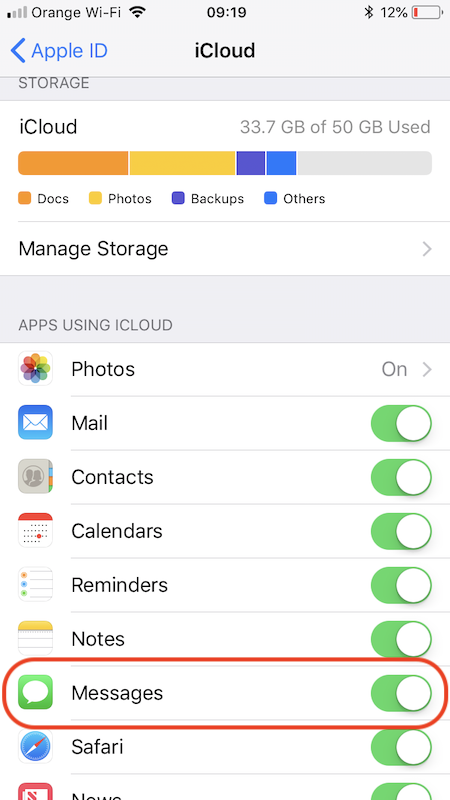
Nach Aktivierung dieser Option werden Ihre Nachrichten zusammen mit allen Medieninhalten der Konversationen in Ihrem iCloud-Konto gespeichert. Auf diese Weise haben Sie mehr freien Speicherplatz auf Ihrem iPhone, ohne Ihre Nachrichten löschen zu müssen.
Wenn Sie ein neues Gerät kaufen und Ihr Apple-Konto verbinden, werden alle Nachrichten von iCloud auf das neue Gerät übertragen. Auf diese Weise müssen Sie sich keine Sorgen darüber machen, dass Ihre Gespräche verloren gehen, nachdem Sie Ihr iPhone gewechselt haben, und Sie müssen keine Anwendungen oder andere Methoden verwenden, um sie zu übertragen.




































