
Con il rilascio dell'ultima versione finale di iOS per iPad, iPhone e iPod touch, Apple ha introdotto una funzionalità tanto attesa da tutti i possessori di questi dispositivi. La possibilità di salvare i messaggi inviati e ricevuti nell'account iCloud.
Oltre al fatto che in questo modo i messaggi verranno sincronizzato automaticamente su tutti i dispositivi su cui accedi con il tuo account iCloud, questa nuova funzionalità ti farà risparmiare anche molto spazio iPhone, iPad o iPod (magazzinaggio).
I messaggi, in particolare quelli inviati e ricevuti tramite il servizio iMessages, possono occupare una notevole quantità di spazio di archiviazione sul dispositivo. Se pensiamo che attraverso questo servizio possono essere inviati di Pagina foto, video e altri elementi multimediali o documenti, una conversazione conservata nel tempo, ne raccoglieranno abbastanza da occupare uno spazio significativo nella memoria di archiviazione. Puoi verificare quanto spazio occuperanno i messaggi dell'iPhone andando su "Impostazioni"→"Generale"→"iPhone bagagli"→"Messaggi". Qui potrai visualizzare un rapporto molto accurato in cui vengono mostrati gli elementi che occupano spazio sul dispositivo. Conversazioni, immagini, video, GIF e adesivi o altro. Ho incontrato dispositivi in cui i messaggi occupavano più di 10 GB di spazio di archiviazione dell'iPhone. Per un dispositivo con 32 GB di spazio di archiviazione, questo volume significa molto. Un iPhone con 16 GB sarebbe già stato ben al di fuori dello spazio disponibile.
La nuova funzionalità di iOS 11.4, “I messaggi in iCloud" sincronizzerà tutti i tuoi messaggi nell'account iCloud, inclusi i file multimediali, e manterrà solo i file multimediali recenti sul dispositivo. Per quelli più vecchi, verrà conservata solo una piccola copia, disponibile a grandezza naturale solo quando la apri. Ad esempio, se in una conversazione precedente hai ricevuto un video - una registrazione video - di 2 GB, questo file video verrà portato su iCloud e solo una piccola copia verrà conservata sul dispositivo. Quando fai "tap" per aprirlo, la clip originale verrà automaticamente scaricata da iCloud In questo modo, lo spazio del tuo iPhone verrà liberato dai 2 GB occupati dal video.
Come attivare l'archiviazione dei messaggi su iCloud per avere più spazio libero sul tuo iPhone, iPad o iPod Touch
Prima di tutto, devi assicurarti che il tuo dispositivo abbia l'ultima versione di iOS. Questa funzionalità è stata introdotta con il rilascio di iOS 11.4 il 29 maggio 2018. Pertanto, devi avere iOS 11.4 o versione successiva per poter attivare "Messaggi in iCloud". La versione è compatibile per tutti i dispositivi iPhone 5s o modelli più recenti, iPad Air o modelli più recenti e iPod touch 6a generazione. È possibile eseguire l'aggiornamento da "Impostazioni" → "Generale" → "Aggiornamento software".
Pentru a activa serviciul “Messages in iCloud” pe iPhone, iPad sau iPod Touch, mergeti in “Settings” → apasati pe prima optiune unde va apare contul de iCloud (Apple ID, iCloud, iTunes & App Store) → iCloud → bifati verde la “Messages”.
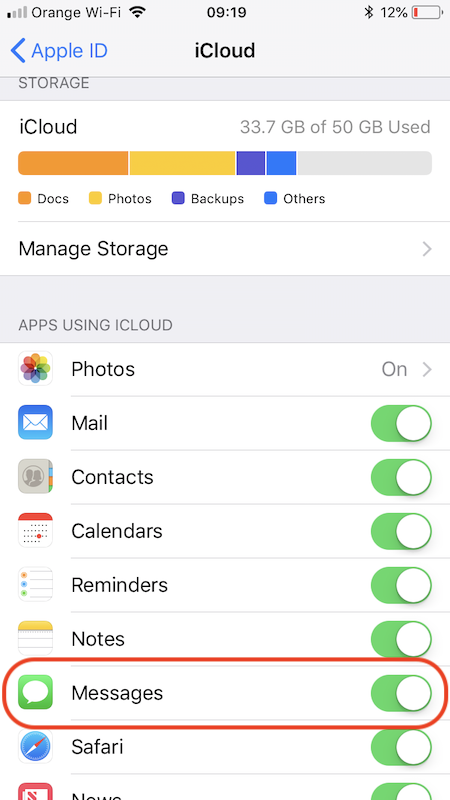
Dopo aver attivato questa opzione, i tuoi messaggi verranno archiviati nel tuo account iCloud insieme a tutti i contenuti multimediali delle conversazioni. In questo modo avrai più spazio libero sul tuo iPhone, senza dover cancellare i tuoi messaggi.
Se acquisti un nuovo dispositivo e colleghi il tuo account Apple, tutti i messaggi verranno trasferiti da iCloud al nuovo dispositivo. In questo modo, non dovrai preoccuparti di perdere le conversazioni dopo aver cambiato iPhone, e non dovrai utilizzare applicazioni o altri metodi per trasferirle.




































