
iPad、iPhone、iPod touch 用の iOS の最新最終バージョンのリリースに伴い、Apple はこれらのデバイスの所有者全員が待ち望んでいた機能を導入しました。送受信したメッセージを iCloud アカウントに保存する可能性。
このようにしてメッセージが送信されるという事実に加えて、 自動的に同期される iCloud アカウントでログインしているすべてのデバイスで、この新機能により、スペースも大幅に節約されます。 iPhone、 iPad または iPod (ストレージ)。
メッセージ、特に iMessages サービスを通じて送受信されるメッセージは、デバイス上の大量のストレージ領域を占有する可能性があります。このサービスを通じて送信できると考えられる場合 写真のページ、 動画 その他のメディア要素や文書、長期にわたって保存された会話は、ストレージ メモリ内のかなりのスペースを占有するのに十分な量が集まります。 iPhone メッセージが占有する容量を確認するには、「設定」→ "一般的です」→ "iPhoneストレージ」→ "メッセージここでは、デバイス上のスペースを占有している要素が表示される非常に正確なレポートを表示できます。会話、写真、ビデオ、GIF、ステッカーなど。メッセージが iPhone のストレージスペースを 10 GB 以上占有しているデバイスに遭遇したことがあります。32 GB のストレージスペースを持つデバイスの場合、このボリュームは非常に意味があります。16 GB の iPhone では、すでに利用可能なスペースをはるかに超えています。
の新機能 iOS 11.4、「」iCloud上のメッセージ「」を選択すると、メディア ファイルを含む iCloud アカウント内のすべてのメッセージが同期され、最近のメディア ファイルのみがデバイスに保存されます。古いものについては、小さいコピーのみが保存され、開いたときにのみフル サイズで利用できます。たとえば、古い会話で 2 GB のビデオ (ビデオ録画) を受け取った場合、このビデオ ファイルは iCloud に保存され、その小さなコピーのみがデバイスに保存されます。「タップ」して開くと、元のクリップが自動的に保存されます。これにより、ビデオによって占有されていた 2 GB の iPhone スペースが解放されます。
iCloud でのメッセージの保存を有効にして、iPhone、iPad、または iPod Touch の空き容量を増やす方法
まず、デバイスに最新バージョンの iOS がインストールされていることを確認する必要があります。この機能は、2018 年 5 月 29 日の iOS 11.4 のリリースで導入されました。したがって、「iCloud のメッセージ」を有効にするには、iOS 11.4 以降が必要です。このバージョンは、iPhone 5s 以降のモデル、iPad Air 以降のモデル、および iPod touch 第 6 世代のすべてのデバイスと互換性があります。アップデートは「設定」→「一般」→「ソフトウェア・アップデート」から行えます。
Pentru a activa serviciul “Messages in iCloud” pe iPhone, iPad sau iPod Touch, mergeti in “Settings” → apasati pe prima optiune unde va apare contul de iCloud (Apple ID, iCloud, iTunes & App Store) → iCloud → bifati verde la “Messages”.
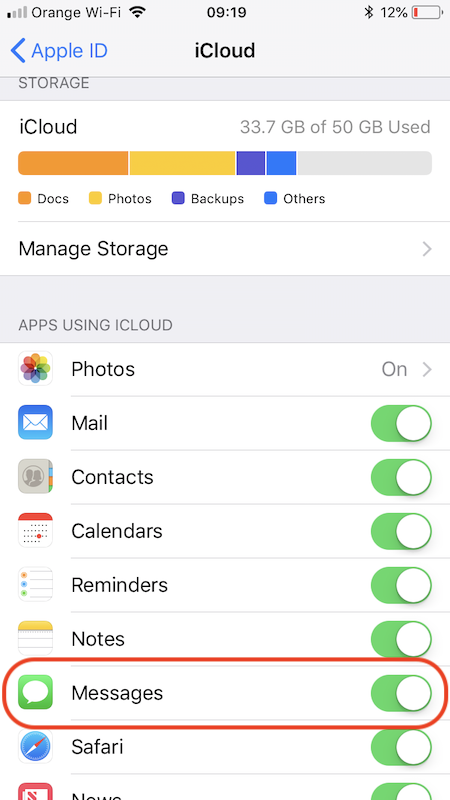
このオプションを有効にすると、メッセージは会話のすべてのメディア コンテンツとともに iCloud アカウントに保存されます。こうすることで、メッセージを削除せずに iPhone の空き容量を増やすことができます。
新しいデバイスを購入して Apple アカウントに接続すると、すべてのメッセージが iCloud から新しいデバイスに転送されます。こうすることで、iPhoneを機種変更しても会話が失われる心配がなく、アプリなどを使って転送する必要もありません。




































