
Met de release van de nieuwste definitieve versie van iOS voor iPad, iPhone en iPod touch introduceerde Apple een functie waar alle eigenaren van deze apparaten lang naar uitkeken. De mogelijkheid om verzonden en ontvangen berichten op te slaan in het iCloud-account.
Naast het feit dat op deze manier de berichten zullen zijn automatisch gesynchroniseerd op alle apparaten waarop u inlogt met uw iCloud-account bespaart deze nieuwe functie u ook aanzienlijke ruimte iPhone, iPad of iPod (opslag).
Berichten, vooral berichten die worden verzonden en ontvangen via de iMessages-service, kunnen een aanzienlijke hoeveelheid opslagruimte op het apparaat in beslag nemen. Als we denken dat ze via deze service kunnen worden verzonden de fotopagina, video 's en andere media-elementen of documenten, een gesprek dat in de loop van de tijd bewaard blijft, zal genoeg verzamelen om een aanzienlijke ruimte in het opslaggeheugen in beslag te nemen. Je kunt controleren hoeveel ruimte iPhone-berichten in beslag nemen door naar “Instellingen"→"Algemene"→"iPhone Storage"→"Berichten". Hier kun je een zeer nauwkeurig rapport bekijken waarin de elementen worden weergegeven die ruimte innemen op het apparaat. Gesprekken, foto's, video's, GIF's en stickers of andere. Ik heb apparaten ontmoet waarbij de berichten meer dan 10 GB van de opslagruimte van de iPhone in beslag namen. Voor een apparaat met 32 GB opslagruimte betekent dit volume veel. Een iPhone met 16 GB zou al ver buiten de beschikbare ruimte zijn geweest.
De nieuwe functie van iOS 11.4, "Berichten in iCloud" synchroniseert al uw berichten in het iCloud-account, inclusief mediabestanden, en bewaart alleen de recente mediabestanden op het apparaat. Van de oudere berichten wordt slechts een kleine kopie bewaard, die alleen op volledige grootte beschikbaar is wanneer u deze opent. Als u bijvoorbeeld in een ouder gesprek een video - een video-opname - van 2 GB hebt ontvangen, wordt dit videobestand naar iCloud overgebracht en wordt slechts een kleine kopie ervan op het apparaat bewaard. Wanneer u "tikt" om het te openen, wordt de originele clip automatisch gedownload van iCloud. Op deze manier wordt je iPhone-ruimte bevrijd van de 2 GB die door de video wordt ingenomen.
Hoe u de opslag van berichten in iCloud activeert om meer vrije ruimte op uw iPhone, iPad of iPod Touch te krijgen
Allereerst moet u ervoor zorgen dat uw apparaat de nieuwste versie van iOS heeft. Deze functie is geïntroduceerd met de release van iOS 11.4 op 29 mei 2018. Daarom moet u iOS 11.4 of nieuwer hebben om "Berichten in iCloud" te kunnen activeren. De versie is compatibel voor alle apparaten iPhone 5s of nieuwere modellen, iPad Air of nieuwere modellen en iPod touch 6e generatie. U kunt de update uitvoeren via "Instellingen" → "Algemeen" → "Software-update".
Pentru a activa serviciul “Messages in iCloud” pe iPhone, iPad sau iPod Touch, mergeti in “Settings” → apasati pe prima optiune unde va apare contul de iCloud (Apple ID, iCloud, iTunes & App Store) → iCloud → bifati verde la “Messages”.
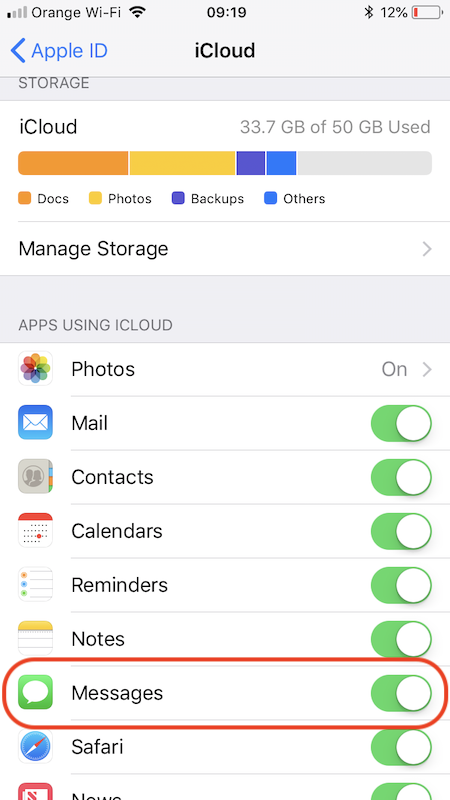
Nadat u deze optie heeft geactiveerd, worden uw berichten samen met alle media-inhoud van de gesprekken opgeslagen in uw iCloud-account. Op deze manier heeft u meer vrije ruimte op uw iPhone, zonder dat u uw berichten hoeft te verwijderen.
Als u een nieuw apparaat koopt en uw Apple-account koppelt, worden alle berichten van iCloud naar het nieuwe apparaat overgebracht. Op deze manier hoeft u zich geen zorgen te maken dat u uw gesprekken kwijtraakt na het wisselen van uw iPhone, en hoeft u geen applicaties of andere methoden te gebruiken om ze over te zetten.




































