
iPad, iPhone 및 iPod touch용 iOS의 최신 최종 버전이 출시되면서 Apple은 이러한 장치의 모든 소유자가 오랫동안 기다려온 기능을 도입했습니다. 주고받은 메시지를 iCloud 계정에 저장할 수 있습니다.
이런 식으로 메시지가 자동으로 동기화됨 iCloud 계정으로 로그인하는 모든 기기에서 이 새로운 기능을 사용하면 상당한 공간을 절약할 수 있습니다. iPhone,,, iPad 또는 아이팟 (저장).
메시지, 특히 iMessages 서비스를 통해 주고받은 메시지는 기기에서 상당한 양의 저장 공간을 차지할 수 있습니다. 이 서비스를 통해 전송될 수 있다고 생각하면 사진 페이지,,, 동영상 시간이 지남에 따라 보존되는 대화인 기타 미디어 요소나 문서는 저장 메모리에서 상당한 공간을 차지할 만큼 수집됩니다. "로 이동하여 iPhone 메시지가 차지하는 공간을 확인할 수 있습니다.설정”→“일반”→“아이폰 저장”→“메시지". 여기서는 장치에서 공간을 차지하는 요소가 표시된 매우 정확한 보고서를 볼 수 있습니다. 대화, 사진, 비디오, GIF 및 스티커 등. 메시지가 iPhone 저장 공간 중 10GB 이상을 차지하는 장치를 만났습니다. 32GB의 저장 공간을 가진 장치의 경우 이 볼륨은 큰 의미가 있습니다. 16GB의 iPhone은 이미 사용 가능한 공간을 훨씬 벗어났을 것입니다.
새로운 기능 iOS 11.4, ""아이 클라우드의 메시지"는 미디어 파일을 포함하여 iCloud 계정의 모든 메시지를 동기화하고 최근 미디어 파일만 기기에 보관합니다. 이전 파일의 경우 작은 복사본만 보관되며 열 때만 전체 크기로 사용할 수 있습니다. 예를 들어, 이전 대화에서 2GB의 비디오(동영상 녹화)를 받은 경우 이 비디오 파일은 iCloud로 전송되며 그 중 작은 복사본만 장치에 보관됩니다. "탭"하여 열면 원본 클립이 iCloud에서 자동으로 다운로드됩니다. 그러면 동영상이 차지하는 2GB의 iPhone 공간이 확보됩니다.
iPhone, iPad 또는 iPod Touch에서 더 많은 여유 공간을 확보하기 위해 iCloud에서 메시지 저장 공간을 활성화하는 방법
우선, 귀하의 기기에 최신 버전의 iOS가 설치되어 있는지 확인해야 합니다. 이 기능은 2018년 5월 29일 iOS 11.4 출시와 함께 도입되었습니다. 따라서 "iCloud의 메시지"를 활성화하려면 iOS 11.4 이상이 필요합니다. 이 버전은 iPhone 5s 이상 모델, iPad Air 이상 모델, iPod touch 6세대 모든 장치와 호환됩니다. 업데이트는 "설정" → "일반" → "소프트웨어 업데이트"에서 하실 수 있습니다.
Pentru a activa serviciul “Messages in iCloud” pe iPhone, iPad sau iPod Touch, mergeti in “Settings” → apasati pe prima optiune unde va apare contul de iCloud (Apple ID, iCloud, iTunes & App Store) → iCloud → bifati verde la “Messages”.
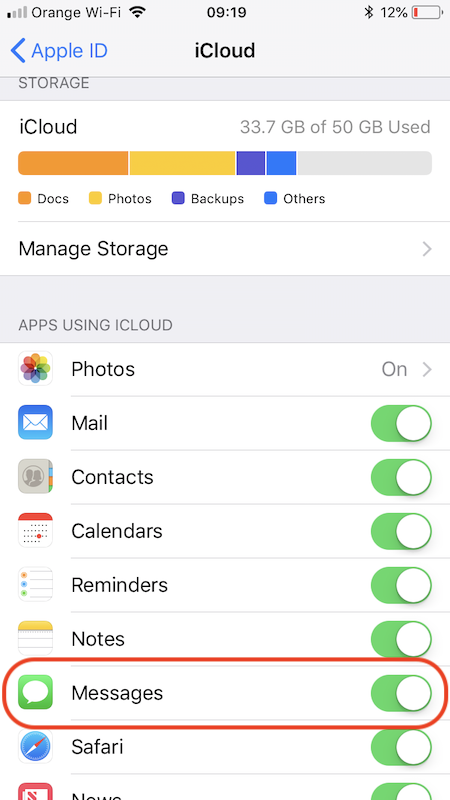
이 옵션을 활성화하면 메시지가 대화의 모든 미디어 콘텐츠와 함께 iCloud 계정에 저장됩니다. 이렇게 하면 메시지를 삭제하지 않고도 iPhone에 더 많은 여유 공간을 확보할 수 있습니다.
새 기기를 구입하고 Apple 계정을 연결하면 모든 메시지가 iCloud에서 새 기기로 전송됩니다. 이렇게 하면 iPhone을 변경한 후 대화 내용이 손실될까 봐 걱정할 필요가 없으며, 대화 내용을 전송하기 위해 응용 프로그램이나 다른 방법을 사용할 필요도 없습니다.




































