

W ostatnich latach producenci notebooków/laptopów odeszli od klasycznych dysków twardych o prędkości 5400 obr/min lub 7200 obr/min na rzecz dysków ztechnologia SSD (dysk półprzewodnikowy) do przechowywania danych. Dużo wydajniejszy, ale i dużo droższy.
Różnice między dyskiem HDD a dyskiem SSD (Krótki opis i prezentacja)
W małym nawiasie mówimy, że użycie terminów „ciężko"Lub"dysk twardy„ jest całkowicie błędne w odniesieniu do jednostki pamięci SSD. Różnice między a HDD (Dysk twardy) i jedenDYSK SSD (Dysk SSD) są ogromne. Od zasady przechowywania danych po zużycie energii, a zwłaszcza Prędkość odczytu i zapisu. W niektórych sytuacjach może to być setki razy większa niż prędkość dysku twardego.
Podczas gdy dane są przechowywane elektromechaniczna HDD obracania płaszczyzny, na dysku SSD, na którym przechowywane są dane dalsze układy pamięciowez półprzewodnikami. Chociaż nie było standardem, aby dyski SSD korzystały z tego samego interfejsu połączenia co dyski twarde, większość z nich obsługuje połączenie SATA. Dzięki temu na komputerze stacjonarnym lub laptopie możemy bardzo łatwo wymienić stary dysk twardy na jednostkę pamięci SSD.
Jednak jest tylko jedna wada. Cena SSD jest znacznie większa niż w przypadku dysku twardego i jest wprost proporcjonalna do ilości danych, które można przechowywać.
ponieważ koszt produkcji wzrósłukładów pamięci, producenci musieli ograniczyć pojemność pamięci, aby uzyskać przystępne dla użytkowników końcowych lub dla firm, które będą wdrażać te jednostki pamięci na urządzeniach w produkcji.
Podobnie jest w przypadku Apple, który w ostatnich latach wypuścił na rynek wiele modeli MacBooków i MacBooków Pro ze skromną przestrzenią dyskową. Nawet w przypadku modeli MacBooka Pro, których cena przekracza 2200 EURO, Apple zdecydował się wyposażyć je w dyski SSD o pojemności 256 GB lub 500 GB.
Możemy przy zakupie MacBooka poprosić, aby był wyposażony w 1 TB zamiast w 256 GB SSD, ale cena wzrasta co najmniej o 400 $, docierając do ryb 1.200 $ za 2TB.
Optymalizacja przestrzeni dyskowej na komputerze Mac / Oszczędzaj miejsce poprzez optymalizację pamięci
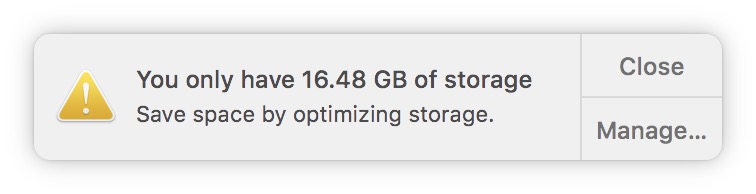
Najtańszym rozwiązaniem dostępnym dla wszystkich posiadaczy komputerów Mac jest optymalizacja i możliwie najlepsze zarządzanie istniejącą przestrzenią dyskową. Zwłaszcza jeśli mamy MacBooka ze skromnym dyskiem SSD 256 GB.
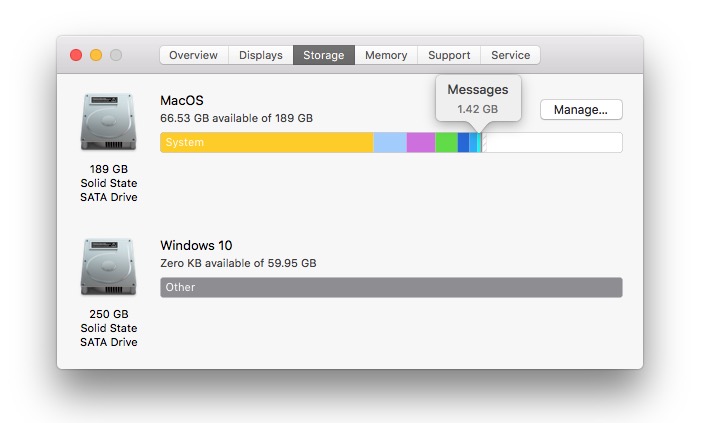
Na szczęście dla użytkowników Apple oferuje naprawdę wiele Roztwory do przechowywania danych w iCloud oraz bardzo wydajny system zarządzania przestrzenią. Aby zobaczyć, ile miejsca zajmuje nasz system, dokumenty, muzyka, filmy, aplikacje i inne pliki na jednostce pamięci, wchodzimy do menu Apple w lewym górnym rogu: „Ten Mac”→„PrzechowywanieTutaj zobaczymy graficzne podsumowanie całkowitej przestrzeni na dysku SSD.
Identyfikacja plików i aplikacji, które zajmują najwięcej miejsca
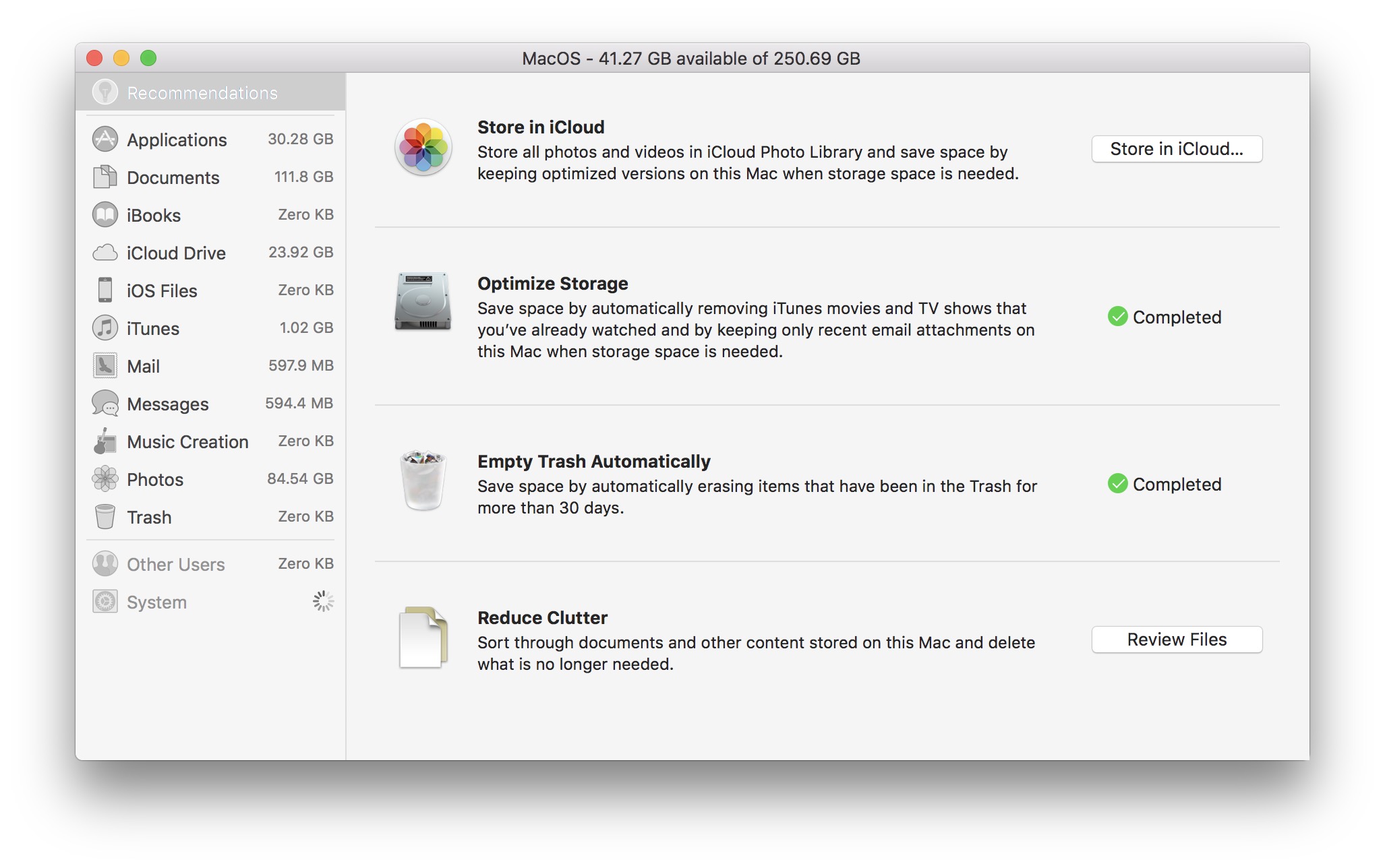
Przechodząc do przycisku „Zarządzać…„otwieramy”Informacje o systemie”. Tutaj znajdziemy listę z bardzo przydatnymi informacjami o miejscu zajmowanym przez wszystkie aplikacje i przechowywane pliki. Jest to bardzo proste narzędzie i bardzo skuteczne w wykrywaniu pliki, które zajmują najwięcej Schowek, aplikacji i innych elementów z iTunes, Wiadomości, Zdjęć itp. Również tutaj pierwsza opcja”zalecenia” oferuje nam kilka bardzo dobrych rozwiązań, dzięki którym możemy zachować jak największą swobodę w przechowywaniu.
Zapisywanie zdjęć w iCloud poprzez zastosowanie Zdjęcia macOS, automatyczne usuwanie z iTunes kino i programy telewizyjne oglądałem, zatrzymać automatyczne pobieranie Załączniki stare PocztaW Automatyczne opróżnianie kosza (Kosz) po upływie 30 dni i identyfikacji dokumentów oraz innych bezużytecznych treści zajmujących miejsce w magazynie.
Zapisywanie zdjęć i filmów w iCloud — Przechowuj w iCloud
Aktywacja tej funkcji z „Informacje o systemie” automatycznie zapisze wszystkie zdjęcia i filmy w aplikacji Zdjęcia wBiblioteka zdjęć iCloud. Jeśli na komputerze Mac jest mało miejsca, będzie ono przechowywane wyłącznie w aplikacji Zdjęcia zoptymalizowana (zmniejszona) kopia oryginalnych plików. Oryginalne zdjęcia i filmy można pobrać w dowolnym momencie.
"Biblioteka zdjęć iCloud” możesz go aktywować na komputerze Mac i bezpośrednio z aplikacji Zdjęcia: „Preferencje” → „iCloud” → zaznacz: „Biblioteka zdjęć iCloud"si"Optymalizacji Mac Storage”. Masz również możliwość zapisania treści multimedialnych w iCloud bez usuwania oryginałów z pamięci, ale ta opcja w ogóle nie pomoże Ci zaoszczędzić miejsca.
Kolejną zaletą włączenia tej funkcji jest synchronizacja treści foto/wideo na wszystkich urządzeniach, na których masz aktywowaną tę opcję. Ta funkcja jest również dostępna na telefonie iPhone, iPadzie i iPodzie touch w trybie „Ustawienia”→„Identyfikator Apple ID”→„iCloud”→„Zdjęcia”→„Biblioteka zdjęć iCloud".
Pamiętaj, że Apple oferuje bezpłatną przestrzeń dyskową w iCloud o wielkości zaledwie 5 GB. Zawsze możesz za opłatą przejść na wyższy pakiet:50 GB:0,99 €,200 GB:2,99 €,2TB:9,99 € / luna.
optymalizacji Storage
Ta funkcja automatycznie usuwa zawartość multimedialną oglądaną w iTunes. Filmy i programy telewizyjne zostaną usunięte po obejrzeniu, a w aplikacji Poczta lokalnie zostaną pobrane tylko załączniki z ostatnio odebranych wiadomości. Pozostałe pozostaną przechowywane na serwerach Apple i będzie można uzyskać do nich dostęp na żądanie w dowolnym momencie.
Empty Trash Automatycznie
Pliki w „Koszu” zostaną automatycznie usunięte po 30 dniach.
zmniejszyć bałagan
Opcja pozwala nam szybko zidentyfikować dokumenty, które zajmują najwięcej miejsca na dysku. Są tu m.in.: archiwa, pliki multimedialne przechowywane w folderach, zdjęcia przechowywane poza aplikacją Zdjęcia oraz dokumenty biurowe.
Sincronizare Desktop & Document in iCloud
Wraz z wydaniem systemu macOS High Sierra firma Apple wprowadziła taką możliwość synchronizacji i przechowywania wszystkich folderach w folderach Dokumenty si Pulpit w iCloud. Będą dostępne na wszystkich urządzeniach, na których podłączyłeś swoje konto iCloud (w tym na Windowsie), a na Macu będą przechowywane tylko często używane pliki. W przypadku pozostałych zachowany zostanie jedynie „skrót”, który umożliwi natychmiastowe pobranie ich z iCloud. O tej funkcji mówiłem w artykule tutaj(Co to jest i jak możemy użyć macOS oczyszczanych magazynu High Sierra).
Możemy się tego również dowiedzieć z „Pamięć” → „Informacje o systemie”. Jakie wnioski możemy obsługiwać większość przestrzeni dyskowej (wystarczy kliknąć „Aplikacje” na lewym pasku), pliki multimedialne z iTunes, wiadomości otrzymane w programie Mail i Wiadomości.
Wraz z wprowadzeniem iOS 11.3 i macOS High Sierra 10.13.4, również zostanie przedstawiony zapisywanie wiadomości w iCloud. Ta nowa opcja pozwoli zaoszczędzić jeszcze więcej miejsca zajmowanego na iPhonie, iPadzie i komputerze Mac.




































