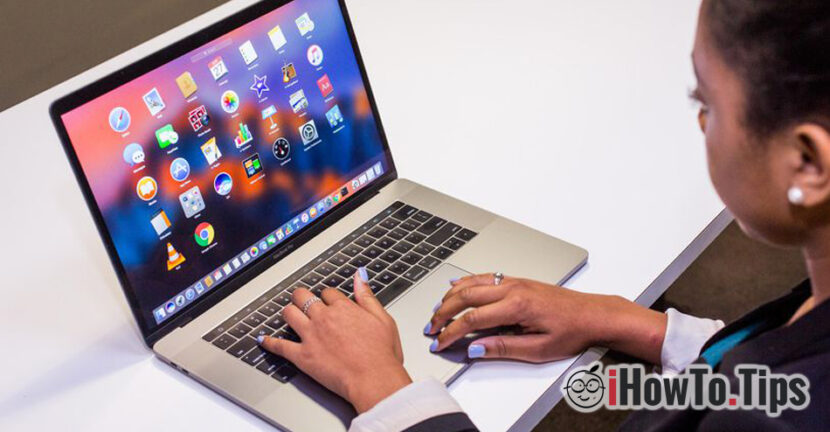

V posledních letech se notebooky / výrobci notebooků vzdali klasických pevných disků s 5400 ot / min nebo 7200 ot / min a udělali řidiče s řidičitechnologie SSD (Drive s pevným státem) pro ukládání dat. Hodně výkonu, ale ještě dražší.
Rozdíly mezi HDD a SSD (krátký popis a prezentace)
Jako malá držák říkáme, že použití termínů “tvrdý"Nebo"pevný disk„Je to naprosto špatné, když odkazujeme na úložnou jednotku SSD. Rozdíly mezi a HDD (Pevný disk) a jedenSSD (Solid-State Drive) jsou obrovské. Od principu ukládání dat po spotřebu energie a zejména do Rychlost čtení a zápisu. V některých situacích to může být stokrát vyšší než rychlost HDD.
Zatímco data HDD jsou uloženy elektromechanický otáčení roviny, na data SSD jsou uložena na více paměťových čipůs polovodiči. Ačkoli to nebylo standardem pro jednotky SSD pro použití stejného rozhraní připojení jako HDD, většina z nich podporuje připojení SATA. Takže na PC nebo notebooku můžeme snadno změnit starý pevný disk pomocí úložiště SSD.
Existuje však pouze jedna nevýhoda. Cena SSD Je mnohem větší než HDD a je přímo úměrný objemu dat, které lze uložit.
protože výrobní náklady vzrostlypaměťových čipů byli výrobci nuceni omezit skladovací kapacitu, aby získali a cenově dostupné Pro koncové uživatele nebo pro společnosti, aby tyto úložné jednotky implementovaly na výrobních zařízeních.
To je také případ Apple, který v posledních letech spustil mnoho modelů MacBook a MacBook Pro s skromným úložným prostorem. Dokonce i pro modely MacBook Pro, které přesahují 2 200 EUR, se Apple rozhodl vybavit je 256 GB nebo 500 GB SSD.
Můžeme se zeptat při nákupu MacBooku, aby byl vybaven 1 TB 256 GB SSD, ale cena se alespoň zvyšuje s 400 $, natahování 1,200 $ pro 2 TB.
Optimalizace úložného prostoru MAC / Ušetřete prostor optimalizací úložiště
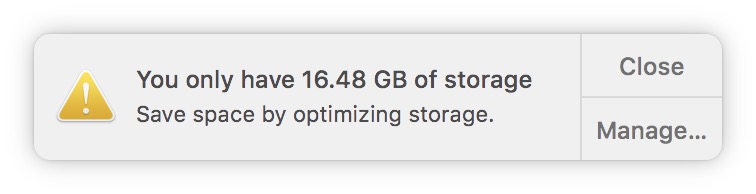
Nejlevnějším a šikovným řešením pro všechny máky je optimalizovat a spravovat stávající úložný prostor. Obzvláště pokud máme MacBook se skromnou 256 GB SSD.
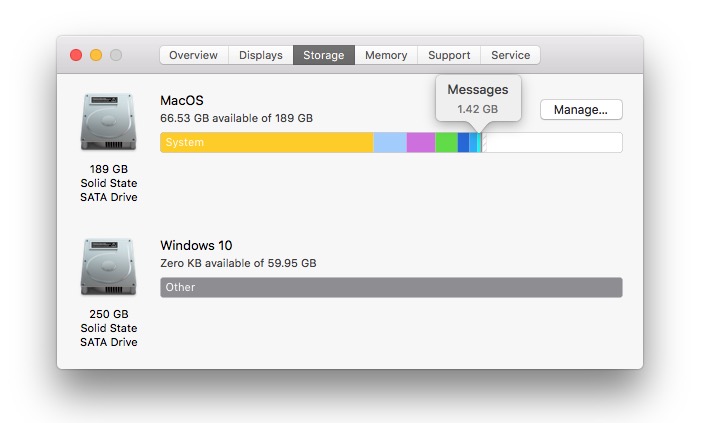
Naštěstí pro uživatele nabízí Apple hodně ukládání dat řešení v iCloud a velmi efektivní systém správy prostoru. Abychom viděli, kolik místa zabíráme na úložné jednotce, systém, dokumenty, hudbu, filmy, aplikace a další soubory, jdeme do nabídky Apple na levém susu: “O tomto Mac“→„Úložný prostor„Zde uvidíme graficky zobrazené shrnutí celkového prostoru na SSD.
Identifikace souborů a aplikací, které zaujímají nejvíce prostoru
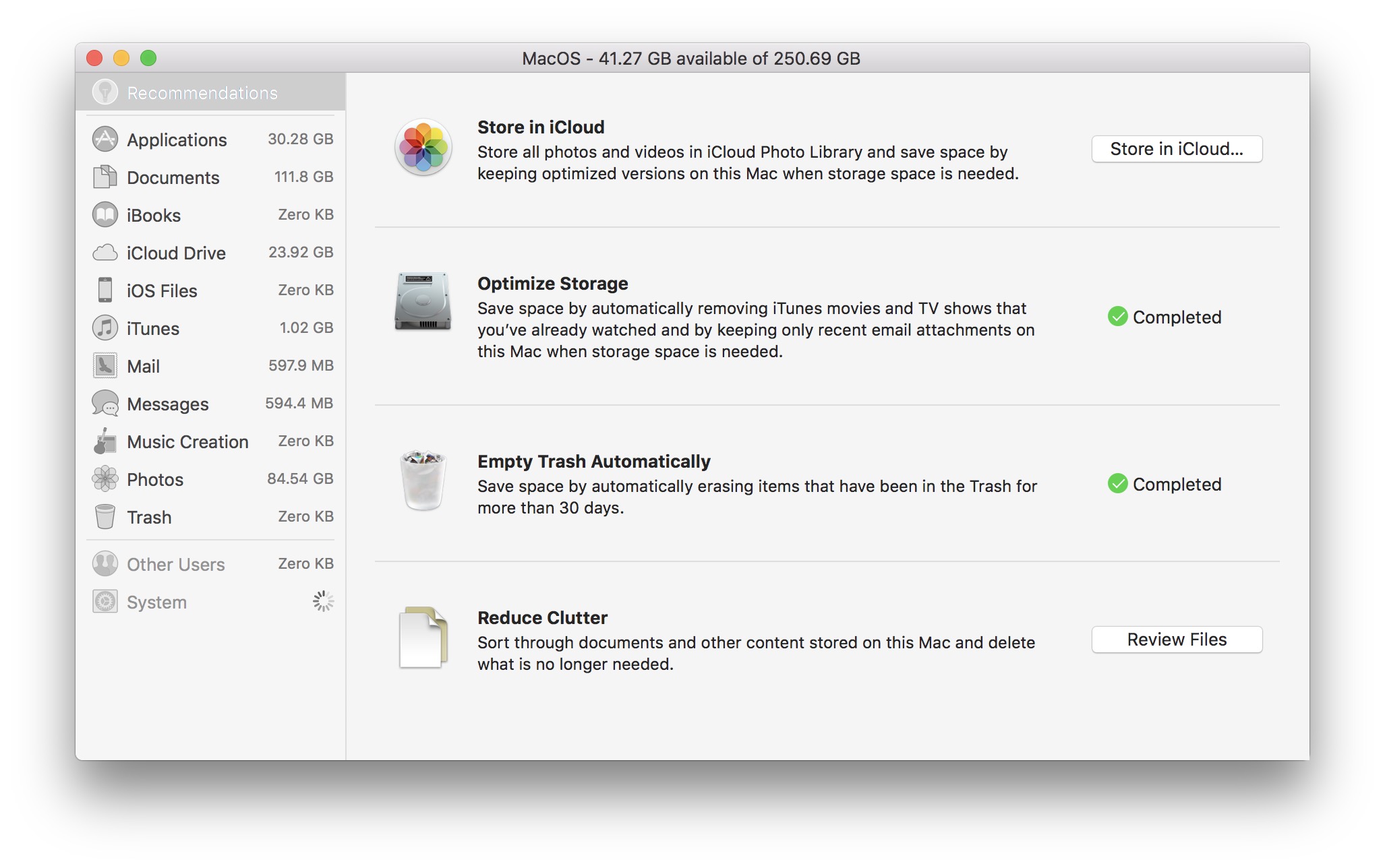
Jít na tlačítko “Spravovat…„Otevřeme se“Systémové informace". Zde najdeme seznam velmi užitečných informací o prostoru obsazeném všemi aplikacemi a soubory. Soubory, které zabírají nejvíce úložného prostoru, aplikace a další prvky iTunes, zpráv, fotografií atd. Také zde, první možnost “Doporučení„Nabízí nám několik velmi dobrých řešení, pomocí kterých můžeme úložnou jednotku udržovat jako zdarma.
Ukládání fotografií v iCloud prostřednictvím aplikace Fotografie MacOS, automatické mazání z iTunes filmy a televizní pořady sledoval, zastavit automatické stahování příloh staré Pošta, Automatické vyprazdňování koše (Odpad) po období 30 dnů a identifikaci dokumentů a dalšího zbytečného obsahu, který zabírá z úložného prostoru.
Ukládání obrázků a videí v iCloud - uložte v iCloud
Aktivace této funkce v "Systémové informace„Automaticky uloží všechny obrázky a videa z aplikace Fotografie vKnihovna fotografií na iCloudu. Pokud je úložný prostor Mac nízký, v aplikaci fotografií bude pouze udržován optimalizovaná (redukovaná) kopie organických souborů. Původní obrázky a videa si můžete stáhnout, kdykoli chcete.
"Knihovna fotografií na iCloudu"Můžete aktivovat Mac a přímo z aplikace Fotografie:"Předvolby“→„iCloud"→ Tick:"Knihovna fotografií na iCloudu"si"Optimalizovat Mac úložiště"
Dalším letectvím o aktivaci této funkce je synchronizace obsahu fotografií / videa na všech zařízeních, která máte tuto možnost aktivovány. Tato funkce je také k dispozici na iPhone, iPad a iPod Touch v "Nastavení“→„Apple ID“→„iCloud“→„Fotografie“→„Knihovna fotografií na iCloudu".
Mějte na paměti, že Apple nabízí bezplatný úložný prostor pouze v 5 GB v iCloud. Za poplatek můžete vždy upgradovat na vyšší balíček:50 GB:0,99 €,200 GB:2,99 €,2tb:9,99 € / luna.
optimalizovat úložiště
Tato funkce automaticky odstraní mediální obsah sledovaný v iTunes. Filmy a televizní pořady budou vymazány po shlédnutí, a v aplikaci pošty budou staženy místně pouze přílohy z nedávno přijatých zpráv. Ostatní zůstanou uloženi na serverech Apple a budou moci k vaší žádosti přistupovat, kdykoli budete chtít.
Empty Trash Automatické
Soubory v „odpadku“ (odpadky) budou automaticky odstraněny po 30 dnech.
zpřehlednit
Tato možnost nám pomáhá rychle identifikovat dokumenty, které zabírají nejvíce úložného prostoru. Zahrnutí zde: archivy, mediální soubory uložené ve složkách, fotografie uložené mimo fotografie a kancelářské dokumenty.
Sincronizare Desktop & Document in iCloud
Se spuštěním MacOS High Sierra Apple představil možnost synchronizaci a ukládání všech složek ve složkách Dokumenty si Desktop v iCloud. Budou k dispozici na všech zařízeních, která jste připojili váš účet iCloud (včetně Windows) a na Mac bude udržován pouze Často používané soubory. Pro ostatní bude ponechána pouze „zkratka“, která vám umožní okamžitě je stáhnout z iCloud. Také jsem o této funkci řekl v článku Tady(Co je a jak můžeme využít vysoké Sierra macOS očistit úložiště).
Také z „úložiště“ → „Informace o systému“ můžeme najít Jaké jsou aplikace řešíme nejvíce úložného prostoru (Jednoduše klikněte na „Aplikace“ v levém pruhu), mediální soubory v iTunes, zprávy přijímané poštou a zprávy.
S uvedením iOS 11.3 a MacOS High Sierra 10.13.4, bude vložen a ukládání zpráv v iCloud. Tato nová možnost ušetří ještě více z prostoru obsazeného na iPhone, iPad a Mac.




































