
De afgelopen jaren hebben notebook-/laptopfabrikanten de klassieke harde schijven met 5400 rpm of 7200 rpm opgegeven en de overstap gemaakt naar schijven metSSD-technologie (Solid-State Drive) voor gegevensopslag. Veel efficiënter, maar ook veel duurder.
De verschillen tussen een HDD en een SSD (korte beschrijving en presentatie)
Als klein haakje zeggen we dat het gebruik van de termen "hard"Of"vaste schijf" is totaal verkeerd als het gaat om een SSD-opslageenheid. De verschillen tussen a HDD ((Hard disk Drive) en éénSSD ((SSD schijf) zijn enorm. Van het principe van dataopslag tot energieverbruik en vooral tot snelheid lezen en schrijven. In sommige situaties kan dit honderden keren hoger zijn dan de snelheid van een HDD.
Terwijl de HDD gegevens worden opgeslagen electromechanicalwith roterend vlak, op SSD worden de gegevens opgeslagen meer geheugenchipsmet halfgeleiders. Hoewel het geen standaard was dat SSD-schijven dezelfde verbindingsinterface gebruikten als HDD's, ondersteunen de meeste SSD-schijven een SATA-verbinding. Zodat we op een pc of laptop heel eenvoudig de oude harde schijf kunnen vervangen door een SSD-opslageenheid.
Er is echter maar één nadeel. De prijs van een SSD deze is veel hoger dan die van een HDD, en is recht evenredig met de hoeveelheid gegevens die kan worden opgeslagen.
omdat productiekosten gestegenvan geheugenchips moesten fabrikanten de opslagcapaciteit beperken om een betaalbare voor de eindgebruikers of voor de bedrijven die deze opslageenheden gaan implementeren op de apparaten in productie.
Dit is ook het geval bij Apple, dat de afgelopen jaren veel MacBook- en MacBook Pro-modellen met bescheiden opslagruimte op de markt heeft gebracht. Zelfs voor MacBook Pro-modellen die de 2.200 EURO overschrijden, heeft Apple ervoor gekozen om ze uit te rusten met 256 GB of 500 GB SSD's.
We kunnen bij het kopen van een MacBook vragen dat deze wordt uitgerust met 1 TB in plaats van 256 GB SSD, maar de prijs stijgt met minstens 400 $, het bereiken van vis 1.200 $ voor 2TB.
Opslagruimte op Mac optimaliseren / Bespaar ruimte door opslag te optimaliseren
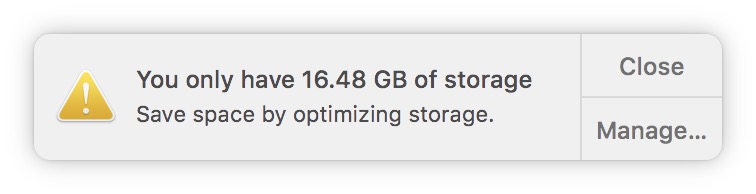
De goedkoopste oplossing die voor alle Mac-bezitters beschikbaar is, is het optimaliseren en beheren van de bestaande opslagruimte zo goed mogelijk. Zeker als we een MacBook hebben met een bescheiden SSD van 256 GB.
Gelukkig voor gebruikers biedt Apple veel dataopslag oplossingen iCloud en een zeer efficiënt ruimtebeheersysteem. Om te zien hoeveel ruimte ons systeem, documenten, muziek, films, applicaties en andere bestanden innemen op de opslageenheid, gaan we naar het Apple-menu linksboven: "Over deze Mac"→"opslagruimteHier zien we een grafisch overzicht van de totale ruimte op de SSD.
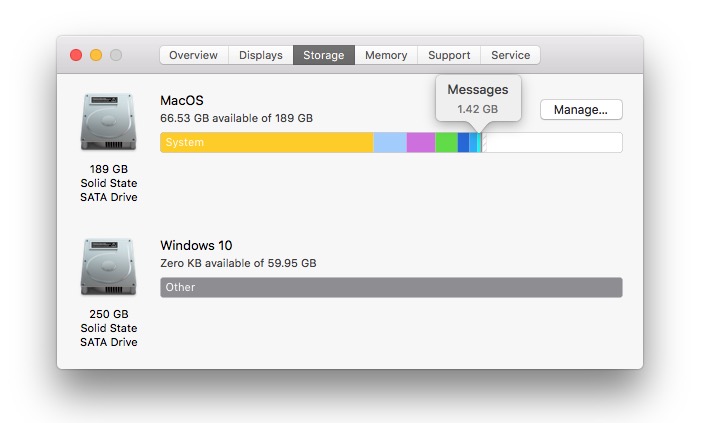
Identificatie van de bestanden en applicaties die de meeste ruimte in beslag nemen
Door naar de knop "Beheren…"wij gaan open"Systeem informatie". Hier vinden we een lijst met zeer nuttige informatie over de ruimte die wordt ingenomen door alle applicaties en opgeslagen bestanden. Het is een heel eenvoudig hulpprogramma en zeer effectief in het detecteren bestanden die de meeste ruimte opslag te bezetten, van applicaties en andere elementen uit iTunes, Berichten, Foto's, etc. Ook hier de eerste optie"aanbevelingen” biedt ons een aantal hele goede oplossingen waarmee we de opslagruimte zo vrij mogelijk kunnen houden.
Foto's opslaan in iCloud door de toepassing Foto 's een macOS, automatische verwijdering van iTunes bioscoop en tv-programma's keek, stop automatisch downloaden bijlagen oud Mail, Automatisch legen van de prullenbak (Prullenbak) na een periode van 30 dagen en de identificatie van documenten en andere nutteloze inhoud die de opslagruimte in beslag neemt.
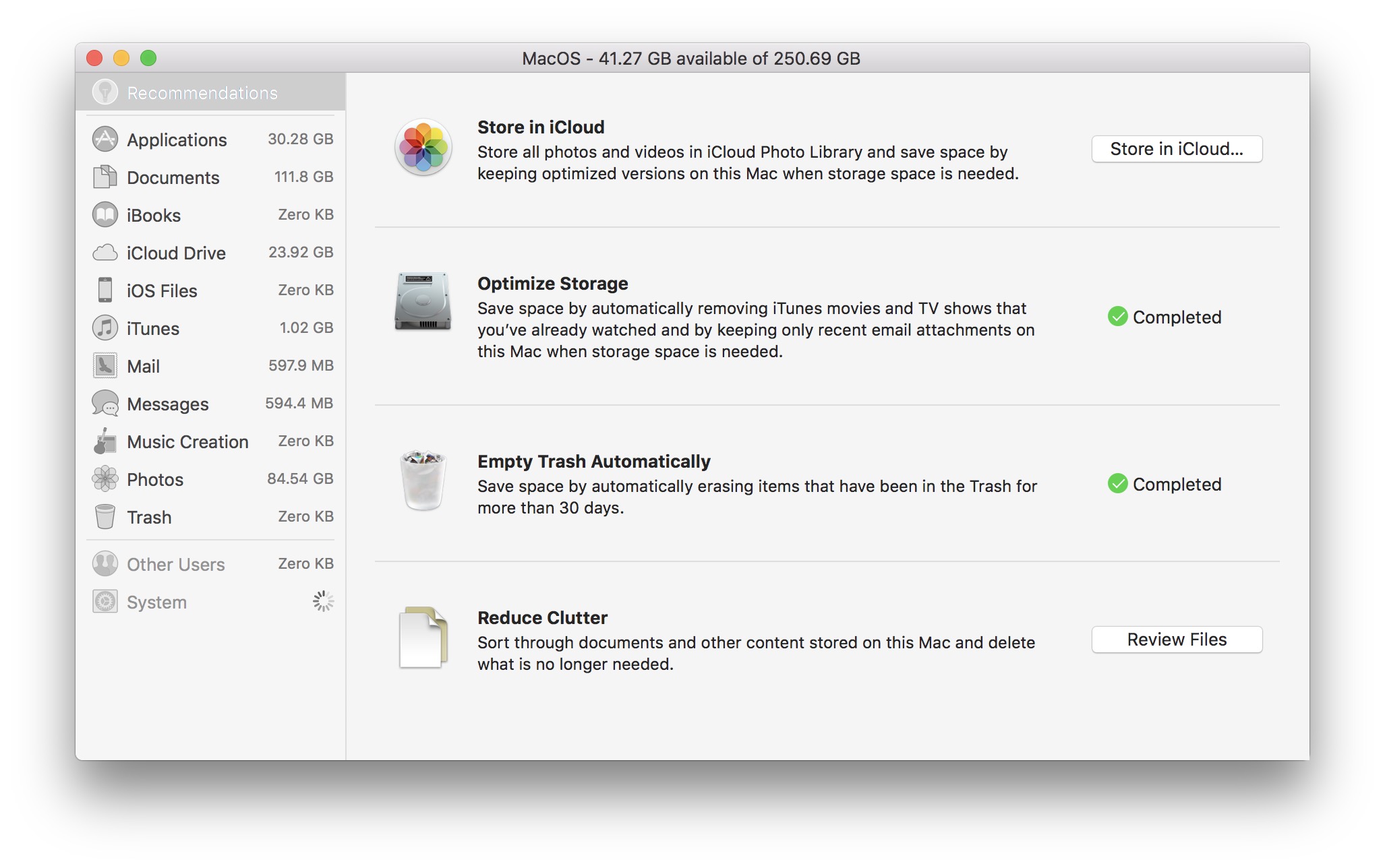
Foto's en video's opslaan in iCloud - Opslaan in iCloud
Deze functie activeren vanaf “Systeem informatie” slaat automatisch alle foto's en video's in de applicatie op Foto 's inicloud Photo Library. Wanneer de opslagruimte op de Mac laag is, wordt deze alleen bewaard in de Foto's-applicatie een geoptimaliseerde (verkleinde) kopie van de originele bestanden. De originele foto's en video's kunt u downloaden wanneer u maar wilt.
"icloud Photo Library'Je kunt het activeren op Mac en rechtstreeks vanuit de Foto's-applicatie:'Voorkeuren” → “icloud” → vink aan: “icloud Photo Library"si"Optimaliseer Mac Storage". Je hebt ook de mogelijkheid om de media-inhoud in iCloud op te slaan zonder de originelen uit de opslag te verwijderen, maar deze optie helpt je helemaal niet om ruimte te besparen.
Een ander voordeel van het activeren van deze functie is de synchronisatie van foto-/video-inhoud op alle apparaten waarop je deze optie hebt geactiveerd. Deze functie is ook beschikbaar op iPhone, iPad en iPod touch in "Instellingen"→"Apple ID"→"icloud"→"Foto 's"→"icloud Photo Library“.
Houd er rekening mee dat Apple een gratis opslagruimte van slechts 5 GB in iCloud aanbiedt. Je kunt altijd tegen betaling upgraden naar een hoger pakket:50 GB:0,99 €,200 GB:2,99 €,2TB:9,99 € / maan.
Optimaliseer Storage
Deze functie verwijdert automatisch de media-inhoud die in iTunes wordt bekeken. Films en tv-programma's zullen worden verwijderd na het bekijkenen in de Mail-toepassing worden alleen bijlagen van recent ontvangen berichten lokaal gedownload. De overige blijven opgeslagen op de servers van Apple en zijn op uw verzoek toegankelijk wanneer u maar wilt.
Empty Trash Automatisch
De bestanden in de "Prullenbak" worden na 30 dagen automatisch verwijderd.
Minder kabels
Met deze optie kunnen we snel de documenten identificeren die de meeste opslagruimte in beslag nemen. Inclusief hier: archieven, mediabestanden opgeslagen in mappen, afbeeldingen opgeslagen buiten de Foto's-applicatie en kantoordocumenten.
Sincronizare Desktop & Document in iCloud
Met de release van macOS High Sierra introduceerde Apple deze mogelijkheid synchronisatie en opslaan van alle mappen in mappen Documenten si Desktop in icloud. Ze zijn beschikbaar op alle apparaten waarop u uw iCloud-account hebt aangesloten (inclusief op Windows), en op Mac worden ze alleen bewaard veelgebruikte bestanden. Voor de anderen wordt alleen een "snelkoppeling" bewaard waarmee u ze direct van iCloud kunt downloaden. Ik zei over deze functie in het artikel Hier((Wat is en hoe gebruiken we de hoge Sierra de macOS Purgeable-opslag).
We kunnen dit ook achterhalen via "Opslag" → "Systeeminformatie". Wat zijn de toepassingen die we hanteren de meeste opslagruimte (klik gewoon op "Toepassingen" in de linkerbalk), mediabestanden van iTunes, ontvangen berichten in Mail en Berichten.
Met de lancering van iOS 11.3 en macOS High Sierra 10.13.4, zal ook worden geïntroduceerd opslaan van berichten in iCloud. Deze nieuwe optie bespaart nog meer ruimte op iPhone, iPad en Mac.




































