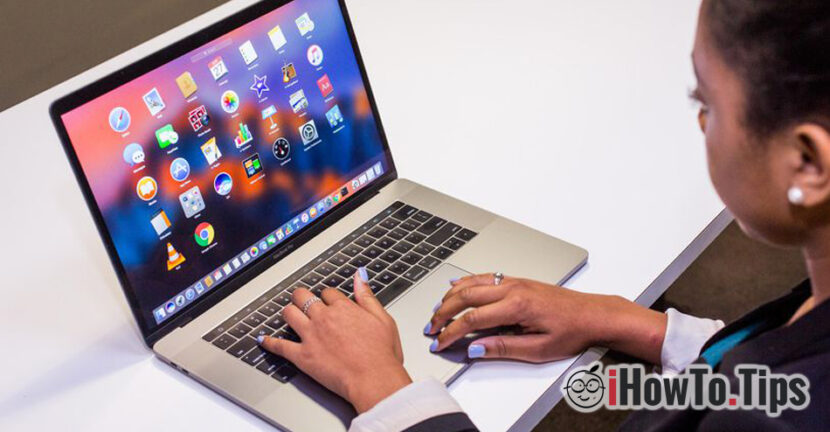

През последните години производителите на преносими компютри/лаптопи се отказаха от класическите твърди дискове с 5400 rpm или 7200 rpm и направиха преход към устройства сSSD технология (Solid-State Drive) за съхранение на данни. Много по-ефективен, но и много по-скъп.
Разликите между HDD и SSD (Кратко описание и представяне)
Като малка скоба казваме, че използването на термините "твърд"Или"твърд диск" е напълно погрешно, когато се говори за SSD устройство за съхранение. Разликите между a HDD (Твърд диск) si unSSD (Твърдотелен диск) are huge. От принципа на съхранение на данни до консумацията на енергия и особено до скорост на четене и писане. В някои ситуации това може да бъде стотици пъти по-високо от скоростта на HDD.
Докато данните за HDD се съхраняват електромеханичен въртящ равнина, на SSD се съхраняват данните повече чипове паметс полупроводници. Въпреки че не беше стандарт SSD устройствата да използват същия интерфейс за свързване като HDD, повечето от тях поддържат SATA връзка. Така че на компютър или лаптоп можем много лесно да сменим стария твърд диск със SSD устройство за съхранение.
Има обаче само един недостатък. Цената на SSD той е много по-висок от този на HDD и е правопропорционален на обема данни, които могат да бъдат съхранени.
защото производствени разходи се увеличавана чипове с памет, производителите трябваше да ограничат капацитета за съхранение, за да получат a на достъпни цени за крайните потребители или за компаниите, които ще внедрят тези единици за съхранение на устройствата в производство.
Такъв е и случаят с Apple, която през последните години пусна на пазара много модели MacBook и MacBook Pro със скромно място за съхранение. Дори за модели MacBook Pro, които надхвърлят 2200 ЕВРО, Apple е избрала да ги оборудва с 256 GB или 500 GB SSD.
Можем да поискаме при закупуване на MacBook той да бъде оборудван с 1 TB вместо 256 GB SSD, но цената се увеличава поне с 400 $, достигайки риба 1200 $ за 2 TB.
Оптимизиране на пространството за съхранение на Mac / Спестете място чрез оптимизиране на съхранението
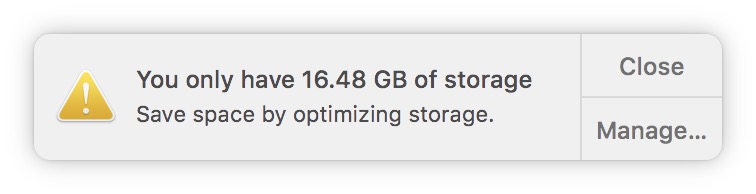
Най-евтиното решение, достъпно за всички собственици на Mac, е да оптимизират и управляват съществуващото място за съхранение възможно най-добре. Особено ако имаме MacBook със скромно 256 GB SSD.
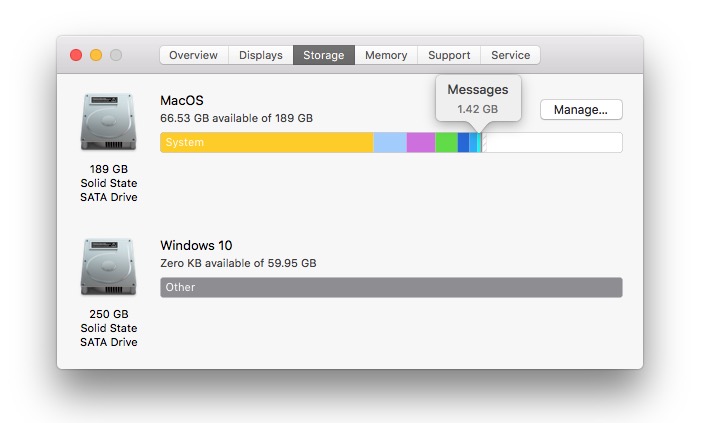
За щастие на потребителите, Apple предлага много решения за съхранение на данни в iCloud и много ефективна система за управление на пространството. За да видите колко място заемат нашата система, документи, музика, филми, приложения и други файлове на устройството за съхранение, отиваме в менюто на Apple горе вляво: "За този Mac"→"съхранениеТук ще видим графично обобщение на общото пространство на SSD.
Идентификация на файлове и приложения, които заемат най-много място
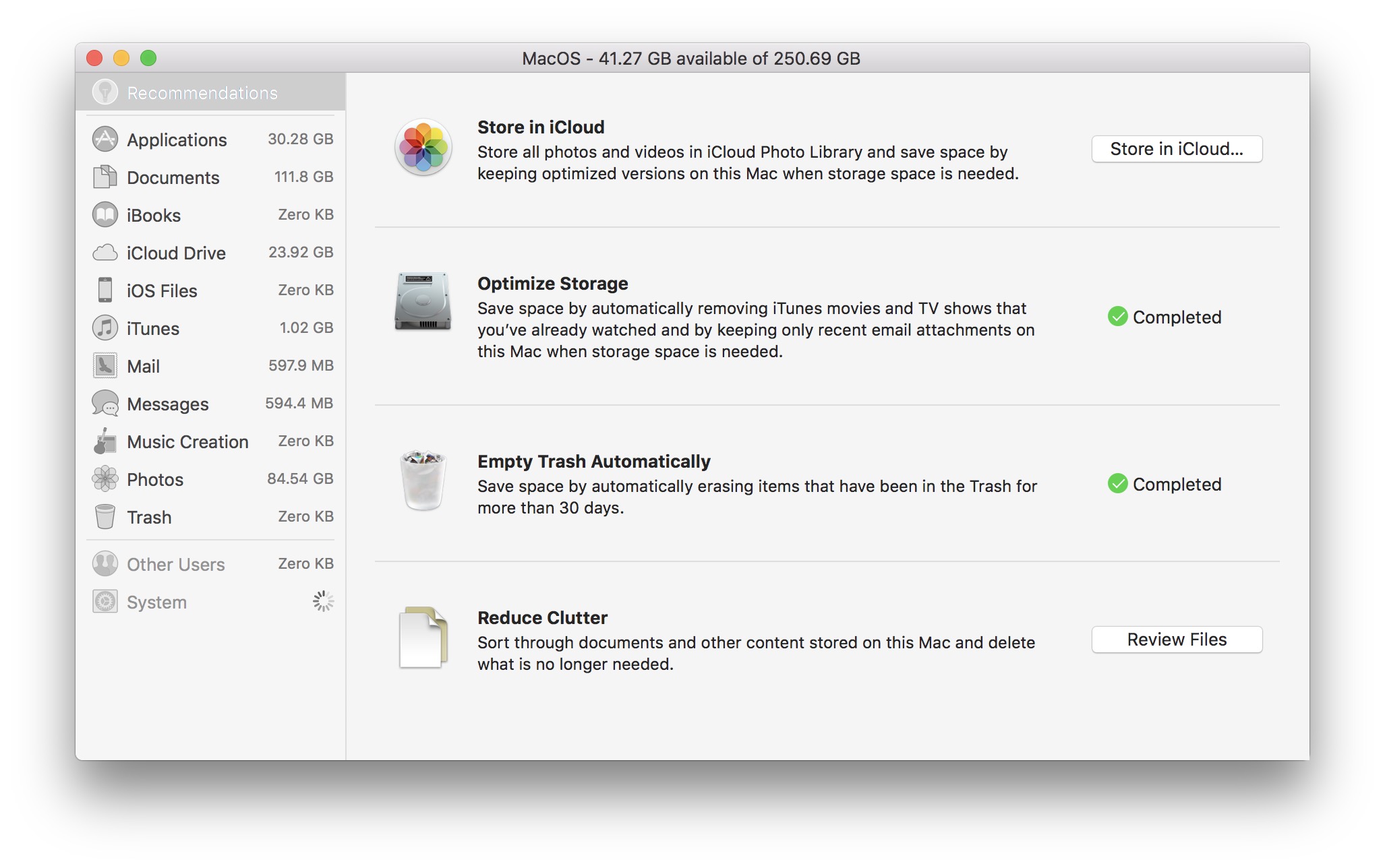
Като отидете на бутона "Управление..."отваряме"Системна информация". Тук намираме списък с много полезна информация за пространството, заето от всички приложения и съхранени файлове. Това е много проста помощна програма и много ефективна при откриване файлове, които заемат най-много място пространство, на приложения и други елементи от iTunes, Съобщения, Снимки и т.н. Също тук, първата опция"Препоръки” ни предлага няколко много добри решения, чрез които можем да запазим складовата единица възможно най-свободна.
Запазване на снимки в iCloud чрез прилагане Снимки macOS, автоматично изтриване от качи кино and телевизионни предавания гледах, спиране на автоматичното изтегляне прикачени файлове стари Поща, Автоматично изпразване боклук (Кошче) след период от 30 дни и идентифициране на документи и друго безполезно съдържание, заемащо мястото за съхранение.
Запазване на снимки и видеоклипове в iCloud - Съхранявайте в iCloud
Активиране на тази функция от „Системна информация” автоматично ще запази всички снимки и видеоклипове в приложението Снимки вiCloud фото библиотека. Когато мястото за съхранение на Mac е малко, то ще се съхранява само в приложението Снимки оптимизирано (умалено) копие от оригиналните файлове. Оригиналните снимки и видеоклипове могат да бъдат изтеглени, когато пожелаете.
"iCloud фото библиотека" можете да го активирате на Mac и директно от приложението Photos: "Предпочитания” → “iCloud” → отметка: „iCloud фото библиотека"И"Оптимизиране на Mac съхранение". Също така имате възможност да запазите медийното съдържание в iCloud, без да изтривате оригиналите от хранилището, но тази опция изобщо няма да ви помогне да спестите място.
Друго предимство при активирането на тази функция е синхронизирането на фото/видео съдържание на всички устройства, на които имате активирана тази опция. Тази функция е налична и на iPhone, iPad и iPod touch в "Настройки"→"Apple ID"→"iCloud"→"Снимки"→"iCloud фото библиотека„.
Имайте предвид, че Apple предлага безплатно място за съхранение от само 5 GB в iCloud. Винаги можете да надстроите до по-висок пакет срещу заплащане:50GB:0,99 €,200GB:2,99 €,2TB:9,99 € / луна.
Оптимизиране на съхранение
Тази функция автоматично ще изтрие медийното съдържание, гледано в iTunes. Филми и телевизионни предавания, ще бъдат изтрити след като са разгледали, а в приложението Mail ще се изтеглят локално само прикачени файлове от наскоро получени съобщения. Другите ще останат съхранени на сървърите на Apple и могат да бъдат достъпни по ваша заявка, когато пожелаете.
Изпразване на кошчето Автоматично
Файловете в "Кошчето" ще бъдат изтрити автоматично след 30 дни.
намалите претрупването
Опцията ни помага бързо да идентифицираме документите, които заемат най-много място за съхранение. Включително тук: архиви, медийни файлове, съхранявани в папки, снимки, съхранявани извън приложението Photos и офис документи.
Sincronizare Desktop & Document in iCloud
С пускането на macOS High Sierra Apple представи тази възможност синхронизация и съхраняване на цялата на папки в папки Документи си Desktop в iCloud. Те ще бъдат достъпни на всички устройства, на които сте свързали акаунта си в iCloud (включително в Windows), а на Mac ще се пазят само често използваните файлове. За останалите ще се запази само „пряк път“, който ще ви позволи да ги изтеглите незабавно от iCloud. Казах за тази функция в статията Тук(Какво е и как да използваме macOS Purgeable съхранение на висока Сиера).
Можем да разберем и от „Съхранение“ → „Системна информация“. Какви са приложенията, които се справят най-пространство за съхранение (просто щракнете върху „Приложения“ в лявата лента), мултимедийни файлове от iTunes, съобщения, получени в Mail и Messages.
Със стартирането на iOS 11.3 and macOS High Sierra 10.13.4, също ще бъдат въведени спестяване на съобщенията в iCloud. Тази нова опция ще спести още повече от пространството, заето на iPhone, iPad и Mac.




































