

Negli ultimi anni i produttori di notebook/laptop hanno abbandonato i classici dischi rigidi da 5400 giri/min o 7200 giri/min e sono passati ai drive conLa tecnologia SSD (unità a stato solido) per l'archiviazione dei dati. Molto più efficiente, ma anche molto più costoso.
Le differenze tra un HDD e un SSD (Breve descrizione e presentazione)
Come piccola parentesi diciamo che l'uso dei termini "difficile"O"disco rigido" è totalmente sbagliato quando si fa riferimento ad un'unità di archiviazione SSD. Le differenze tra a HDD (Disco rigido) e unoSSD (Disco a stato solido) sono enormi. Dal principio di archiviazione dei dati al consumo energetico e soprattutto al velocità di lettura e scrittura. In alcune situazioni, questa velocità può essere centinaia di volte superiore alla velocità di un HDD.
Mentre i dati sono memorizzati HDD electromechanicalwith piano rotante, su SSD vengono archiviati i dati più chip di memoriacon semiconduttori. Sebbene non fosse uno standard per le unità SSD utilizzare la stessa interfaccia di connessione degli HDD, la maggior parte di essi supporta la connessione SATA. In questo modo su un PC o un laptop possiamo sostituire molto facilmente il vecchio disco rigido con un'unità di archiviazione SSD.
Tuttavia, c'è solo un inconveniente. Il prezzo di uno SSD è molto superiore a quello di un HDD ed è direttamente proporzionale al volume di dati che è possibile archiviare.
perché costo di produzione aumentatadi chip di memoria, i produttori hanno dovuto limitare la capacità di archiviazione per ottenere un a prezzi accessibili per gli utenti finali o per le aziende che implementeranno queste unità di memorizzazione sui dispositivi in produzione.
Questo è anche il caso di Apple, che negli ultimi anni ha lanciato sul mercato molti modelli di MacBook e MacBook Pro con spazio di archiviazione modesto. Anche per i modelli di MacBook Pro che superano i 2.200 EURO, Apple ha scelto di dotarli di SSD da 256 GB o 500 GB.
Possiamo chiedere al momento dell'acquisto di un MacBook che sia dotato di SSD da 1 TB invece che da 256 GB, ma il prezzo aumenta almeno di 400 $, raggiungendo i pesci 1.200$ per 2TB.
Ottimizzazione dello spazio di archiviazione su Mac / Risparmia spazio ottimizzando lo spazio di archiviazione

La soluzione più economica a disposizione di tutti i possessori di Mac è ottimizzare e gestire al meglio lo spazio di archiviazione esistente. Soprattutto se abbiamo un MacBook con un modesto SSD da 256 GB.
Fortunatamente per gli utenti, Apple offre molto soluzioni di memorizzazione dati in iCloud e un sistema di gestione dello spazio molto efficiente. Per vedere quanto spazio occupano il nostro sistema, documenti, musica, film, applicazioni e altri file sull'unità di archiviazione, andiamo nel menu Apple in alto a sinistra: "Informazioni su questo Mac"→"ConservazioneQui vedremo un riepilogo grafico dello spazio totale sull'SSD.
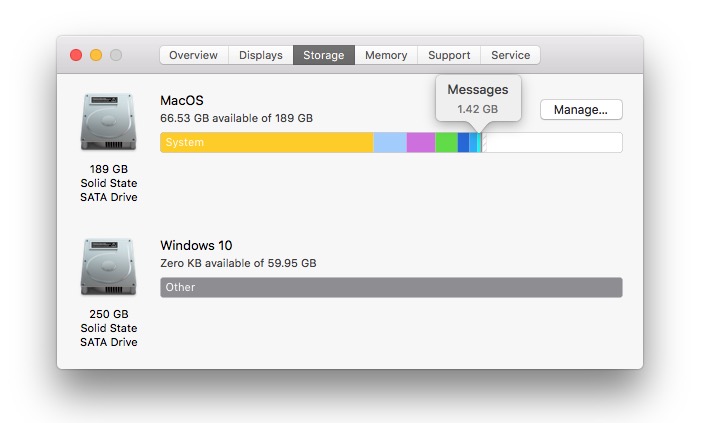
Individuazione di file e applicazioni che occupano la maggior parte dello spazio
Andando sul pulsante "Maneggio…"apriamo"Informazioni di sistema". Qui troviamo un elenco con informazioni molto utili sullo spazio occupato da tutte le applicazioni e dai file archiviati. È un'utilità molto semplice e molto efficace nel rilevare i file che occupano lo spazio di storage più, di applicazioni e altri elementi di iTunes, Messaggi, Foto, ecc. Anche qui, la prima opzione"raccomandazioni” ci offre alcune ottime soluzioni con le quali possiamo mantenere l'unità di stoccaggio il più libera possibile.
foto Salvataggio in iCloud attraverso l'applicazione Foto un macOS, la cancellazione automatica da iTunes film E spettacoli televisivi guardato, smettere di scaricamento automatico allegati vecchi Posta, spazzatura svuotamento automatico (Cestino) dopo un periodo di 30 giorni e l'identificazione di documenti e altri contenuti inutili che occupano lo spazio di archiviazione.
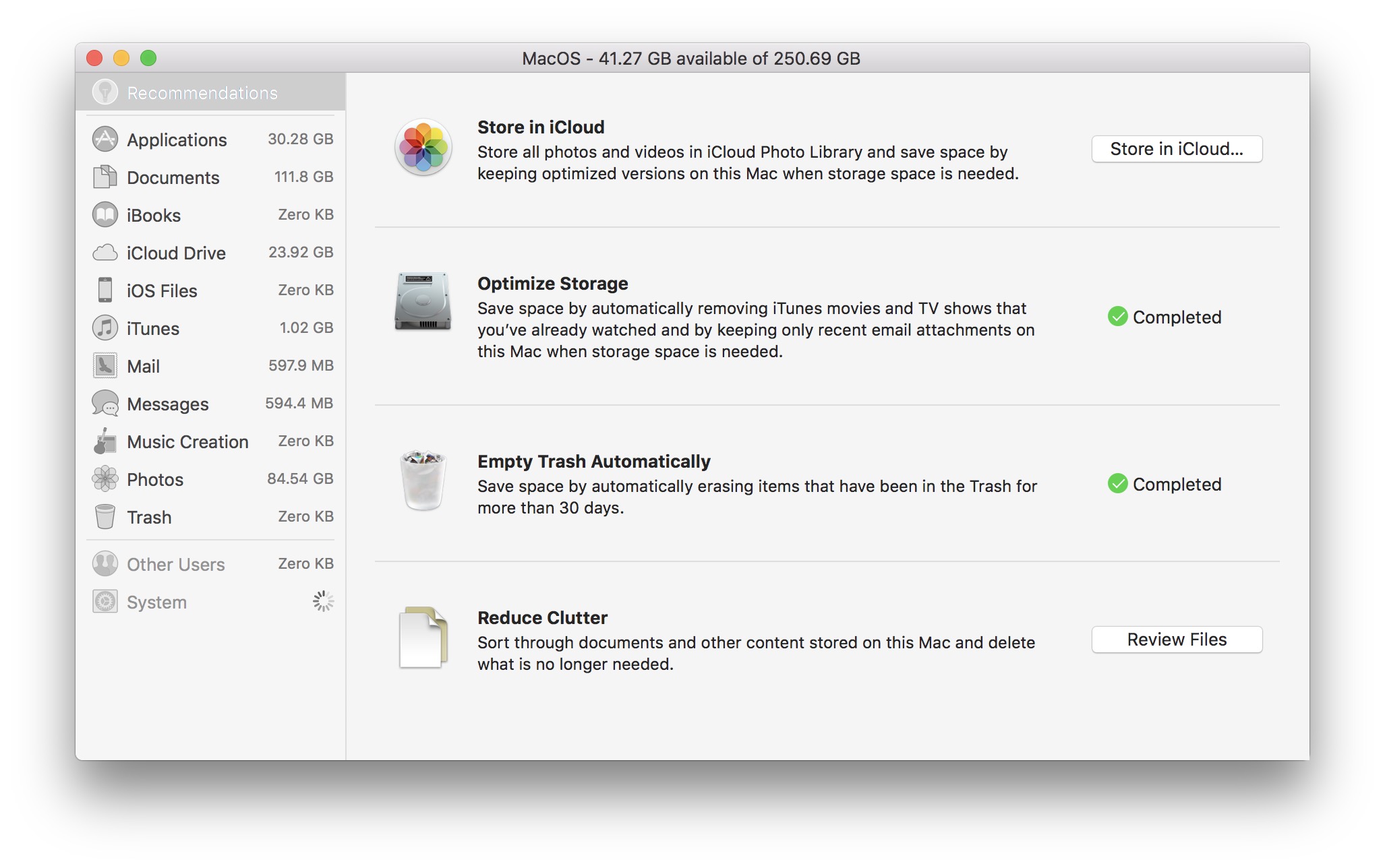
Salvataggio di foto e video in iCloud: archivia in iCloud
Attivando questa funzione da “Informazioni di sistema" salverà automaticamente tutte le foto e i video nell'applicazione Foto IniCloud Photo Library. Quando lo spazio di archiviazione sul Mac è basso, verrà conservato solo nell'applicazione Foto una copia ottimizzata (ridotta). dei file originali. Le immagini e i video originali possono essere scaricati quando vuoi.
"iCloud Photo Library“ puoi attivarlo su Mac e direttamente dall’applicazione Foto: “Preferenze” → “iCloud” → spunta: “iCloud Photo Library"si"Ottimizzare Mac bagagli". Hai anche la possibilità di salvare il contenuto multimediale in iCloud senza eliminare gli originali dalla memoria, ma questa opzione non ti aiuterà affatto a risparmiare spazio.
Un altro vantaggio dell'attivazione di questa funzione è la sincronizzazione dei contenuti foto/video su tutti i dispositivi su cui è attivata questa opzione. Questa funzione è disponibile anche su iPhone, iPad e iPod touch in "Impostazioni"→"ID Apple"→"iCloud"→"Foto"→"iCloud Photo Library“.
Tieni presente che Apple offre uno spazio di archiviazione gratuito di soli 5 GB su iCloud. Puoi sempre passare a un pacchetto superiore a pagamento:50GB:0,99 €,200GB:2,99 €,2 TB:9,99 €/luna.
ottimizzare l'archiviazione
Questa funzione eliminerà automaticamente il contenuto multimediale visualizzato su iTunes. Film e spettacoli televisivi saranno cancellati dopo la visionee nell'applicazione Mail verranno scaricati localmente solo gli allegati dei messaggi ricevuti di recente. Gli altri rimarranno archiviati sui server Apple e potrai accedervi su tua richiesta ogni volta che lo desideri.
Svuota cestino automaticamente
I file nel "Cestino" verranno automaticamente eliminati dopo 30 giorni.
ridurre l'ingombro
L'opzione ci aiuta a identificare rapidamente i documenti che occupano più spazio di archiviazione. Inclusi qui: archivi, file multimediali archiviati in cartelle, immagini archiviate all'esterno dell'applicazione Foto e documenti di Office.
Sincronizare Desktop & Document in iCloud
Con il rilascio di macOS High Sierra, Apple ha introdotto questa possibilità sincronizzazione e conservare tutte le cartelle in cartelle I documenti si Desktop In iCloud. Saranno disponibili su tutti i dispositivi su cui hai collegato il tuo account iCloud (anche su Windows), mentre su Mac verranno conservati solo i file di frequente usato. Per gli altri verrà mantenuta solo una "scorciatoia" che permetterà di scaricarli istantaneamente da iCloud. Ho detto di questa funzione nell'articolo Qui(Che cos'è e come possiamo utilizzare High Sierra del deposito macOS spurgabili).
Possiamo anche scoprirlo da "Archiviazione" → "Informazioni di sistema". Quali sono le applicazioni che trattiamo più spazio di archiviazione (basta cliccare su "Applicazioni" nella barra di sinistra), file multimediali da iTunes, messaggi ricevuti su Mail e Messaggi.
Con il lancio di iOS 11.3 E macOS High Sierra 10.13.4, verrà inoltre introdotto salvataggio dei messaggi in iCloud. Questa nuova opzione farà risparmiare ancora più spazio occupato su iPhone, iPad e Mac.




































