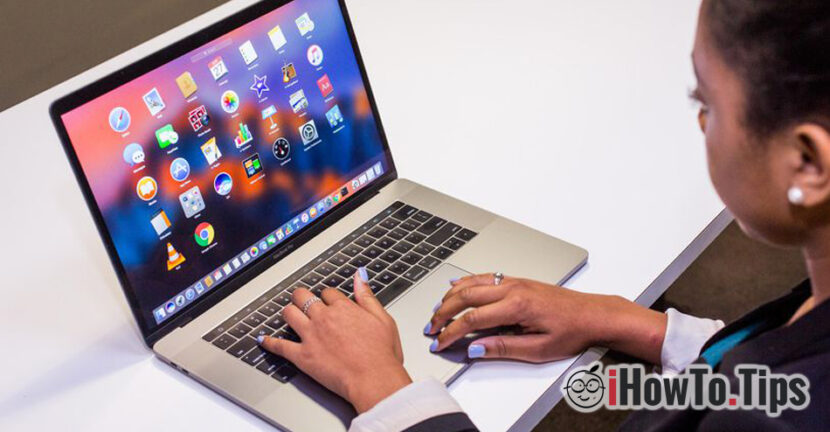

Posljednjih godina, proizvođači prijenosnih računala / prijenosnih računala odustali su od klasičnih tvrdih diskova s 5400 o / min ili 7200 o / min i napravili su vozačeSSD tehnologija (Pogon čvrstog stanja) za pohranu podataka. Puno nastupa, ali još skuplje.
Razlike između HDD -a i SSD -a (kratki opis i prezentacija)
Poput malog nosača, mi kažemo da je upotreba izraza ”teško"Ili"hard disk"Potpuno je pogrešno kada se odnosimo na jedinicu SSD pohrane. Razlike između a HDD (Tvrdi disk) i jedanSSD (SSD disk) are huge. Od načela skladištenja podataka do potrošnje energije, a posebno do Brzina čitanja i pisanja. U nekim situacijama to može biti stotine puta veće od brzine HDD -a.
Dok su podaci HDD pohranjuju electromechanicalwith rotirajući avion, na SSD podacima se pohranjuju na više memorijskih čipovas poluvodičima. Iako nije bio standard za SSD jedinice za korištenje istog sučelja za povezivanje kao i HDD -ovi, većina njih podržava SATA Connection. Dakle, na računalu ili prijenosnom računalu lako možemo promijeniti stari tvrdi disk sa SSD pohranom.
Međutim, postoji samo jedan nedostatak. Cijena SSD Mnogo je veći od HDD -a i izravno je proporcionalan volumenu podataka koji se mogu pohraniti.
jer troškovi proizvodnje poraslimemorijskih čipova, proizvođači su bili prisiljeni ograničiti kapacitet za pohranu kako bi dobili a dostupan Za krajnje korisnike ili tvrtke koje implementiraju ove jedinice za pohranu na proizvodnim uređajima.
To je ujedno i Apple, koji je posljednjih godina lansirao mnoge modele MacBook i MacBook Pro sa skromnim prostorom za pohranu. Čak i za MacBook Pro modele koji prelaze 2.200 eura, Apple je odlučio opremiti ih s 256 GB ili 500 GB SSD -a.
Možemo pitati prilikom kupnje macbook -a koji će biti opremljen s 1 TB od 256 GB SSD -a, ali cijena se povećava s najmanje 400 $, posegnuvši 1.200 $ za 2 tb.
Optimiziranje prostora za pohranu Mac / uštedite prostor optimiziranjem pohrane
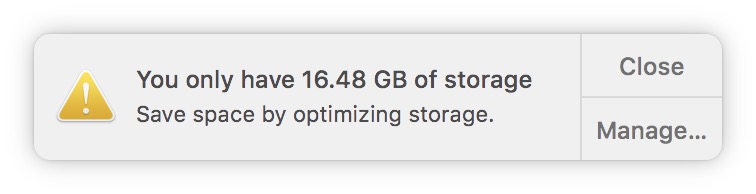
Najjeftinije i zgodno rješenje za sve makove je optimizirati i upravljati postojeći prostor za pohranu. Pogotovo ako imamo MacBook sa skromnim SSD -om od 256 GB.
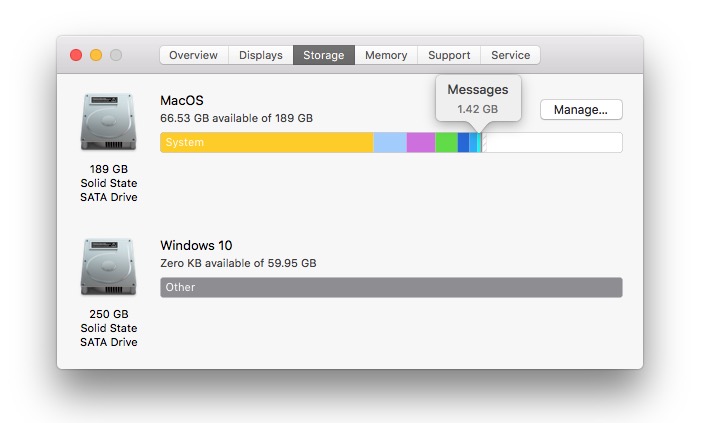
Srećom za korisnike, Apple nudi puno rješenja za pohranu podataka u iCloud i vrlo učinkovit sustav administracije prostora. Da bismo vidjeli koliko prostora zauzimamo na jedinici za pohranu sustav, dokumenti, glazbu, filmove, aplikacije i druge datoteke, idemo na Apple izbornik na lijevoj SUS-u: "O ovom Mac"→"skladištenje"Ovdje ćemo grafički prikazati sažetak ukupnog prostora na SSD -u.
Identifikacija datoteka i aplikacija koje zauzimaju najviše prostora
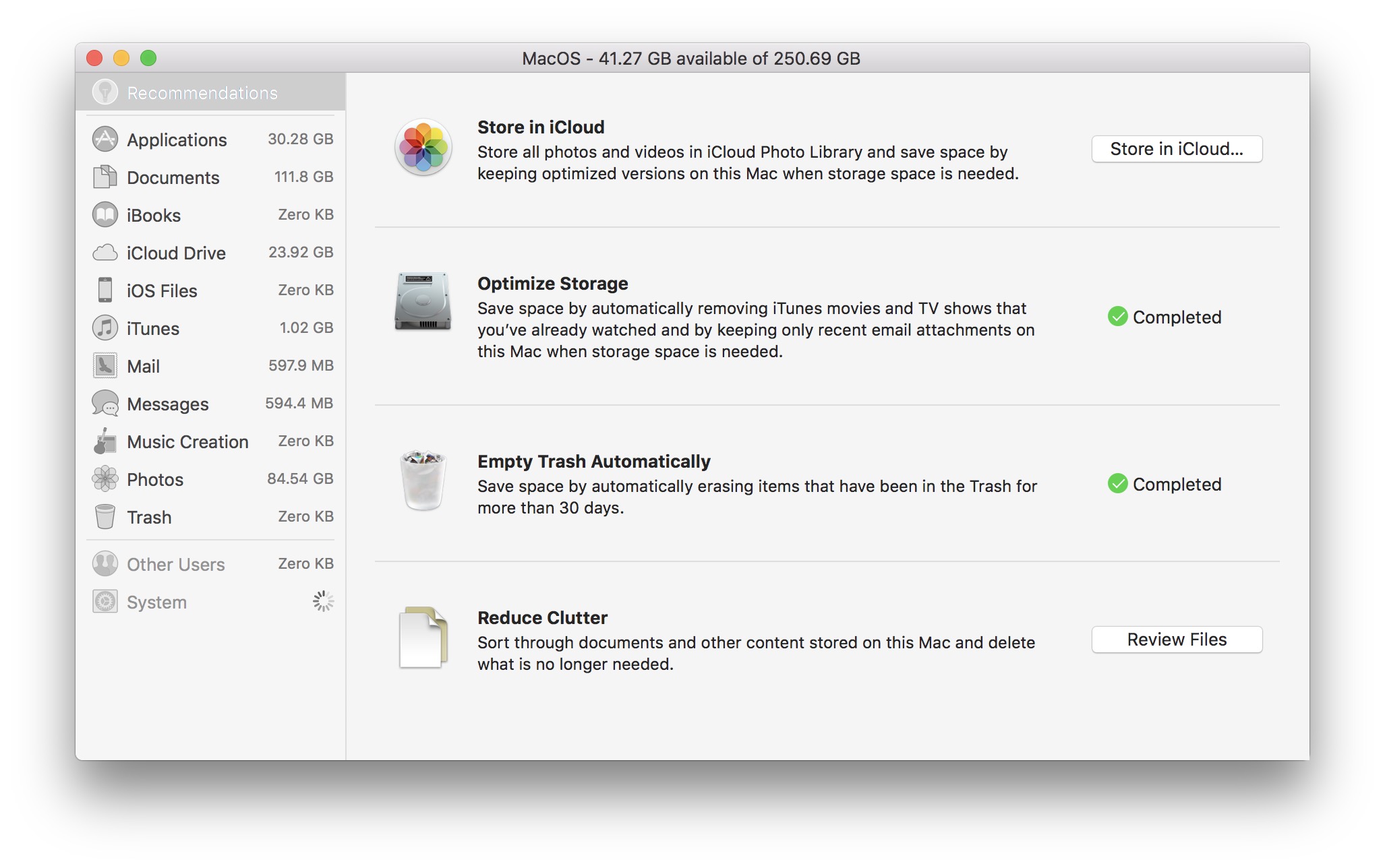
Ide na gumb ”Upravljati…"Otvaramo"Informacije o sustavu". Ovdje nalazimo popis vrlo korisnih informacija o prostoru koji su zauzeli sve aplikacije i datoteke. To je vrlo jednostavan i vrlo učinkovit korisnost u otkrivanju datoteke koje zauzimaju najviše prostora za pohranu, aplikacije i drugi elementi iTunesa, poruka, fotografija itd. Također, prva opcija ”preporuke"Nudi nam neka vrlo dobra rješenja putem kojih možemo održati jedinicu za pohranu besplatnim.
Spremanje fotografija u iCloud putem Photos macOS, automatsko brisanje s iTunes kino si TV emisije Gledano, zaustaviti automatsko preuzimanje priloge stari Mail,, Automatsko pražnjenje smeće (Smeće) Nakon razdoblja od 30 dana i identificiranje dokumenata i drugih beskorisnih sadržaja koji zauzimaju prostor za pohranu.
Spremanje slika i videozapisa u iCloud - Spremite u iCloud
Aktiviranje ove funkcije u "Informacije o sustavu"To će automatski spremiti sve slike i videozapise iz aplikacije Photos iniCloud Foto knjižnica. Kad je Mac prostor za pohranu nizak, u aplikaciji za fotografije samo će se zadržati optimizirana (smanjena) kopija organskih datoteka. Originalne slike i videozapisi mogu se preuzeti kad god želite.
“iCloud Foto knjižnica"Možete aktivirati Mac i izravno iz aplikacije za fotografije:"Preferences"→"iCloud"→ Otići:"iCloud Foto knjižnica” si “Optimizirajte Mac Storage"
Drugo zrakoplov aktiviranja ove funkcije je sinkronizacija foto / video sadržaja na svim uređajima koje imate aktiviranu ovu opciju. Ova je funkcija dostupna i na iPhone, iPad i iPod Touch in "Settings"→"Apple ID"→"iCloud"→"Photos"→"iCloud Foto knjižnica"
Imajte na umu da Apple nudi besplatni prostor za pohranu u samo 5 GB u iCloudu. Uvijek možete nadograditi na viši paket uz naknadu:50GB:0,99 €,200GB:2,99 €,2TB:9,99 € / Luna.
Optimizirajte Storage
Ova će funkcija automatski izbrisati medijski sadržaj koji se promatra u iTunesu. Filmovi i TV emisije bit će izbrisani nakon gledanja, a u aplikaciji za pošte preuzet će lokalno samo privitke iz nedavno primljenih poruka. Ostali će ostati pohranjeni na Apple poslužiteljima i moći će vam pristupiti na vaš zahtjev kad god želite.
Isprazni smeće Automatski
Datoteke u "smeću" (smeće) će se automatski izbrisati nakon 30 dana.
smanjiti nered
Opcija nam pomaže da brzo identificiramo dokumente koji zauzimaju veći dio prostora za pohranu. Uključujući ovdje: Arhive, medijske datoteke pohranjene u mapama, fotografije pohranjene izvan aplikacija za fotografije i uredske dokumente.
Sincronizare Desktop & Document in iCloud
Pokretanjem MacOS High Sierra, Apple je uveo mogućnost sinkronizacija i pohranjivanje svih mapa u mapama Dokumenti si Desktop in iCloud. Oni će biti dostupni na svim uređajima koje ste povezali svoj iCloud račun (uključujući i na Windows) i na Mac -u će se samo zadržati najčešće korištene datoteke. Za ostale će se zadržati samo "prečac" koji vam omogućuje da ih odmah preuzmete iz iClouda. Također sam ispričao o ovoj funkciji u članku od ovdje(Što je i kako možemo koristiti za dizanje Purgeable Storage Visoka Sierra).
Također iz "Storage" → "Informacije o sustavu" možemo pronaći Koji su programi ćemo obraditi najviše prostora za pohranu (Jednostavno kliknite na "Aplikacije" na lijevoj traci), medijske datoteke u iTunesu, poruke primljene poštom i porukama.
Odata cu lansarea iOS 11.3 si MacOS High Sierra 10.13.4, se va introduce si štedi poruke na iCloud. Ova nova opcija uštedjet će još više od prostora zauzetog na iPhoneu, iPadu i Mac -u.




































