
Ako imate jedinicu za pohranu zaštićenu lozinkom, u ovom ćete vodiču naučiti kako promijeniti lozinku tvrdog diska ili particije šifrirane lozinkom. Vrlo korisno, uključujući iu slučaju particija lozinke i šifrirane flash diskove.
Pokazali smo u prošlosti u vodiču kako možemo postaviti lozinku za uređaj za pohranu za Mac. Formatirajte, šifrirajte i zaporkom USB pogon, tvrdi disk, SSD ili bilo koji drugi kompatibilni uređaj za pohranu.
U gornjem vodiču pokazao sam kako se vanjska jedinica za pohranu može dijeliti (flash disk,, vanjski tvrdi disk) u nekoliko pariteta i kako možemo razgovarati jedan od njih. Vrlo učinkovita metoda ako imamo, na primjer, vanjski tvrdi disk s velikim prostorom za pohranu, il podijelimo na nekoliko pregrada, ali želimo da jedan od njih bude s lozinkom za zaštitu naših osjetljivih podataka. Slike, video zapisi, dokumenti itd.
Nakon što je particija ili cijela jedinica za pohranu zaštićena lozinkom i šifrirana, dobro je čuvati lozinku na sigurnom mjestu. Lozinka za šifriranje vanjskog tvrdog diska ne može se oporaviti. U najboljem slučaju, kada ste postavili lozinku za tvrdi disk ili flash pogon, također ste unijeli pomoćnu riječ ili frazu koja vam daje savjet.
Tutorial: Particioniranje i lozinka (enkripcija) flash disk/tvrdi disk na Macu
Ako iz raznih razloga želimo promijeniti lozinku za šifriranje jedinice za pohranu na Macu, onda su stvari jednostavne.
Kako promijeniti lozinku šifriranog tvrdog diska ili flash pogona na macOS-u
Uzimamo scenarij u kojem imamo flash pogon SanDisk Ultra USB 3.0 od 256 GB, podijeljen u dvije particije formatirane u dva volumena: APFS si APFS Encrypted (sa lozinkom). Na posljednjem, pod nazivom "Potajno" želimo promijeniti njegovu lozinku.
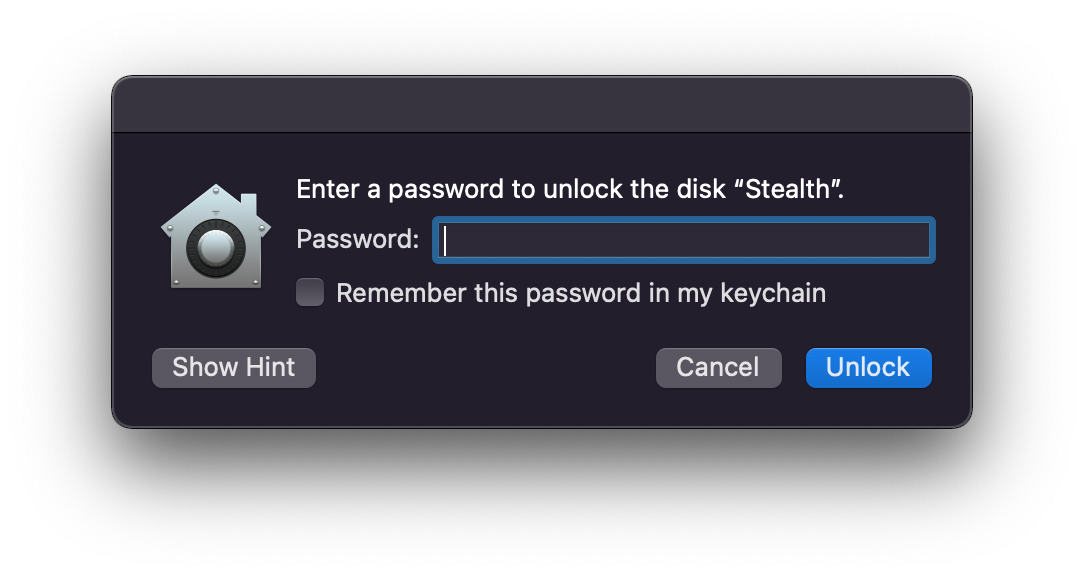
1. Za promjenu lozinke particije / volumena, prije svega moramo znati trenutnu lozinku. Unesite lozinku za šifriranje volumena. "Unesite lozinku za otključavanje diska"
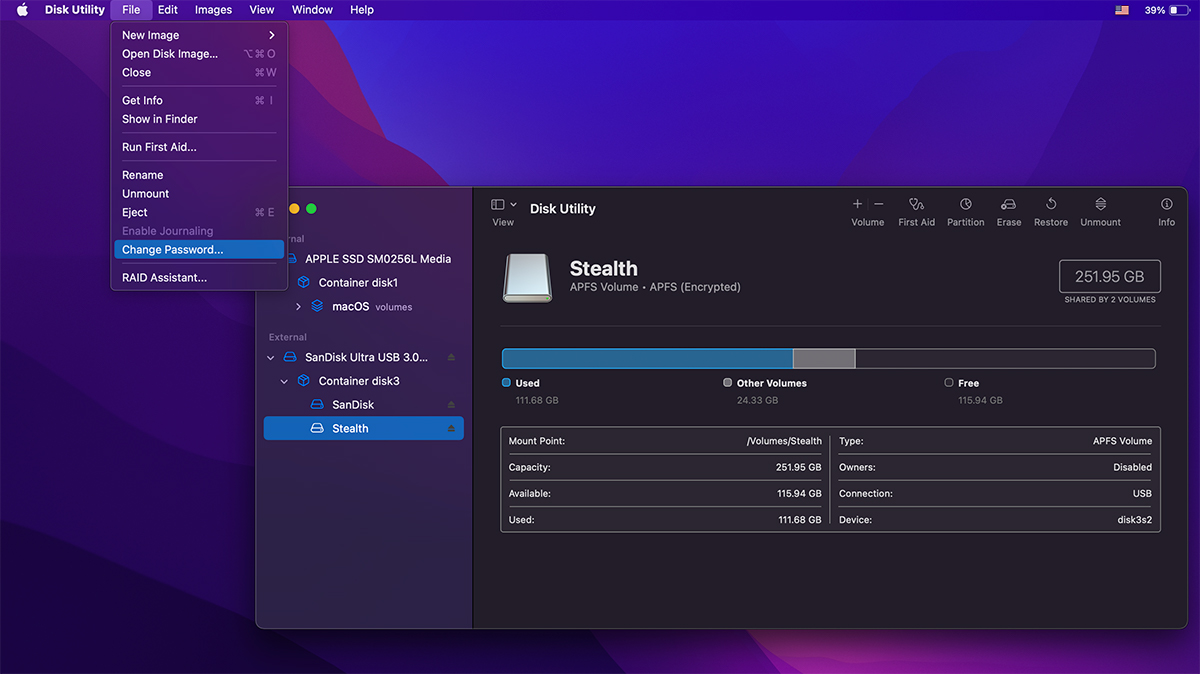
2. Otvorite uslužni program Disk Utility (prema zadanim postavkama na macOS-u) i na lijevoj traci odaberite šifrirani volumen za koji želimo promijeniti lozinku.
Nakon odabira, idemo na izbornik za: File → Change Password…
3. Otvorit će se dijaloški okvir u koji moramo unijeti staru lozinku, zatim dva puta novu lozinku i riječ ili izraz za pomoć, u slučaju da je zaboravimo.
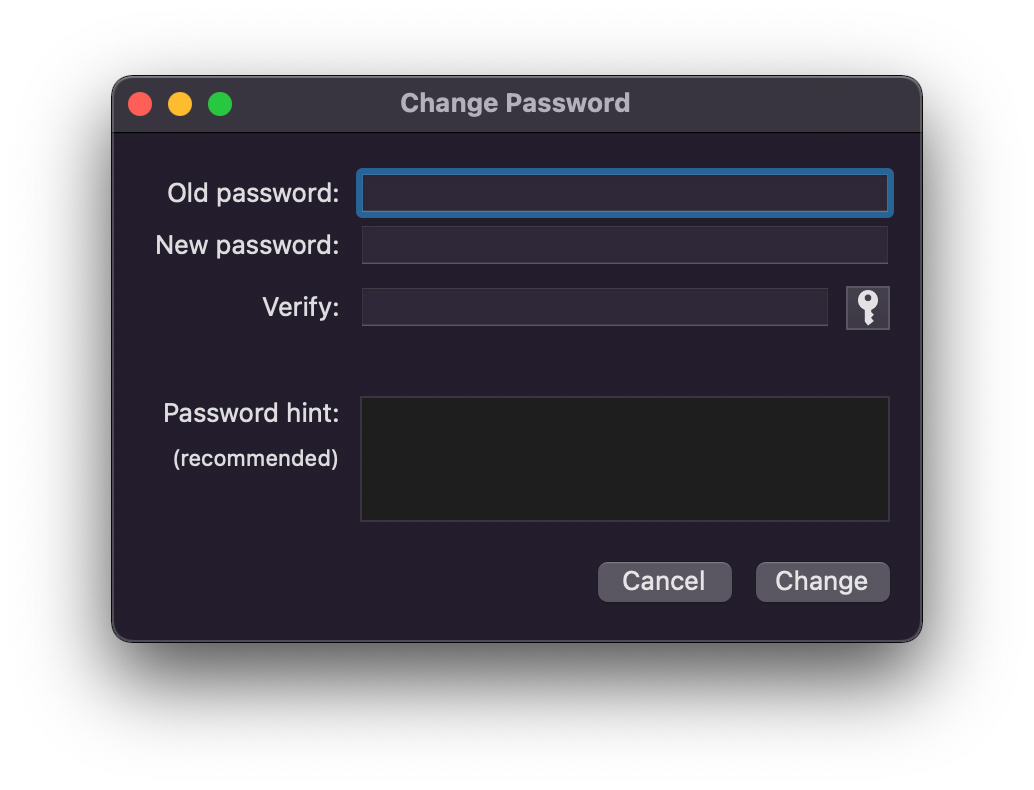
Kliknite na gumb "Promijeni" za promjenu lozinke.
Ova operacija promjene lozinke šifriranog vanjskog tvrdog diska ili flash pogona neće utjecati na podatke pohranjene na tom volumenu.
I kao pojašnjenje, APFS šifrirani vanjski tvrdi disk ili flash pogon nikada neće biti dostupan na računalu sa sustavom Windows. Obično se ne može pristupiti nijednom jednostavnom APFS formatiranom disku ako u sustavu Windows nisu instalirani određeni upravljački programi i aplikacije koji bi omogućili čitanje APFS volumena.




































