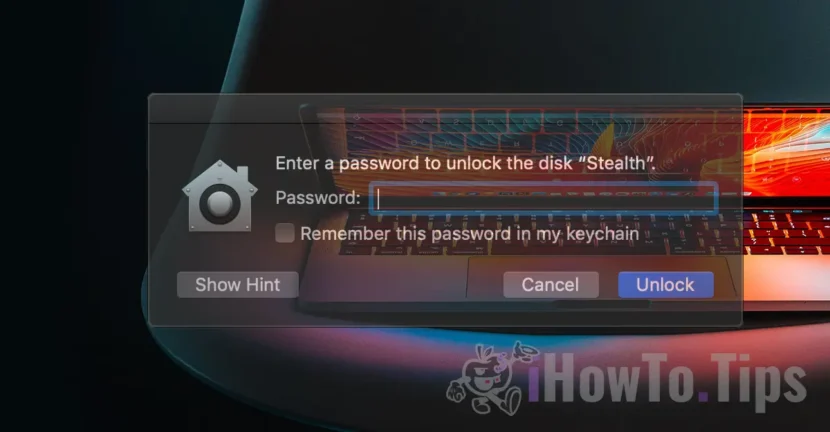

Kako bi zaštitili osobne podatke i učinkovitije organizirali prostor za pohranu, stvaranje više šifriranih particija na USB sticku može biti dobro rješenje za upravljanje i sigurnost pohranjenih podataka. Bilo da želite razdvojiti svoje osobne i profesionalne datoteke, dijeliti prostor s drugim korisnicima ili dodati dodatni sloj sigurnosti, šifrirane particije pomažu u zaštiti vaših podataka od neovlaštenog pristupa.
Ako imate USB stick s većim prostorom za pohranu, u ovom ću vam vodiču pokazati korak po korak kako stvoriti više šifriranih (lozinka) particija na flash pogonu pomoću datotečnog sustava APFS (Apple File System), koji vam omogućuje fleksibilno upravljanje prostorom za pohranu.
Sadržaj
Kako stvoriti više particija na USB flash disku (Mac)
Uvođenjem APFS-a (Apple File System) od strane Applea u proljeće 2017., postalo je moguće podijeliti volumen tvrdog diska u nekoliko odjeljaka, koji se nazivaju spremnici, bez potrebe za tradicionalnim particioniranjem prostora na disku. U APFS datotečnom sustavu, "spremnik" se u osnovi odnosi na particiju, uz upozorenje da prostor dodijeljen "spremniku" može biti dinamičan. Od ukupnog diskovnog prostora (kontejnera) može se dijeliti fiksni prostor (volumen) ili dinamički, koji će koristiti cijeli skladišni kapacitet, ako ostale particije nemaju rezervirani volumen. Tako se u konačnici može dobiti nekoliko kriptiranih particija na USB sticku.
Osim ovih opcija za upravljanje i sigurnost pohranjenih podataka, velika prednost APFS-a je što je dodavanje i brisanje APFS volumena jednostavnije i brže nego kod klasičnih particija.
U našem primjeru uzet ćemo SanDisk flash disk od 256 GB koji želimo podijeliti u dva volumena. Dvije virtualne particije: jedna vidljiva svim korisnicima i jedna šifrirana i zaštićena lozinkom.
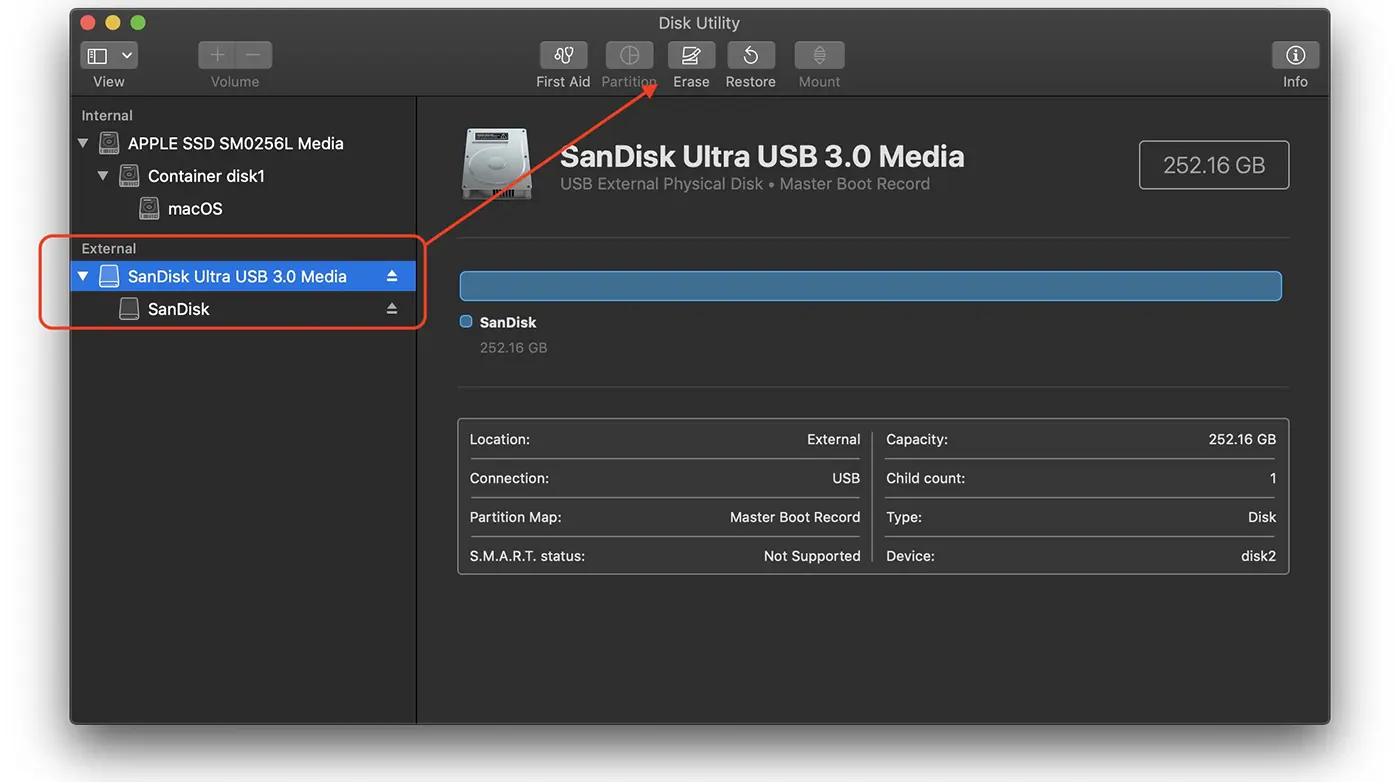
1. Spojite USB stick na Mac. U mom primjeru imam SanDisk Ultra USB 3.0 Media, spojen na moj Mac.
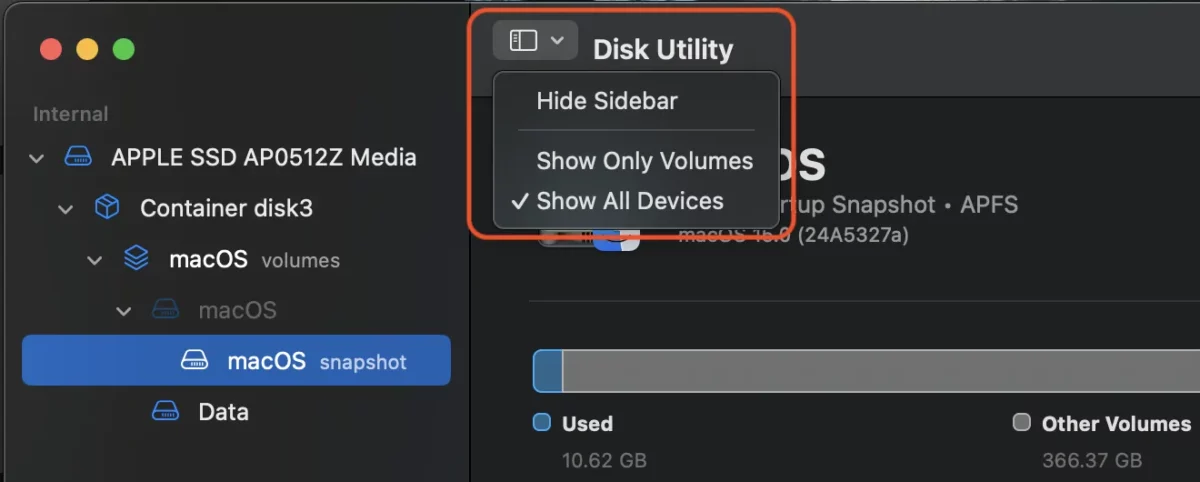
2. Otvorite uslužni program za upravljanje prostorom za pohranu (Disk Utility), zatim idite na izbornik gore lijevo, gdje odaberete prikaz svih uređaja (Prikaži sve uređaje).
Prije sljedećeg koraka provjerite nemate li važnih podataka pohranjenih na USB memoriji. Sljedeći korak će izbrisati sve pohranjene podatke.
3. Odaberite USB memoriju (flash pogon) na bočnoj traci s lijeve strane, zatim kliknite na gumb za brisanje (Erase).
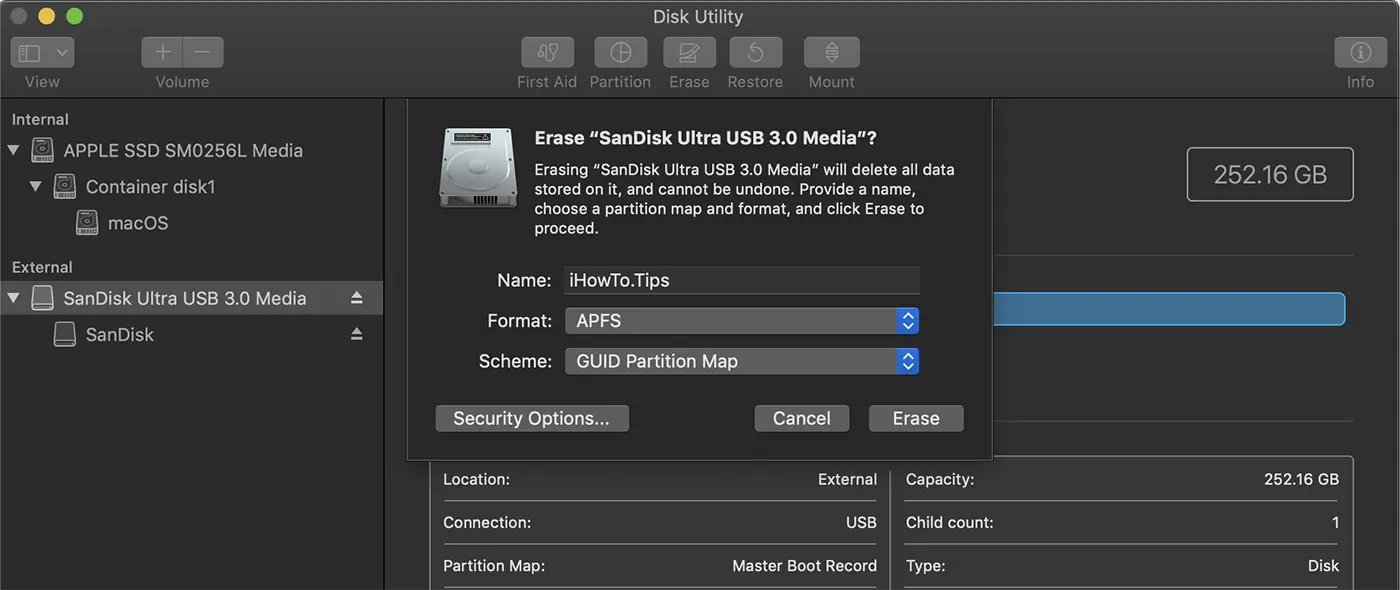
4. U dijaloški okvir koji se otvori unesite naziv za novu particiju, odaberite format APFS datotečnog sustava i shemu "GUID Partition Map". Pritisnite gumb Izbriši.
Nakon završetka ove operacije, novi "spremnik" će se pojaviti pod nazivom fizičkog tvrdog diska, koji će uključivati "volumen" s odabranim nazivom.
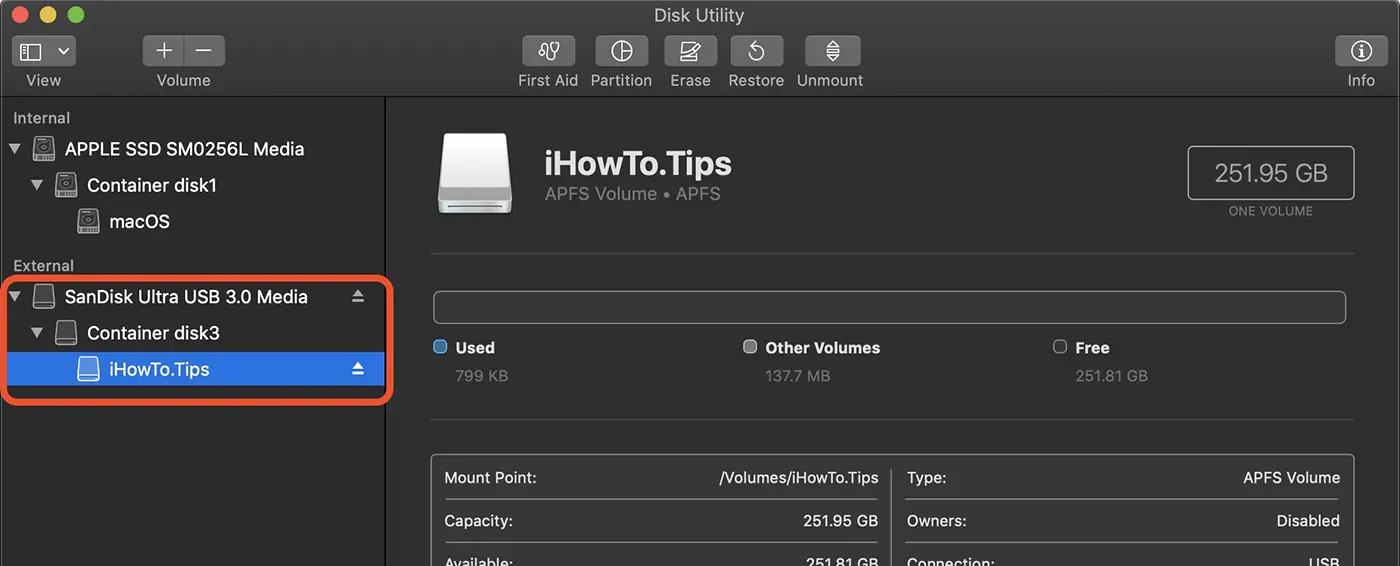
Kako možete stvoriti šifrirane particije na USB sticku
Zatim ćete vidjeti kako možete kreirati kriptirane particije na USB sticku, pored prethodno kreiranog "kontejnera". Drugim riječima, na USB sticku će se napraviti nova particija zaštićena lozinkom.
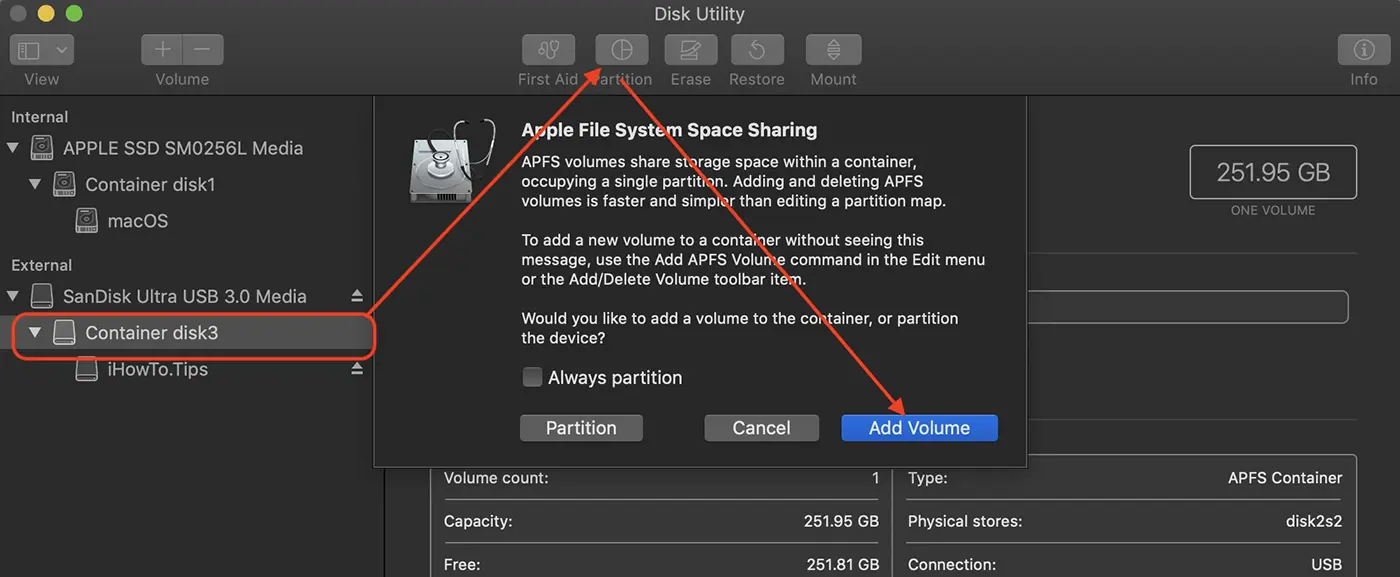
1. Odaberite "spremnik" USB memorije u koji će se dodati novi šifrirani volumen.
2. Kliknite na gornjoj traci na opcije particioniranja (Particija).
3. Kliknite na gumb kojim dodajete novi volumen (Add Volume).
Slika ispod ilustrira korake koje trebate slijediti u Disk Utility-u.
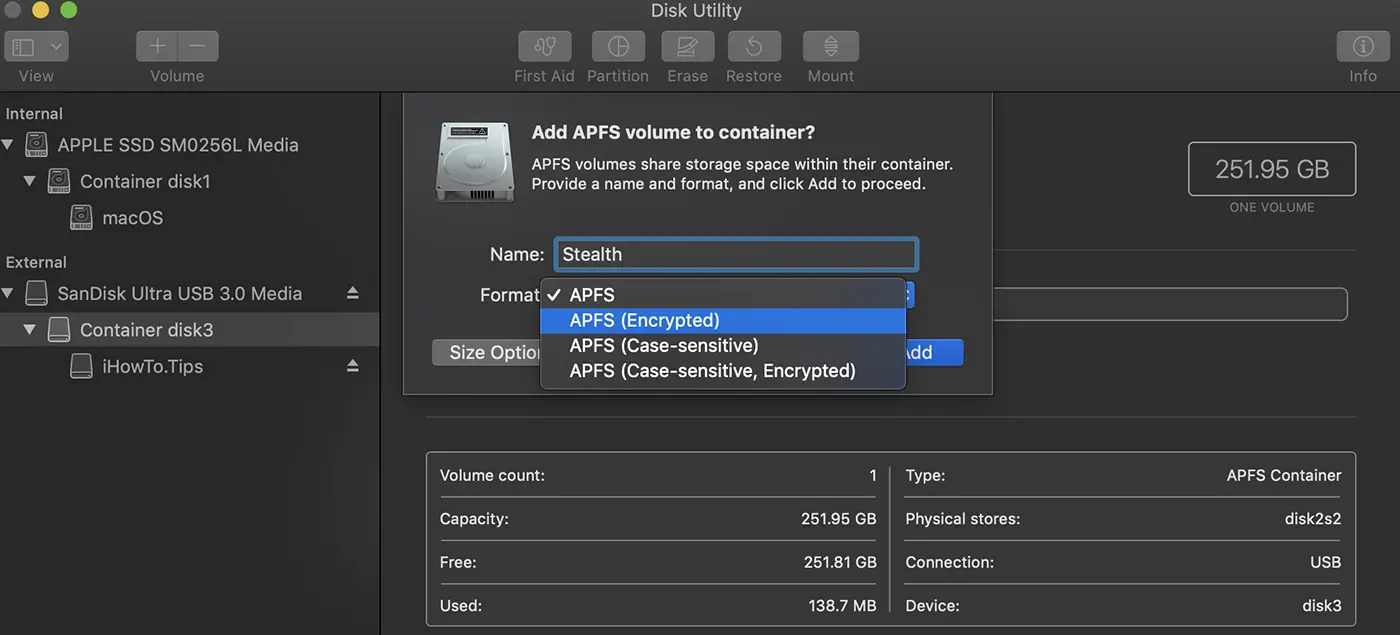
4. U dijaloškom okviru koji dodaje novi APFS volumen u "spremnik", odaberite "APFS (šifrirano)".
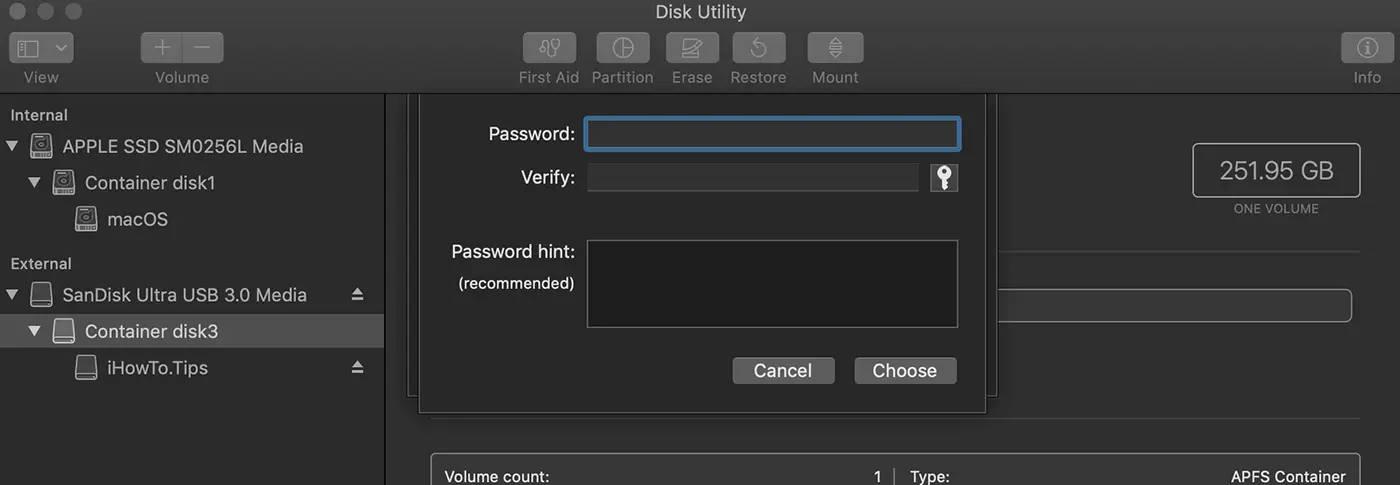
5. Odaberite lozinku za šifriranje novostvorenog volumena.
6. Kliknite na "Add” i pričekajte da se operacija završi.
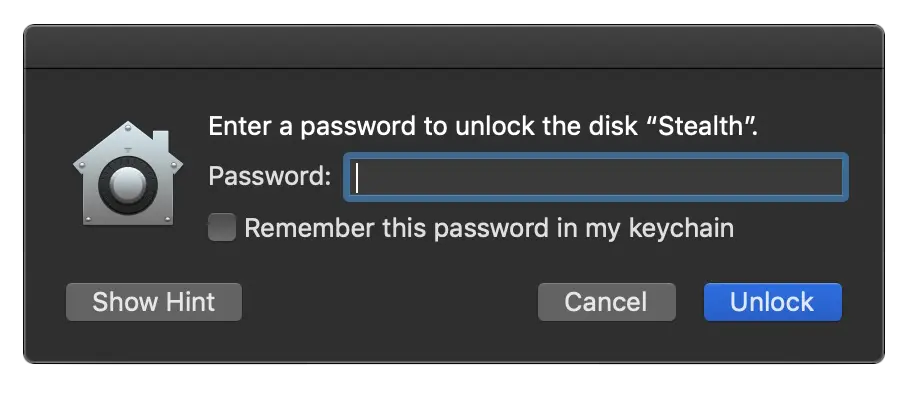
Na kraju ove operacije dobit ćete dva volumena pod istim spremnikom, oba dinamički dijeleći ukupni prostor spremnika. Volumen će biti dostupan čim spojite USB stick na vaš Mac, dok će šifrirani volumen zahtijevati lozinku za pristup podacima pohranjenim na njemu.
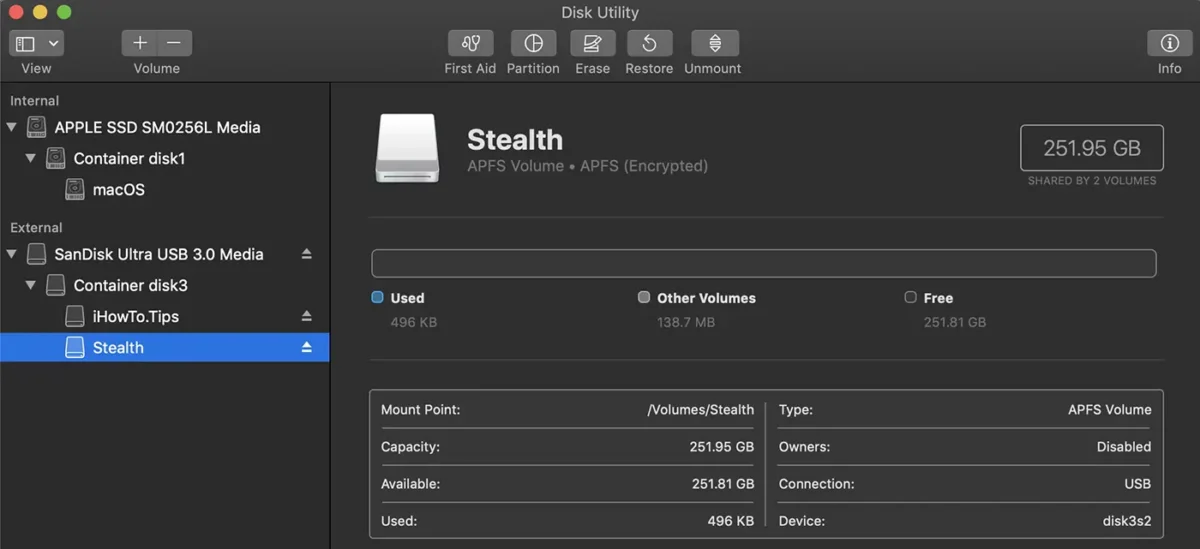
Također možete odabrati šifriranje cijelog spremnika. Stoga se USB memoriji može pristupiti tek nakon unosa lozinke za šifriranje.
Povezano: Optimizacija prostora za pohranu diska na MacOS - Upravljanje pohranom
U ovom vodiču vidjeli ste korak po korak kako stvoriti više šifriranih particija na USB flash pogonu koristeći Mac i APFS datotečni sustav, koji vam omogućuje fleksibilno upravljanje prostorom za pohranu.




































