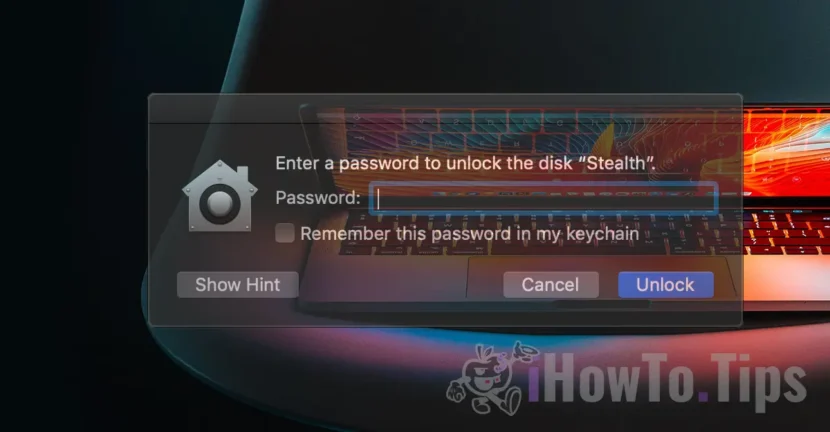

Siekiant apsaugoti asmeninius duomenis ir efektyviau tvarkyti saugyklą, kelių šifruotų skaidinių sukūrimas USB atmintinėje gali būti geras sprendimas saugomiems duomenims tvarkyti ir saugumui užtikrinti. Nesvarbu, ar norite atskirti asmeninius ir profesinius failus, dalintis vietos su kitais vartotojais ar pridėti papildomą saugos sluoksnį, užšifruoti skaidiniai padeda apsaugoti jūsų informaciją nuo neteisėtos prieigos.
Jei turite USB atmintinę su didesne saugyklos vieta, šioje pamokoje žingsnis po žingsnio parodysiu, kaip sukurti kelis užšifruotus (slaptažodžio) skaidinius „flash drive“ naudojant APFS („Apple File System“) failų sistemą, kuri leidžia lanksčiai tvarkyti saugyklos vietą.
Turinio lentelė
Kaip sukurti kelis skaidinius USB atmintinėje („Mac“)
2017 m. pavasarį „Apple“ įdiegus APFS („Apple File System“), tapo įmanoma padalyti standžiojo disko tūrį į keletą skyrių, vadinamų konteineriais, nereikalaujant tradicinio disko vietos skaidymo. APFS failų sistemoje „konteineris“ iš esmės reiškia skaidinį, su įspėjimu, kad „konteineriui“ skirta vieta gali būti dinamiška. Iš visos disko vietos (konteinerio) galima dalytis fiksuota vieta (tūriu) arba dinamine, kuri išnaudos visą atminties talpą, jei kitose skaidiniuose nėra rezervuoto tomo. Taigi, galų gale, USB atmintinėje galima gauti keletą užšifruotų skaidinių.
Be šių saugomų duomenų valdymo ir saugos parinkčių, pagrindinis APFS pranašumas yra tas, kad pridėti ir ištrinti APFS tomus yra paprastesnis ir greitesnis nei naudojant klasikinius skaidinius.
Mūsų pavyzdyje paimsime 256 GB SanDisk atmintinę, kurią norime padalyti į du tomus. Du virtualūs skaidiniai: vienas matomas visiems vartotojams, o kitas – užšifruotas ir apsaugotas slaptažodžiu.
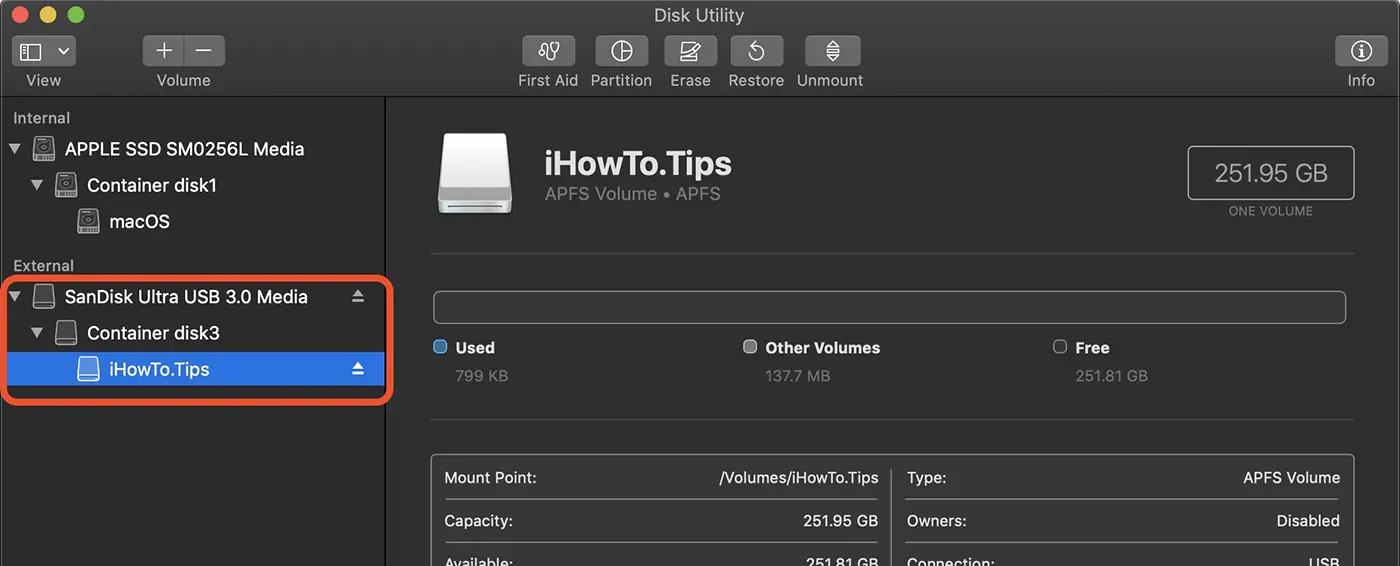
1. Prijunkite USB atmintinę prie „Mac“. Mano pavyzdyje prie „Mac“ prijungta „SanDisk Ultra USB 3.0 Media“.
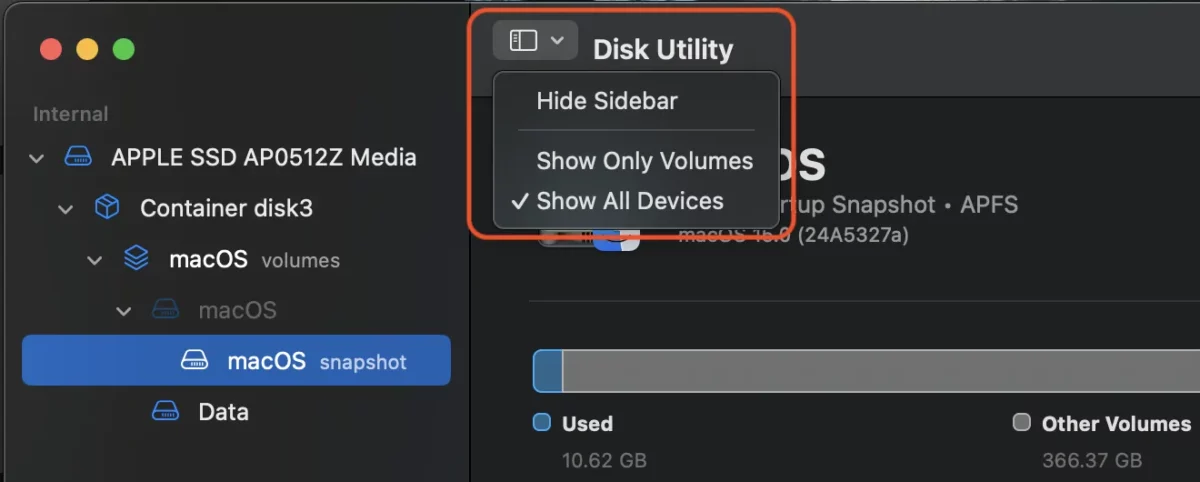
2. Atidarykite saugyklos vietos valdymo paslaugų programą (Disk Utility), tada eikite į meniu viršuje kairėje, kur pasirenkate rodyti visus įrenginius (Rodyti visus įrenginius).
Prieš atlikdami kitą veiksmą įsitikinkite, kad USB atmintinėje nėra saugomų svarbių duomenų. Kitas veiksmas ištrins visus saugomus duomenis.
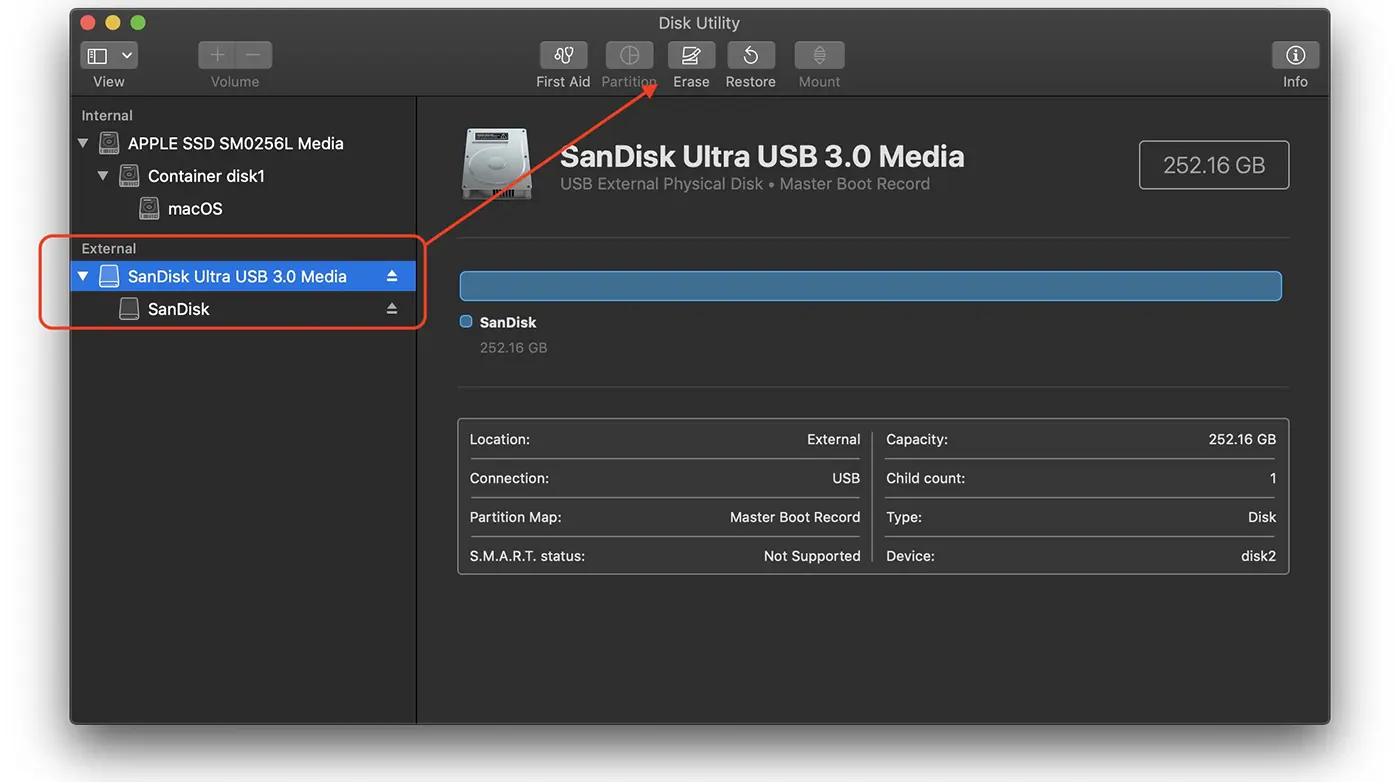
3. Kairėje pusėje esančioje šoninėje juostoje pasirinkite USB atmintinę (flash drive), tada spustelėkite trynimo mygtuką (Erase).
4. Atsidariusiame dialogo lange įveskite naujo skaidinio pavadinimą, pasirinkite APFS failų sistemos formatą ir schemą „GUID skirsnio žemėlapis“. Spustelėkite mygtuką Ištrinti.
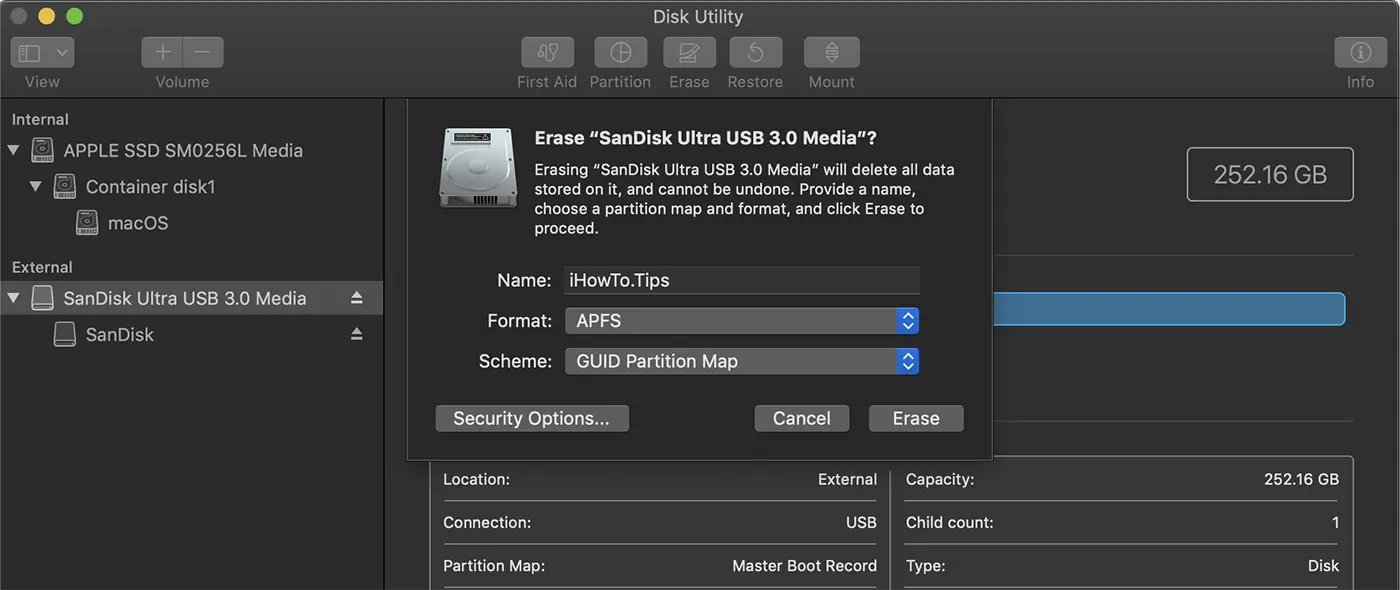
Atlikus šią operaciją, naujasis „konteineris“ atsiras po fizinio standžiojo disko pavadinimu, kuriame bus „apimtis“ su pasirinktu pavadinimu.
Kaip galite sukurti šifruotus skaidinius USB atmintinėje
Toliau pamatysite, kaip galite sukurti šifruotus skaidinius USB atmintinėje, šalia anksčiau sukurto „konteinerio“. Kitaip tariant, USB atmintinėje bus sukurtas naujas slaptažodžiu apsaugotas skaidinys.
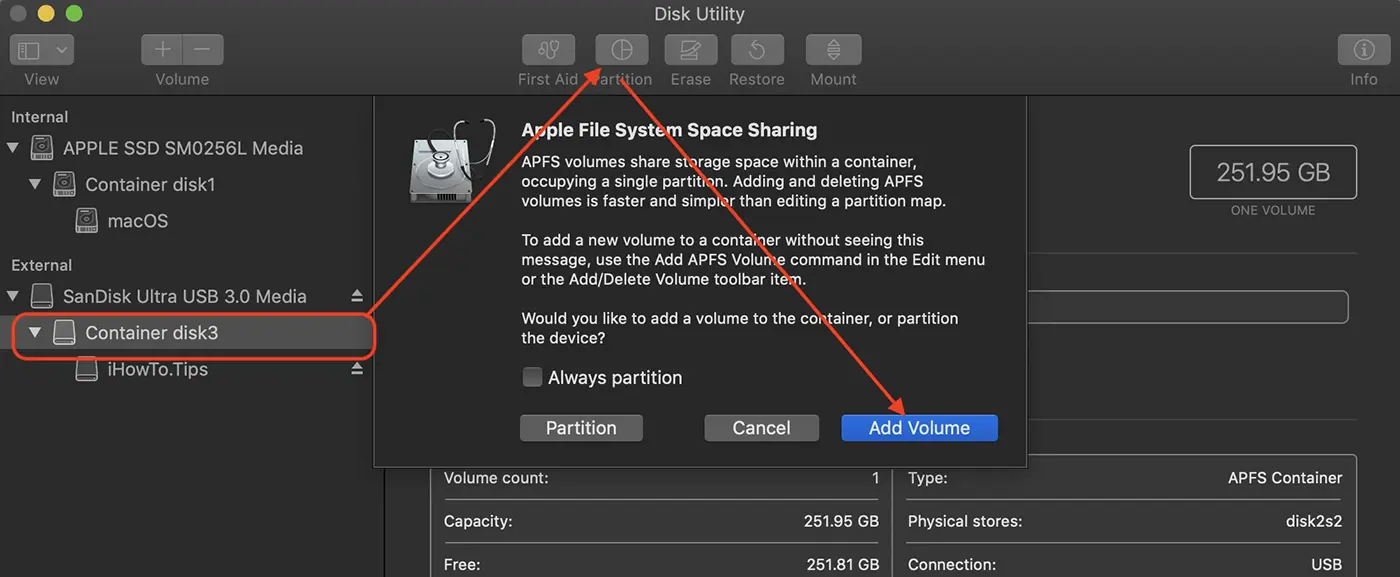
1. Pasirinkite USB atmintinės „konteinerį“, į kurį bus įtrauktas naujas šifruotas tomas.
2. Viršutinėje juostoje spustelėkite skaidymo parinktis (Partition).
3. Spustelėkite mygtuką, kuriuo pridedate naują tomą (Add Volume).
Žemiau esančiame paveikslėlyje pavaizduoti veiksmai, kuriuos turite atlikti naudodami „Disk Utility“.
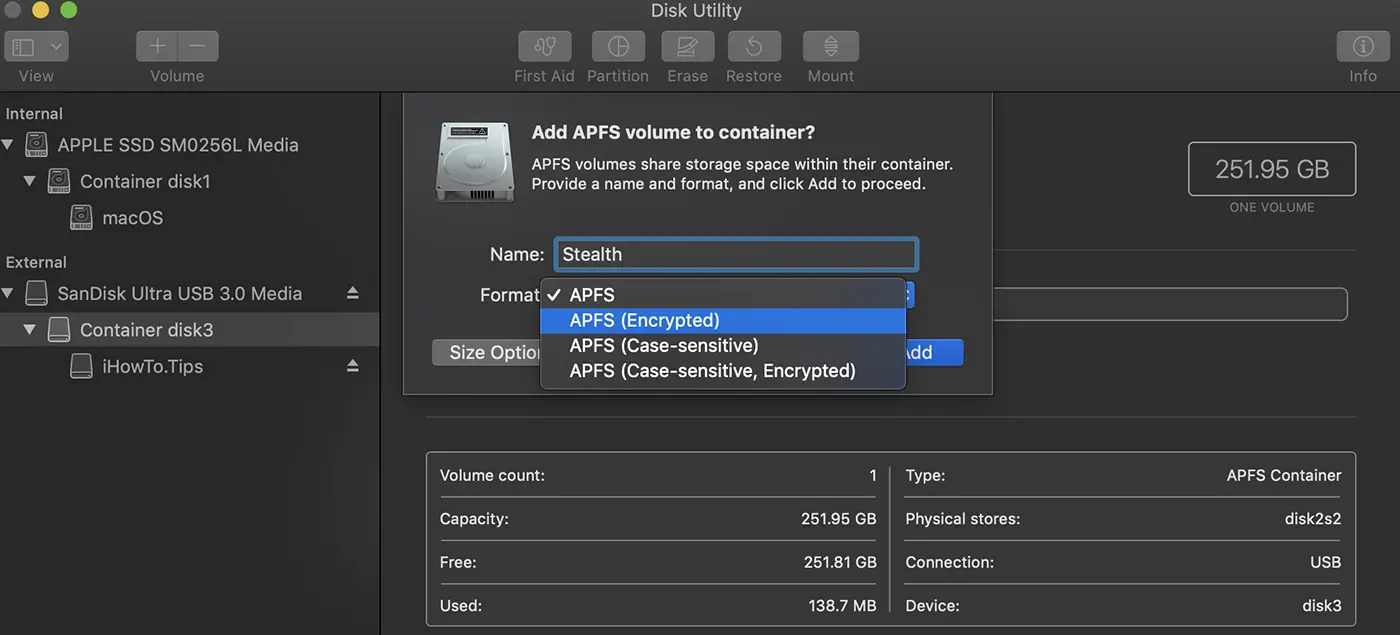
4. Dialogo lange, kuriame prie "konteinerio" pridedamas naujas APFS tomas, pasirinkite "APFS (šifruotas)".
5. Norėdami užšifruoti naujai sukurtą tomą, pasirinkite slaptažodį.
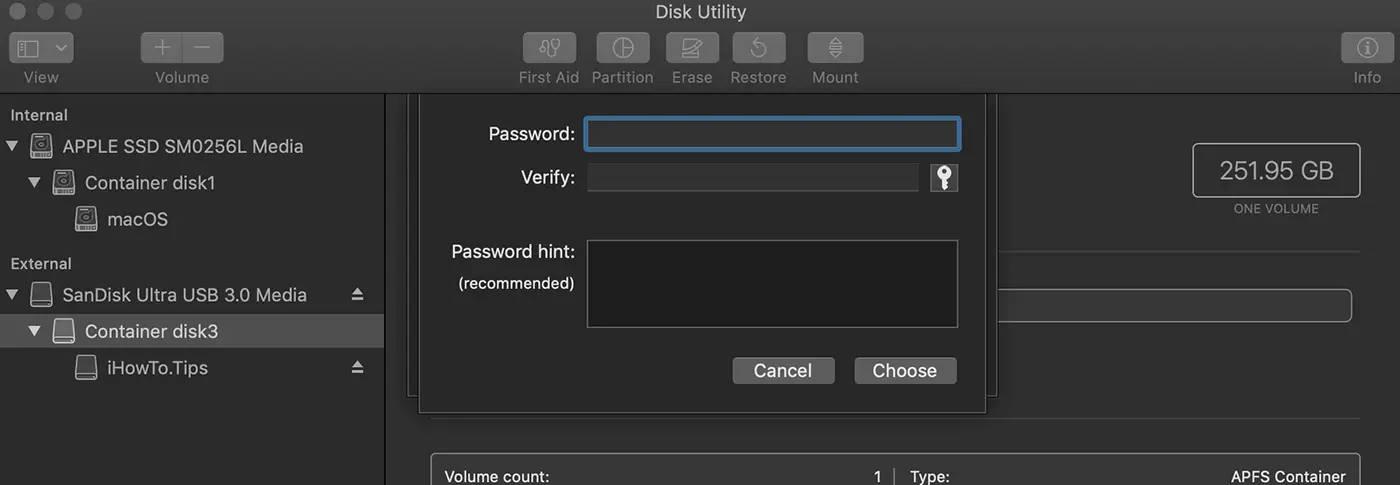
6. Spustelėkite „Add“ ir palaukite, kol operacija bus baigta.
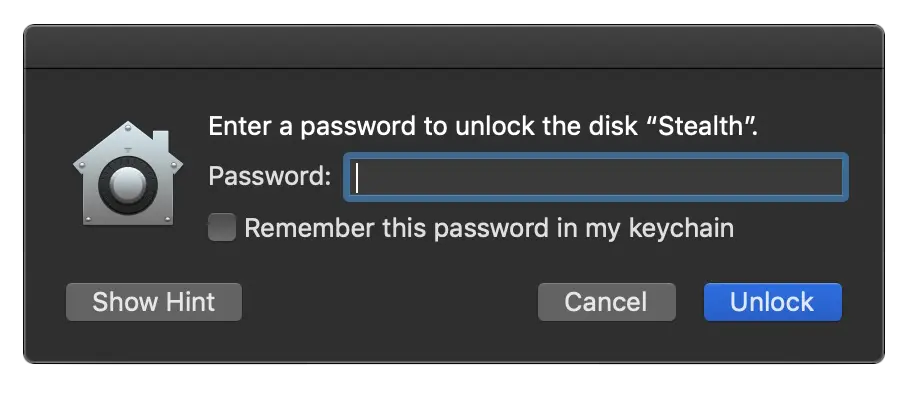
Šios operacijos pabaigoje po vienu konteineriu gausite du tomus, abu dinamiškai dalinsis visa konteinerio erdve. Tomas bus pasiekiamas, kai tik prijungsite USB atmintinę prie „Mac“, o užšifruotam tomui reikės slaptažodžio, kad būtų galima pasiekti jame saugomus duomenis.
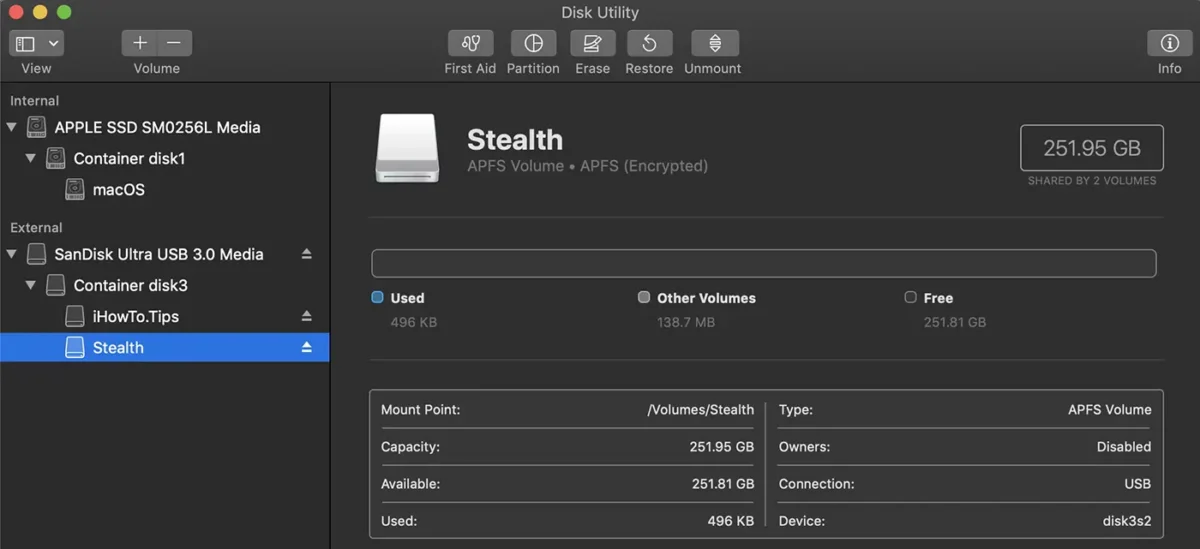
Taip pat galite pasirinkti šifruoti visą konteinerį. Taigi USB atmintinę galima pasiekti tik įvedus šifravimo slaptažodį.
Susiję: „MacOS“ disko saugojimo vietos optimizavimas - saugojimo valdymas
Šiame vadove matėte žingsnis po žingsnio, kaip sukurti kelis šifruotus skaidinius USB atmintinėje naudojant „Mac“ ir APFS failų sistemą, kuri leidžia lanksčiai tvarkyti saugyklos vietą.




































