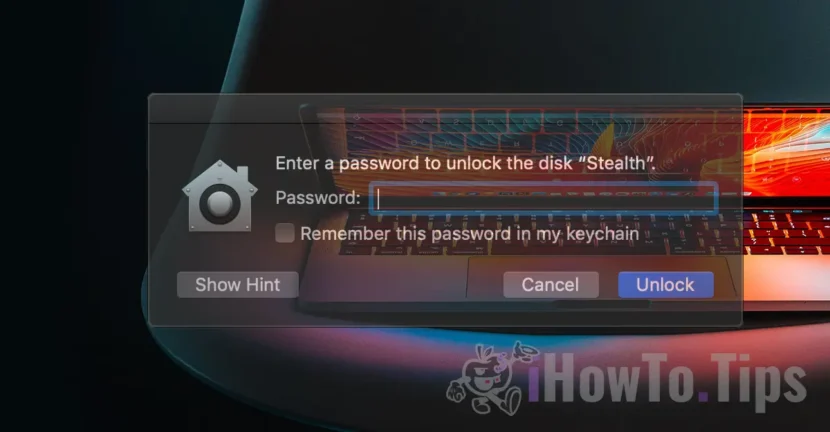

Um persönliche Daten zu schützen und den Speicherplatz effizienter zu organisieren, kann die Erstellung mehrerer verschlüsselter Partitionen auf einem USB-Stick eine gute Lösung für die Verwaltung und Sicherheit gespeicherter Daten sein. Unabhängig davon, ob Sie Ihre persönlichen und beruflichen Dateien trennen, Speicherplatz mit anderen Benutzern teilen oder eine zusätzliche Sicherheitsebene hinzufügen möchten, schützen verschlüsselte Partitionen Ihre Informationen vor unbefugtem Zugriff.
Wenn Sie einen USB-Stick mit größerem Speicherplatz haben, zeige ich Ihnen in diesem Tutorial Schritt für Schritt, wie Sie mithilfe des APFS-Dateisystems (Apple File System) mehrere verschlüsselte (Passwort-)Partitionen auf einem Flash-Laufwerk erstellen und so Ihren Speicherplatz flexibel verwalten können.
Inhaltsverzeichnis
So erstellen Sie mehrere Partitionen auf einem USB-Stick (Mac)
Mit der Einführung von APFS (Apple File System) durch Apple im Frühjahr 2017 wurde es möglich, das Volumen einer Festplatte in mehrere Fächer, sogenannte Container, aufzuteilen, ohne dass eine herkömmliche Partitionierung des Festplattenspeichers erforderlich wäre. Im APFS-Dateisystem bezieht sich „Container“ grundsätzlich auf eine Partition, mit der Einschränkung, dass der einem „Container“ zugewiesene Speicherplatz dynamisch sein kann. Vom gesamten Speicherplatz (Container) kann man einen festen Platz (Volume) oder einen dynamischen Platz freigeben, der die gesamte Speicherkapazität nutzt, wenn die anderen Partitionen kein reserviertes Volume haben. Somit können am Ende mehrere verschlüsselte Partitionen auf einem USB-Stick erhalten werden.
Neben diesen Möglichkeiten zur Verwaltung und Sicherheit der gespeicherten Daten besteht ein großer Vorteil von APFS darin, dass das Hinzufügen und Löschen von APFS-Volumes einfacher und schneller ist als bei klassischen Partitionen.
In unserem Beispiel nehmen wir ein 256 GB großes SanDisk-Flash-Laufwerk, das wir in zwei Volumes aufteilen möchten. Zwei virtuelle Partitionen: eine für alle Benutzer sichtbar und eine verschlüsselt und passwortgeschützt.
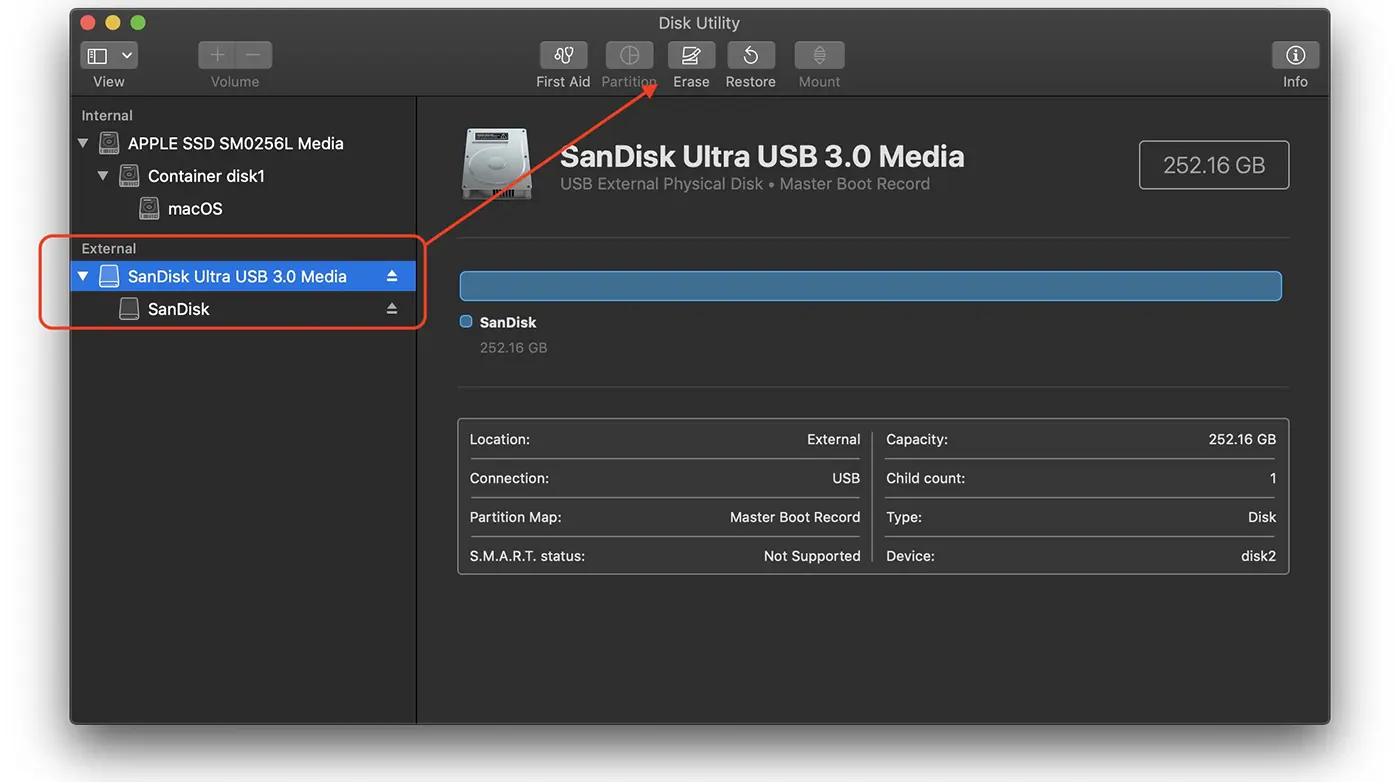
1. Schließen Sie den USB-Stick an den Mac an. In meinem Beispiel habe ich ein SanDisk Ultra USB 3.0-Medium an meinen Mac angeschlossen.
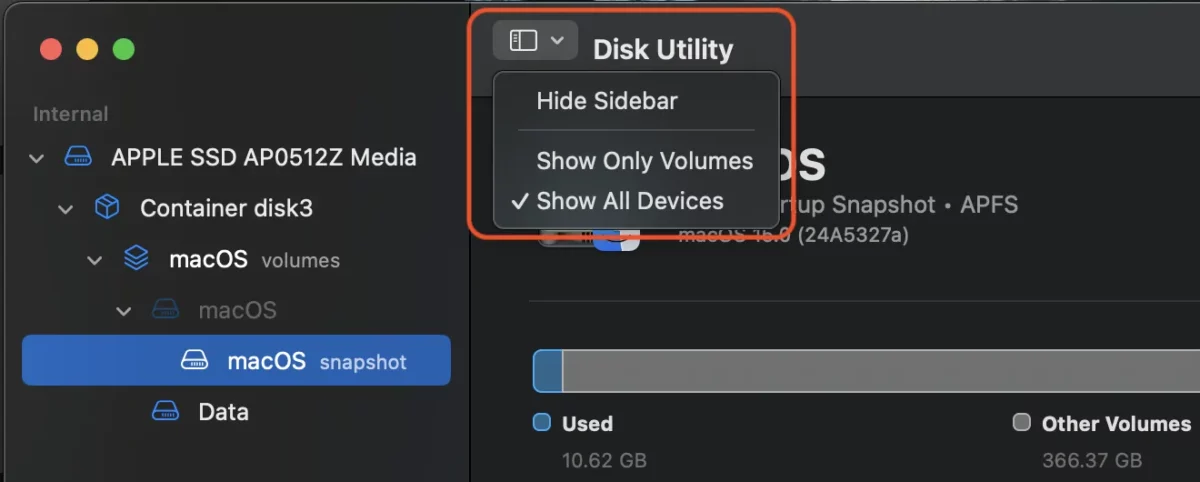
2. Öffnen Sie das Dienstprogramm zur Speicherplatzverwaltung (Festplatten-Dienstprogramm) und gehen Sie dann zum Menü oben links, wo Sie die Anzeige aller Geräte auswählen (Alle Geräte anzeigen).
Stellen Sie vor dem nächsten Schritt sicher, dass sich keine wichtigen Daten auf dem USB-Stick befinden. Im nächsten Schritt werden alle gespeicherten Daten gelöscht.
3. Wählen Sie den USB-Speicher (Flash-Laufwerk) aus der Seitenleiste auf der linken Seite aus und klicken Sie dann auf die Schaltfläche „Löschen“ (Erase).
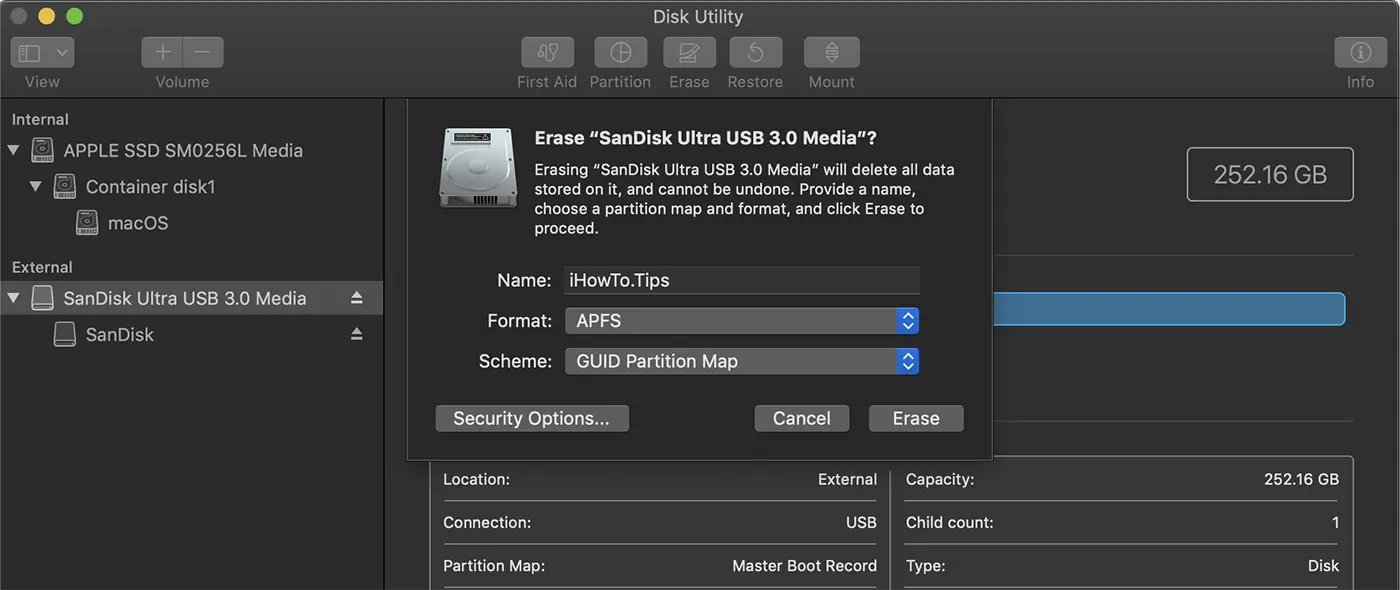
4. Geben Sie im sich öffnenden Dialogfeld einen Namen für die neue Partition ein, wählen Sie das APFS-Dateisystemformat und das Schema „GUID-Partitionszuordnung“ aus. Klicken Sie auf die Schaltfläche „Löschen“.
Nach Abschluss dieses Vorgangs erscheint der neue „Container“ unter dem Namen der physischen Festplatte, der das „Volume“ mit dem gewählten Namen enthält.
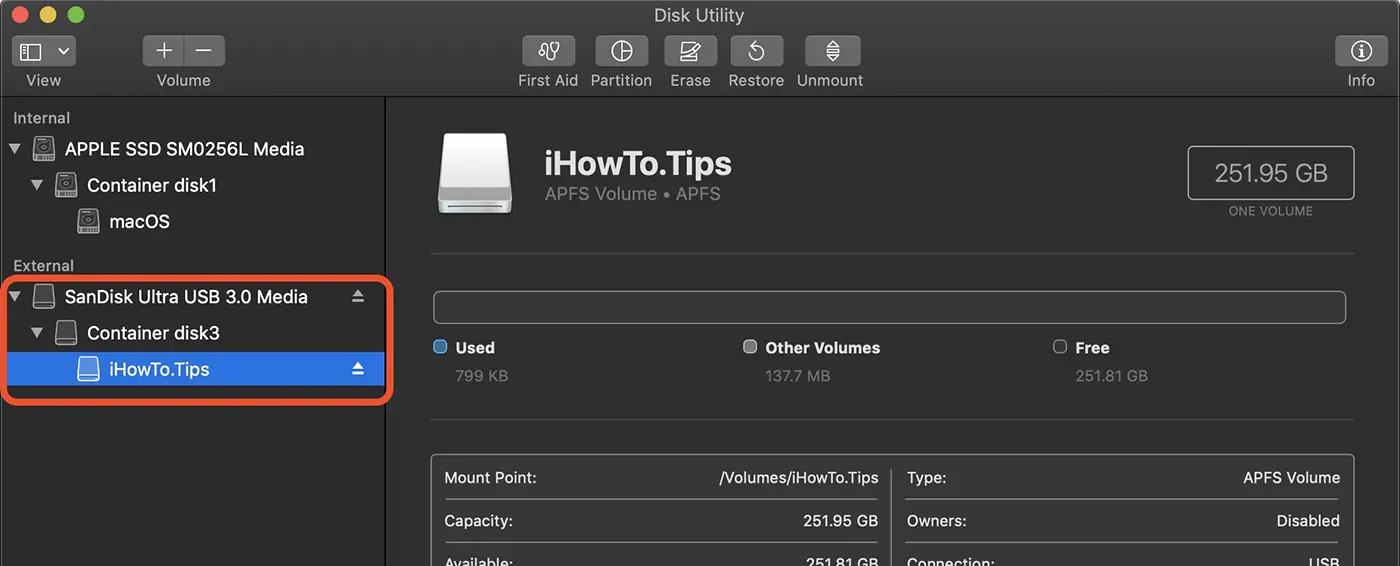
So erstellen Sie verschlüsselte Partitionen auf einem USB-Stick
Als nächstes erfahren Sie, wie Sie neben dem zuvor erstellten „Container“ verschlüsselte Partitionen auf einem USB-Stick erstellen können. Mit anderen Worten: Auf dem USB-Stick wird eine neue passwortgeschützte Partition erstellt.
1. Wählen Sie den „Container“ des USB-Speichers aus, in dem das neue verschlüsselte Volume hinzugefügt werden soll.
2. Klicken Sie in der oberen Leiste auf die Partitionierungsoptionen (Partition).
3. Klicken Sie auf die Schaltfläche, mit der Sie ein neues Volume hinzufügen (Volume hinzufügen).
Das Bild unten zeigt die Schritte, die Sie im Festplatten-Dienstprogramm ausführen müssen.
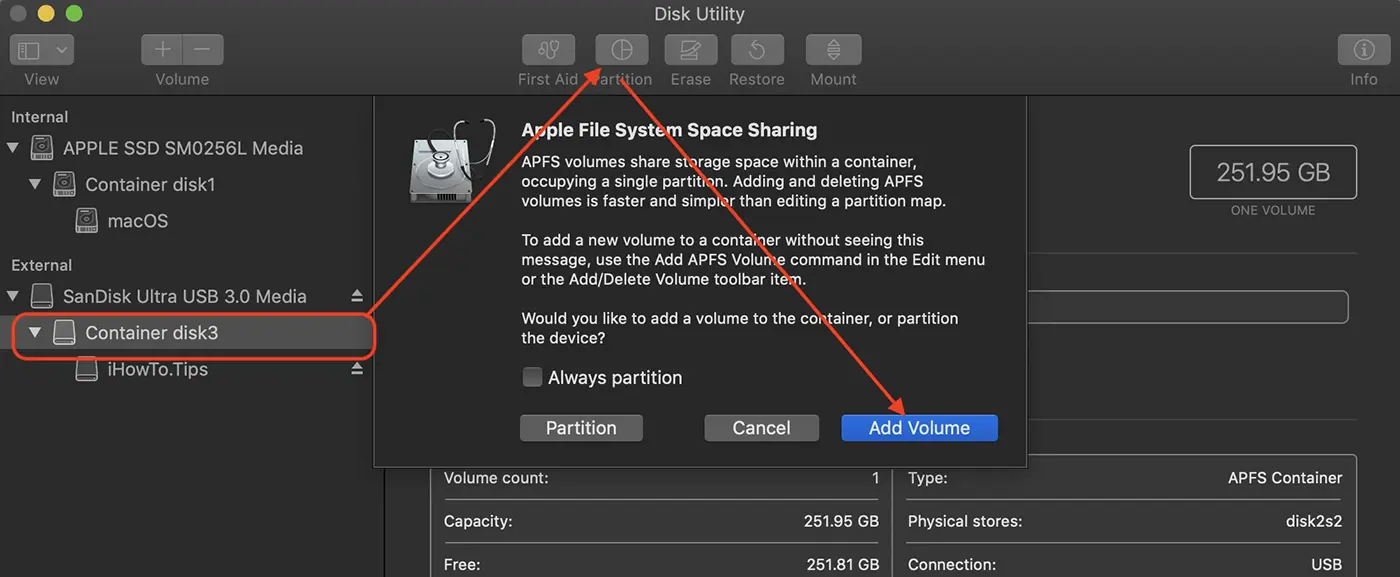
4. Wählen Sie im Dialogfeld, das dem „Container“ ein neues APFS-Volume hinzufügt, „APFS (verschlüsselt)“ aus.
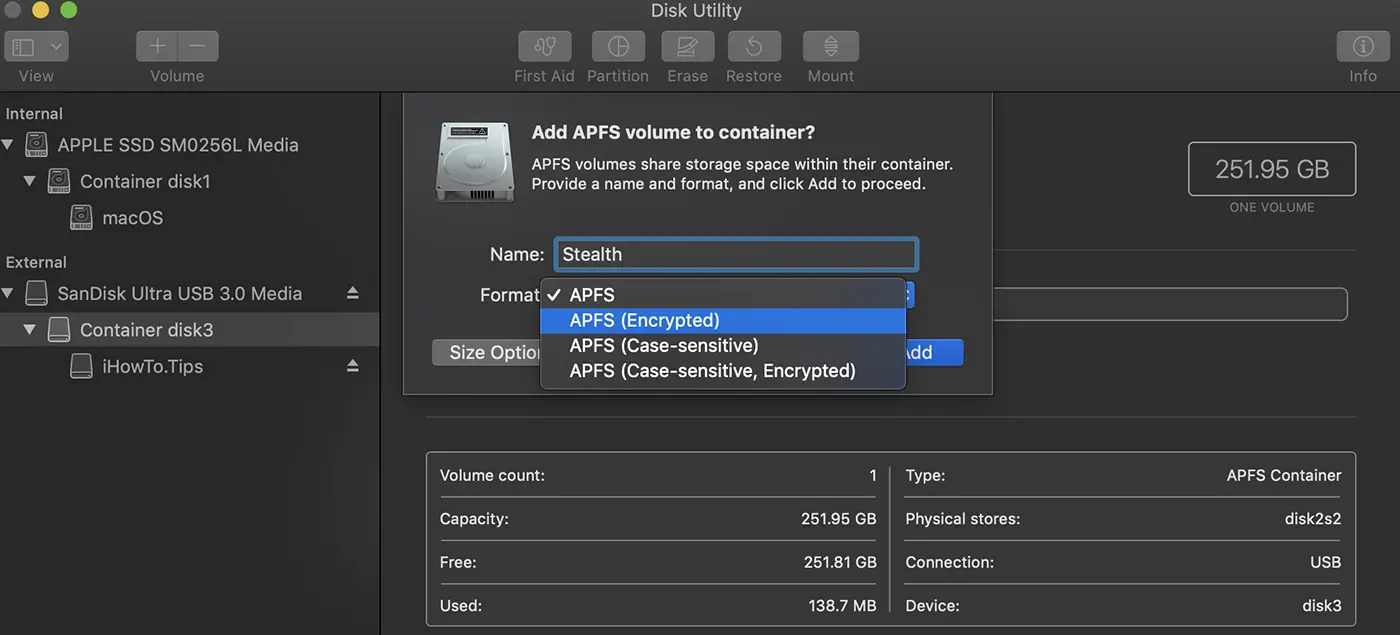
5. Wählen Sie ein Passwort, um das neu erstellte Volume zu verschlüsseln.
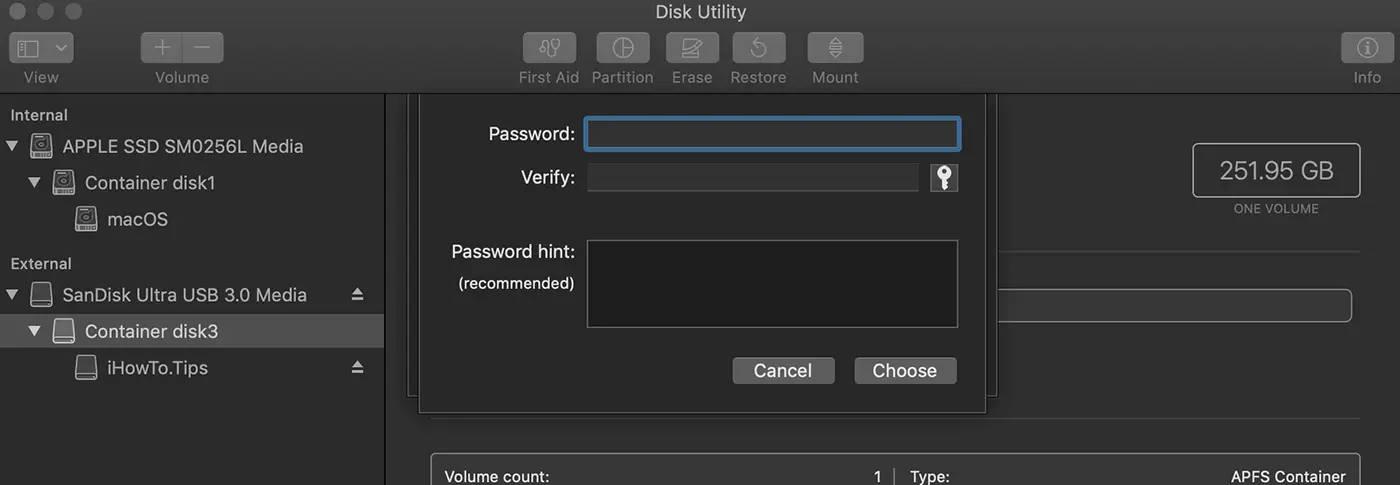
6. Klicken Sie auf das „Add” und warten Sie, bis der Vorgang abgeschlossen ist.
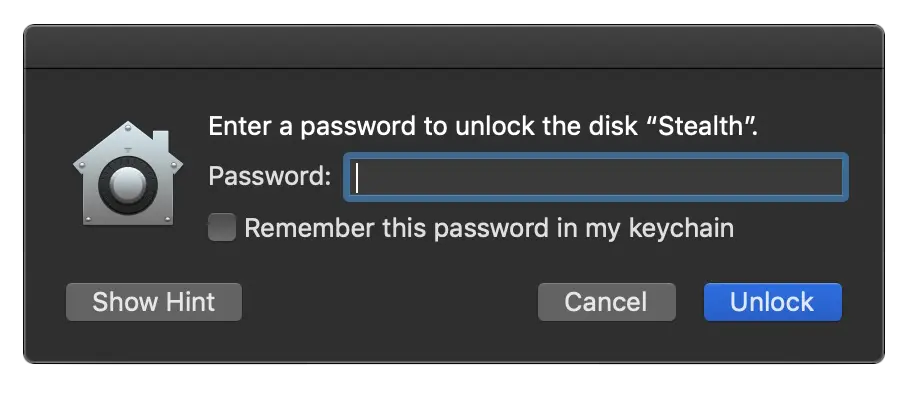
Am Ende dieses Vorgangs erhalten Sie zwei Volumes unter demselben Container, die sich beide dynamisch den gesamten Speicherplatz des Containers teilen. Auf ein Volume kann zugegriffen werden, sobald Sie den USB-Stick an Ihren Mac anschließen, während für das verschlüsselte Volume ein Passwort erforderlich ist, um auf die darauf gespeicherten Daten zuzugreifen.
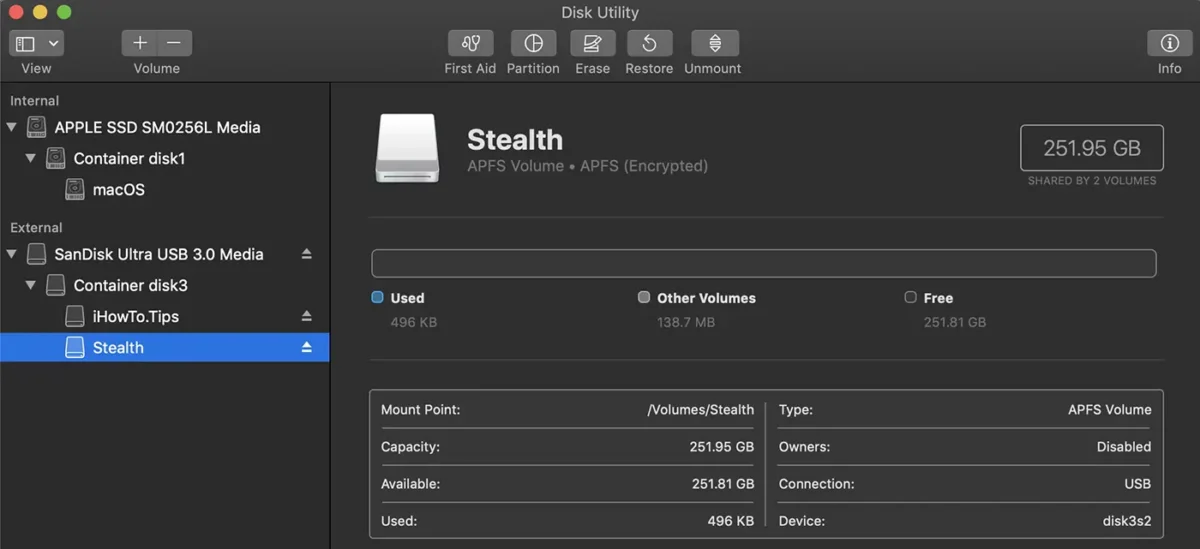
Sie können auch den gesamten Container verschlüsseln. Somit ist der Zugriff auf den USB-Speicher nur nach Eingabe des Verschlüsselungspassworts möglich.
Verwandt: Optimierung des Speicherplatzes für MACOS - Speicherverwaltung
In diesem Tutorial haben Sie Schritt für Schritt gesehen, wie Sie mit einem Mac und dem APFS-Dateisystem mehrere verschlüsselte Partitionen auf einem USB-Stick erstellen, wodurch Sie Ihren Speicherplatz flexibel verwalten können.




































