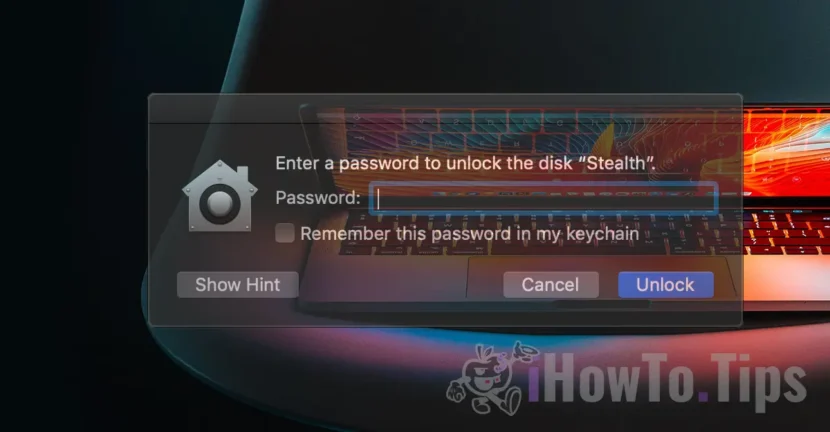

Για την προστασία των προσωπικών δεδομένων και την αποτελεσματικότερη οργάνωση του χώρου αποθήκευσης, η δημιουργία πολλαπλών κρυπτογραφημένων διαμερισμάτων σε ένα USB stick μπορεί να είναι μια καλή λύση για τη διαχείριση και την ασφάλεια των αποθηκευμένων δεδομένων. Είτε θέλετε να διαχωρίσετε τα προσωπικά και τα επαγγελματικά σας αρχεία, να μοιραστείτε χώρο με άλλους χρήστες ή να προσθέσετε ένα επιπλέον επίπεδο ασφάλειας, τα κρυπτογραφημένα διαμερίσματα συμβάλλουν στην προστασία των πληροφοριών σας από μη εξουσιοδοτημένη πρόσβαση.
Εάν έχετε ένα USB stick με μεγαλύτερο χώρο αποθήκευσης, σε αυτό το σεμινάριο, θα σας δείξω βήμα προς βήμα πώς να δημιουργήσετε πολλαπλά κρυπτογραφημένα διαμερίσματα (κωδικός πρόσβασης) σε μια μονάδα flash χρησιμοποιώντας το σύστημα αρχείων APFS (Apple File System), το οποίο σας επιτρέπει να διαχειρίζεστε ευέλικτα τον αποθηκευτικό σας χώρο.
Πίνακας περιεχομένων
Πώς να δημιουργήσετε πολλά διαμερίσματα σε μια μονάδα flash USB (Mac)
Με την εισαγωγή του APFS (Apple File System) από την Apple την άνοιξη του 2017, κατέστη δυνατή η διαίρεση του όγκου ενός σκληρού δίσκου σε πολλά διαμερίσματα, που ονομάζονται κοντέινερ, χωρίς την ανάγκη για παραδοσιακό διαχωρισμό του χώρου στο δίσκο. Στο σύστημα αρχείων APFS, το "container" αναφέρεται βασικά σε ένα διαμέρισμα, με την προειδοποίηση ότι ο χώρος που εκχωρείται σε ένα "container" μπορεί να είναι δυναμικός. Από το συνολικό χώρο του δίσκου (κοντέινερ), μπορεί κανείς να μοιραστεί έναν σταθερό χώρο (τόμο) ή έναν δυναμικό, ο οποίος θα χρησιμοποιήσει ολόκληρη τη χωρητικότητα αποθήκευσης, εάν τα άλλα διαμερίσματα δεν έχουν δεσμευμένο τόμο. Έτσι, στο τέλος, πολλά κρυπτογραφημένα διαμερίσματα μπορούν να ληφθούν σε ένα USB stick.
Εκτός από αυτές τις επιλογές για τη διαχείριση και την ασφάλεια των αποθηκευμένων δεδομένων, ένα σημαντικό πλεονέκτημα του APFS είναι ότι η προσθήκη και η διαγραφή τόμων APFS είναι απλούστερη και ταχύτερη από ό,τι με τα κλασικά διαμερίσματα.
Στο παράδειγμά μας, θα πάρουμε μια μονάδα flash SanDisk 256 GB που θέλουμε να χωρίσουμε σε δύο τόμους. Δύο εικονικά διαμερίσματα: ένα ορατό σε όλους τους χρήστες και ένα κρυπτογραφημένο και προστατευμένο με κωδικό πρόσβασης.
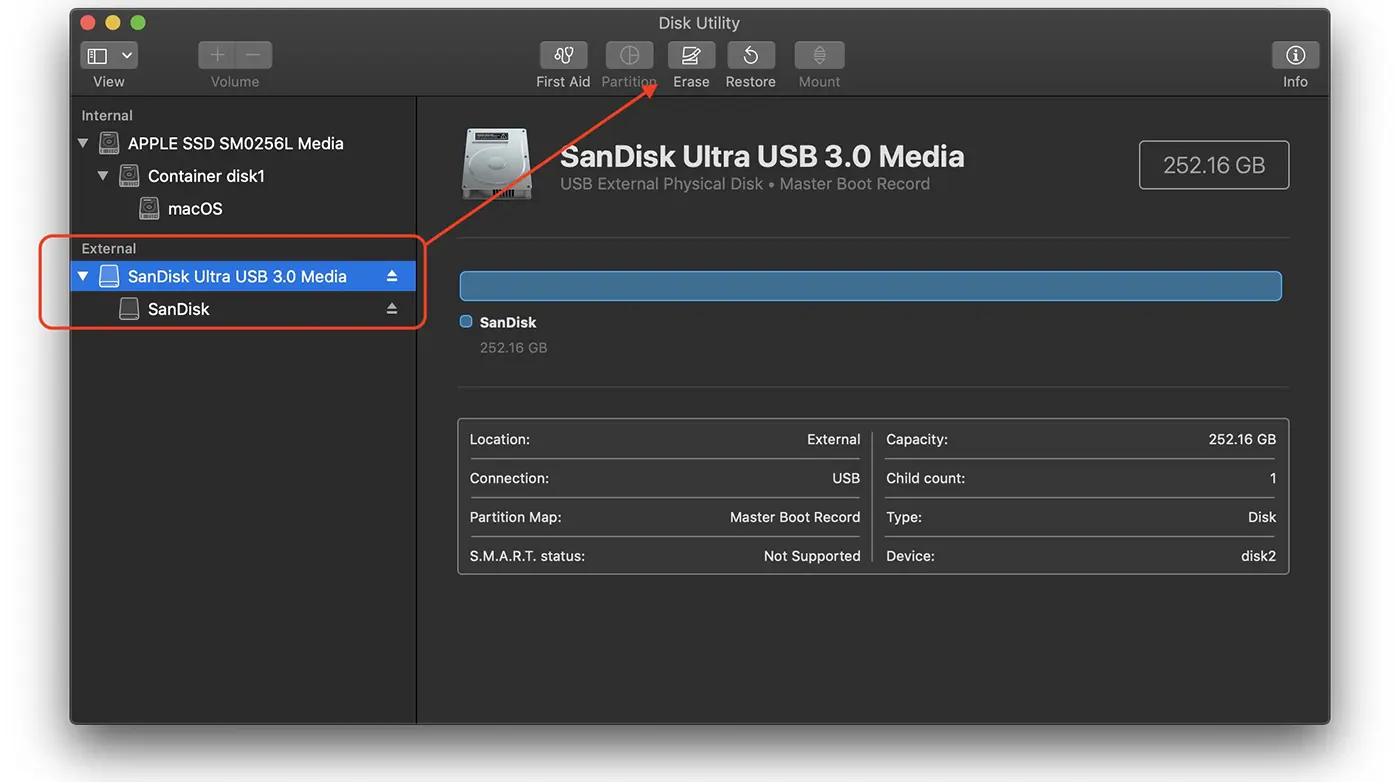
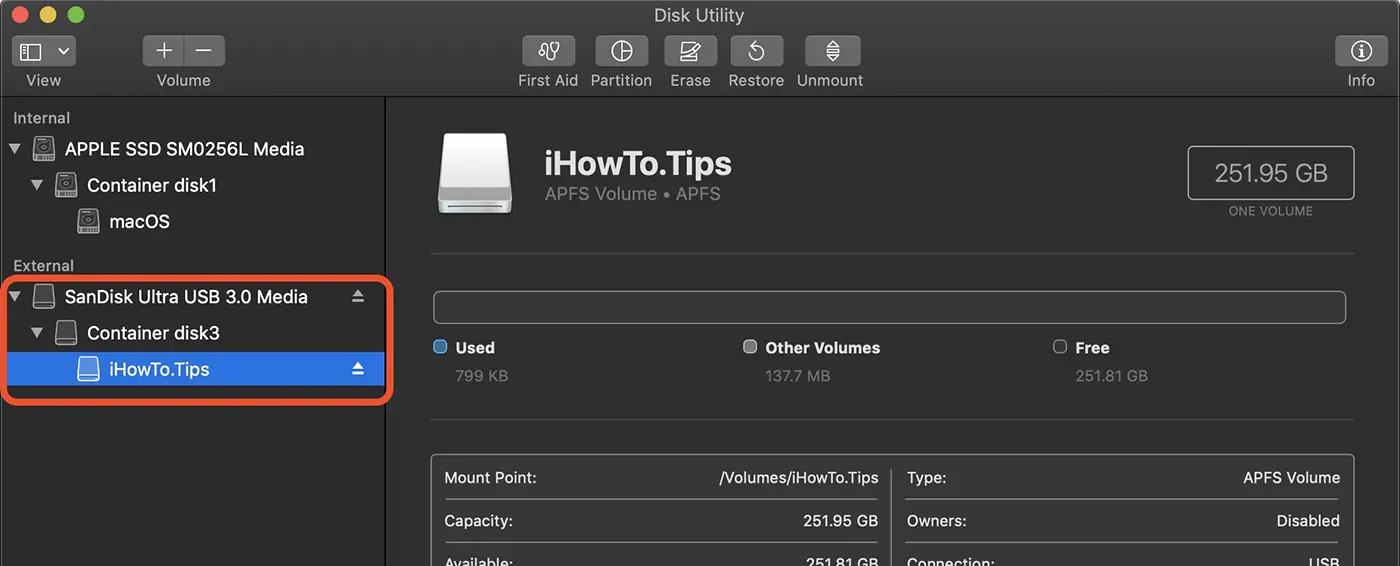
1. Συνδέστε το USB stick στο Mac. Στο παράδειγμά μου έχω ένα μέσο SanDisk Ultra USB 3.0, συνδεδεμένο στο Mac μου.
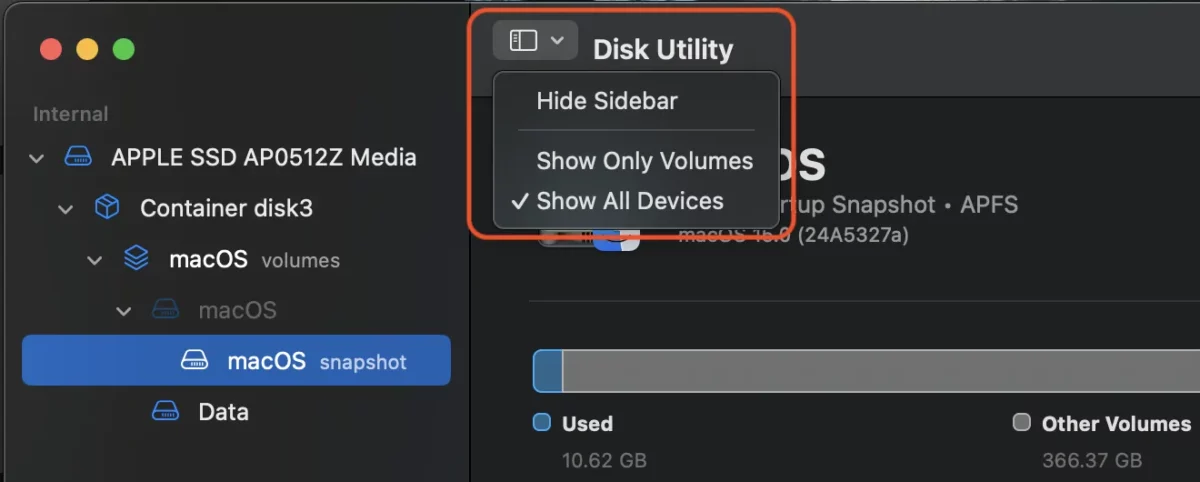
2. Ανοίξτε το βοηθητικό πρόγραμμα διαχείρισης χώρου αποθήκευσης (Disk Utility) και μετά μεταβείτε στο μενού επάνω αριστερά, όπου επιλέγετε να εμφανίζονται όλες οι συσκευές (Εμφάνιση όλων των συσκευών).
Πριν από το επόμενο βήμα, βεβαιωθείτε ότι δεν έχετε αποθηκεύσει σημαντικά δεδομένα στο USB stick. Το επόμενο βήμα θα διαγράψει όλα τα αποθηκευμένα δεδομένα.
3. Επιλέξτε τη μνήμη USB (μονάδα flash) από την πλαϊνή γραμμή στην αριστερή πλευρά και, στη συνέχεια, κάντε κλικ στο κουμπί διαγραφής (Διαγραφή).
4. Στο παράθυρο διαλόγου που ανοίγει, πληκτρολογήστε ένα όνομα για το νέο διαμέρισμα, επιλέξτε τη μορφή συστήματος αρχείων APFS και το σχήμα "GUID Partition Map". Κάντε κλικ στο κουμπί Διαγραφή.
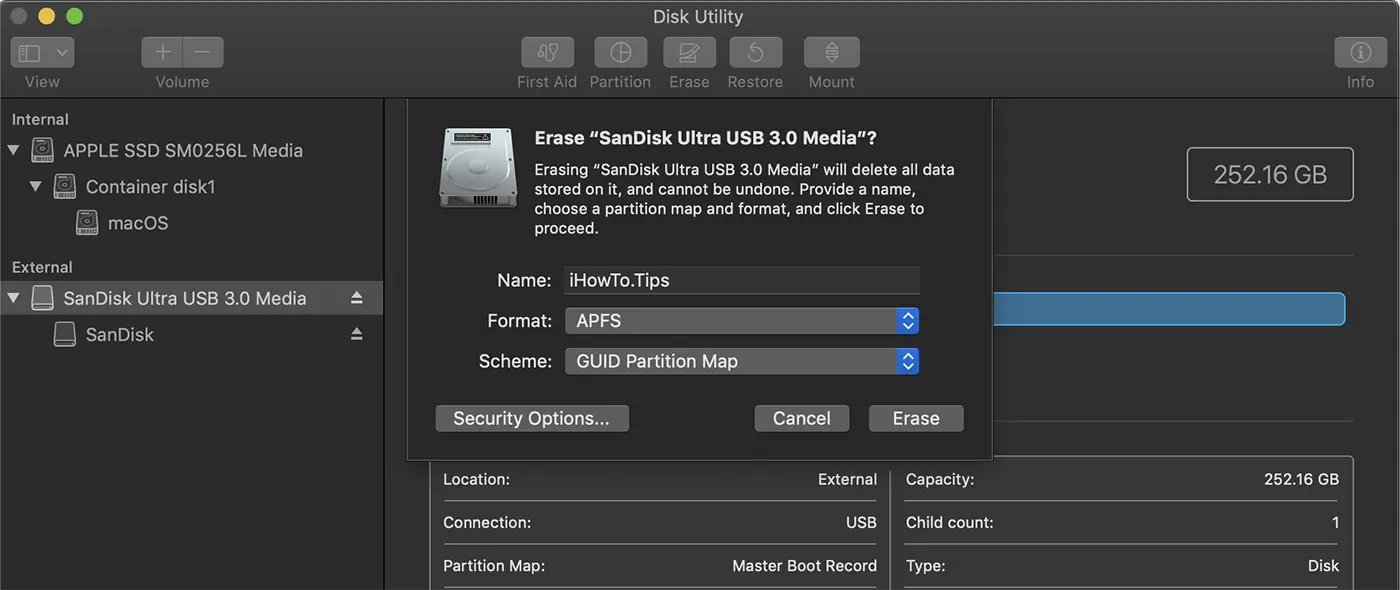
Μετά την ολοκλήρωση αυτής της λειτουργίας, το νέο "κοντέινερ" θα εμφανιστεί κάτω από το όνομα του φυσικού σκληρού δίσκου, ο οποίος θα περιλαμβάνει τον "τόμο" με το επιλεγμένο όνομα.
Πώς μπορείτε να δημιουργήσετε κρυπτογραφημένα διαμερίσματα σε ένα USB stick
Στη συνέχεια, θα δείτε πώς μπορείτε να δημιουργήσετε κρυπτογραφημένα διαμερίσματα σε ένα USB stick, δίπλα στο "κοντέινερ" που δημιουργήθηκε προηγουμένως. Με άλλα λόγια, θα δημιουργηθεί ένα νέο διαμέρισμα προστατευμένο με κωδικό πρόσβασης στο USB stick.
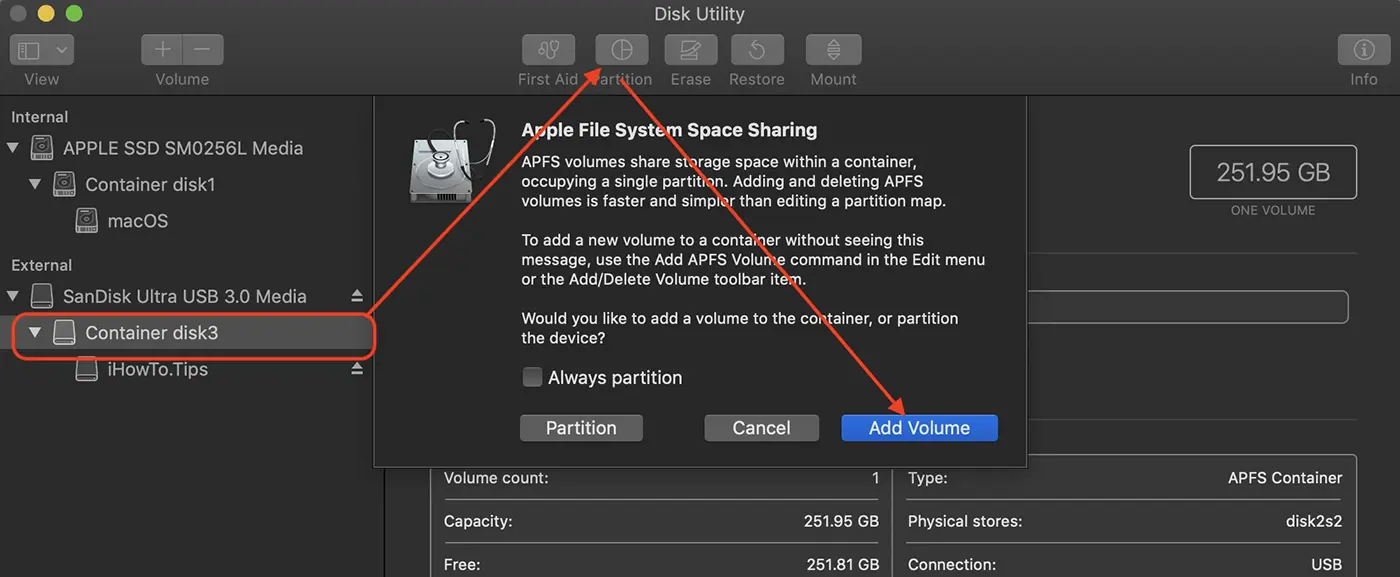
1. Επιλέξτε το "κοντέινερ" της μνήμης USB στο οποίο θα προστεθεί ο νέος κρυπτογραφημένος τόμος.
2. Κάντε κλικ στην επάνω γραμμή στις επιλογές διαμερισμάτων (Partition).
3. Κάντε κλικ στο κουμπί με το οποίο προσθέτετε έναν νέο τόμο (Προσθήκη τόμου).
Η παρακάτω εικόνα δείχνει τα βήματα που πρέπει να ακολουθήσετε στο Disk Utility.
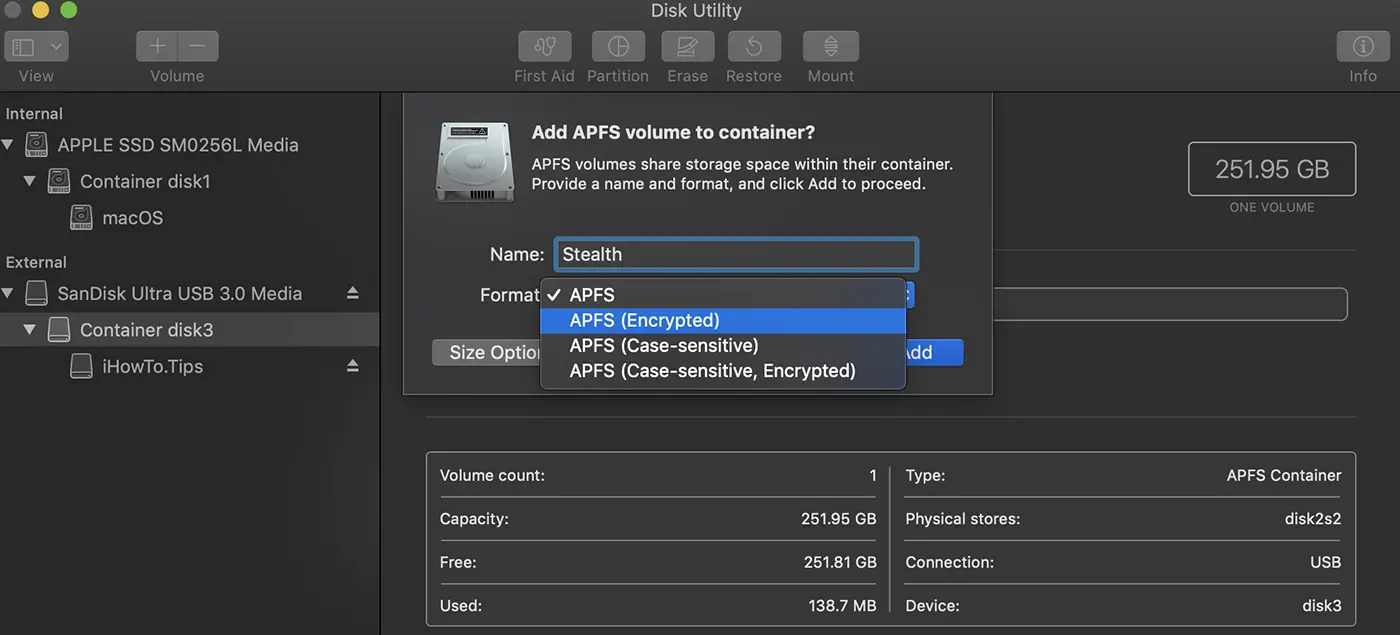
4. Στο πλαίσιο διαλόγου που προσθέτει έναν νέο τόμο APFS στο "container", επιλέξτε "APFS (Encrypted)".
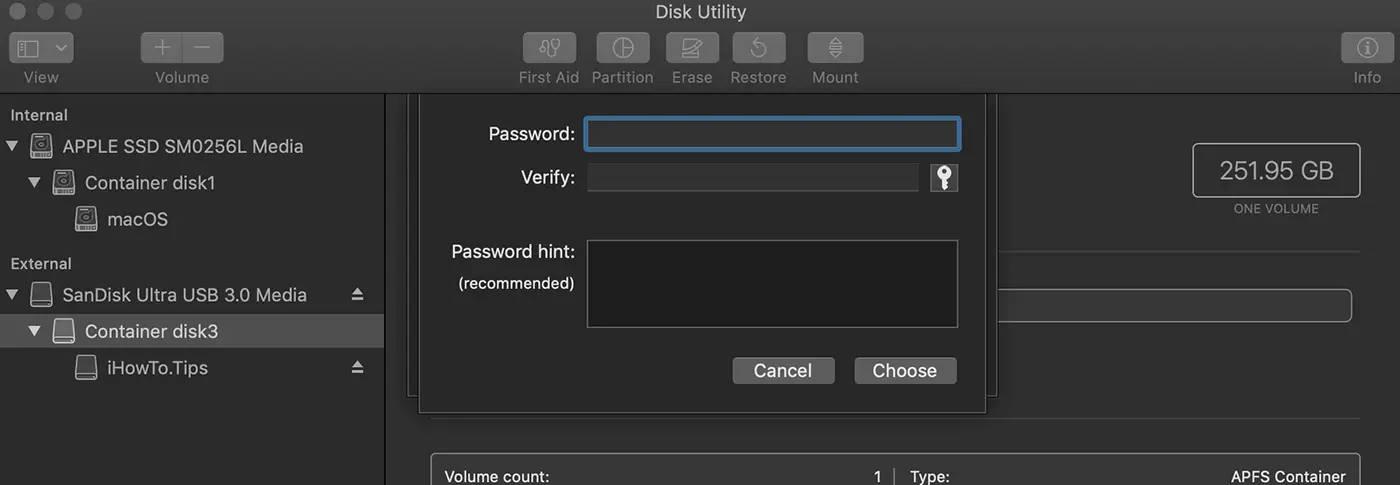
5. Επιλέξτε έναν κωδικό πρόσβασης για να κρυπτογραφήσετε τον τόμο που δημιουργήθηκε πρόσφατα.
6. Κάντε κλικ στο "Add” και περιμένετε να ολοκληρωθεί η λειτουργία.
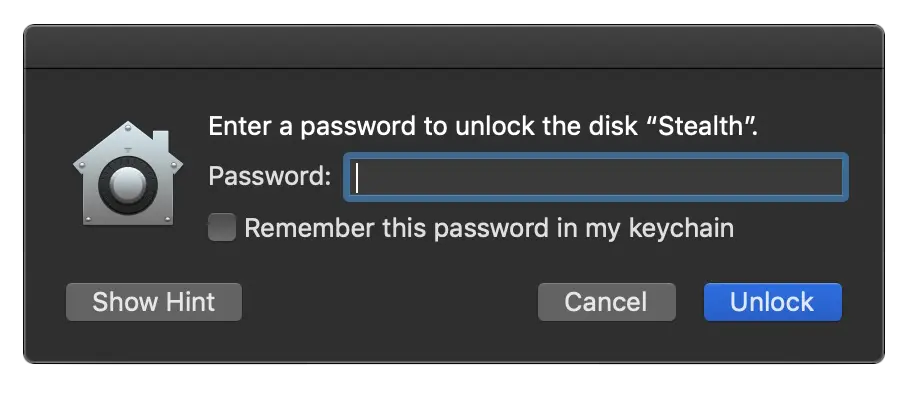
Στο τέλος αυτής της λειτουργίας θα λάβετε δύο τόμους κάτω από το ίδιο κοντέινερ, και οι δύο μοιράζονται δυναμικά τον συνολικό χώρο του κοντέινερ. Ένας τόμος θα είναι προσβάσιμος μόλις συνδέσετε το USB stick στο Mac σας, ενώ ο κρυπτογραφημένος τόμος θα απαιτεί κωδικό πρόσβασης για πρόσβαση στα δεδομένα που είναι αποθηκευμένα σε αυτόν.
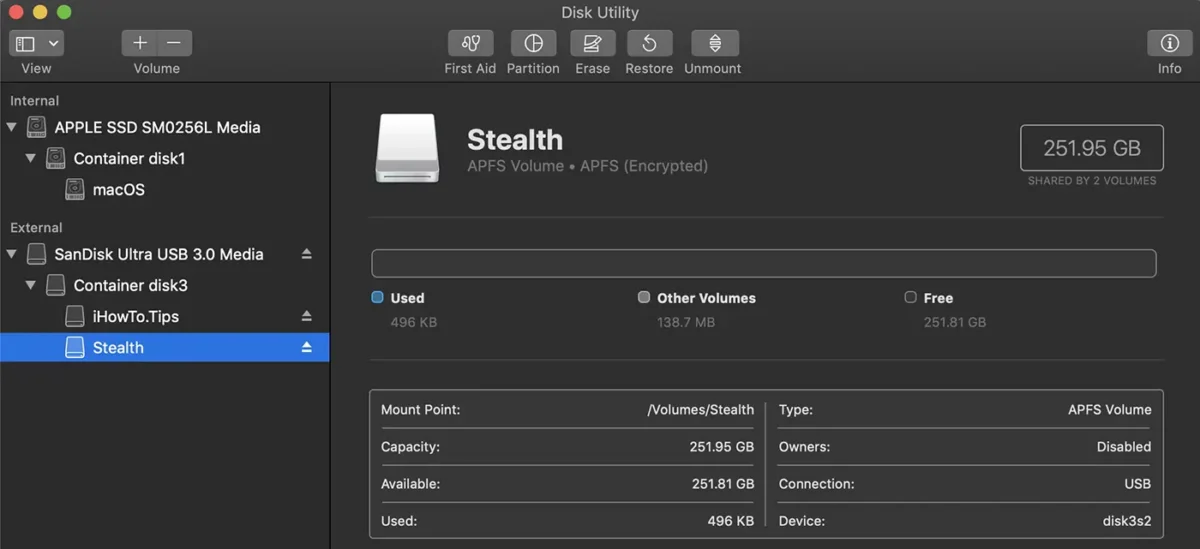
Μπορείτε επίσης να επιλέξετε να κρυπτογραφήσετε ολόκληρο το κοντέινερ. Έτσι, η πρόσβαση στη μνήμη USB είναι δυνατή μόνο μετά την εισαγωγή του κωδικού πρόσβασης κρυπτογράφησης.
Συγγενεύων: Βελτιστοποίηση του χώρου αποθήκευσης δίσκου στο MacOS - Διαχείριση αποθήκευσης
Σε αυτό το σεμινάριο, έχετε δει βήμα προς βήμα πώς να δημιουργείτε πολλαπλά κρυπτογραφημένα διαμερίσματα σε μια μονάδα flash USB χρησιμοποιώντας ένα Mac και το σύστημα αρχείων APFS, το οποίο σας επιτρέπει να διαχειρίζεστε ευέλικτα τον αποθηκευτικό σας χώρο.




































