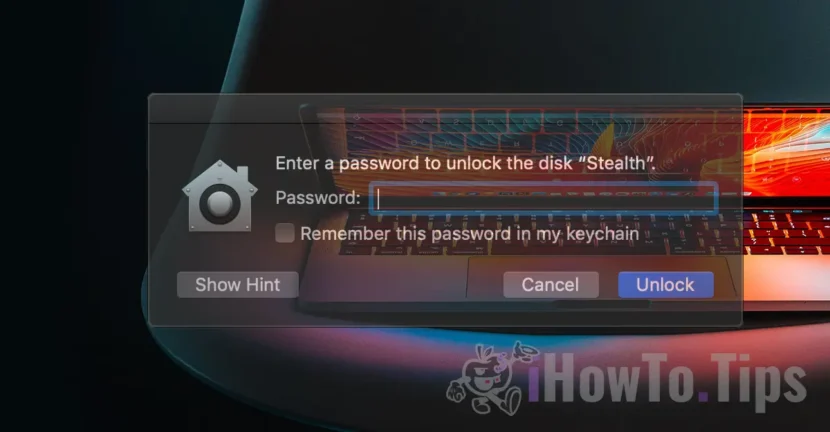

Aby chronić dane osobowe i efektywniej organizować przestrzeń dyskową, dobrym rozwiązaniem do zarządzania i bezpieczeństwa przechowywanych danych jest utworzenie kilku zaszyfrowanych partycji na pamięci USB. Niezależnie od tego, czy chcesz oddzielić pliki osobiste od plików zawodowych, udostępnić część przestrzeni innym użytkownikom, czy też dodać dodatkową warstwę zabezpieczeń, zaszyfrowane partycje pomogą Ci chronić Twoje dane przed nieautoryzowanym dostępem.
Jeśli masz pamięć USB z większą przestrzenią dyskową, w tym samouczku pokażę Ci krok po kroku, jak utworzyć więcej zaszyfrowanych (hasłowych) partycji na dysku flash, korzystając z systemu plików Apple, który pozwala na elastyczne przechowywanie.
Lista treści
Jak utworzyć więcej partycji w pamięci USB (MAC).
Wraz z wprowadzeniem systemu Apple System (Apple) wiosną 2017 r. możliwe stało się podzielenie objętości dysku twardego na kilka przedziałów, zwanych kontenerami, bez potrzeby zajmowania tradycyjnego miejsca na dysku. W systemie plików APFS „kontener” odnosi się praktycznie do partycji, z wzmianką, że przestrzeń przydzielona do „kontenera” może być dynamiczna. Z całkowitej przestrzeni dysku (kontenera) można udostępnić z góry ustaloną przestrzeń (wolumin) lub dynamiczną, która zajmie całą pojemność pamięci, jeśli pozostałe partycje nie mają zarezerwowanego wolumenu. W rezultacie możesz uzyskać kilka zaszyfrowanych partycji na pamięci USB.
Oprócz tych opcji zarządzania i bezpieczeństwa przechowywanych danych, główną zaletą APFS jest to, że dodawanie i usuwanie woluminów APFS jest prostsze i szybsze niż w przypadku klasycznych partycji.
W naszym przykładzie weźmiemy dysk flash o pojemności 256 GB, który chcemy podzielić na dwa woluminy. Dwie partycje wirtualne: jedna widoczna dla wszystkich użytkowników i jedna zaszyfrowana i chroniona hasłem.
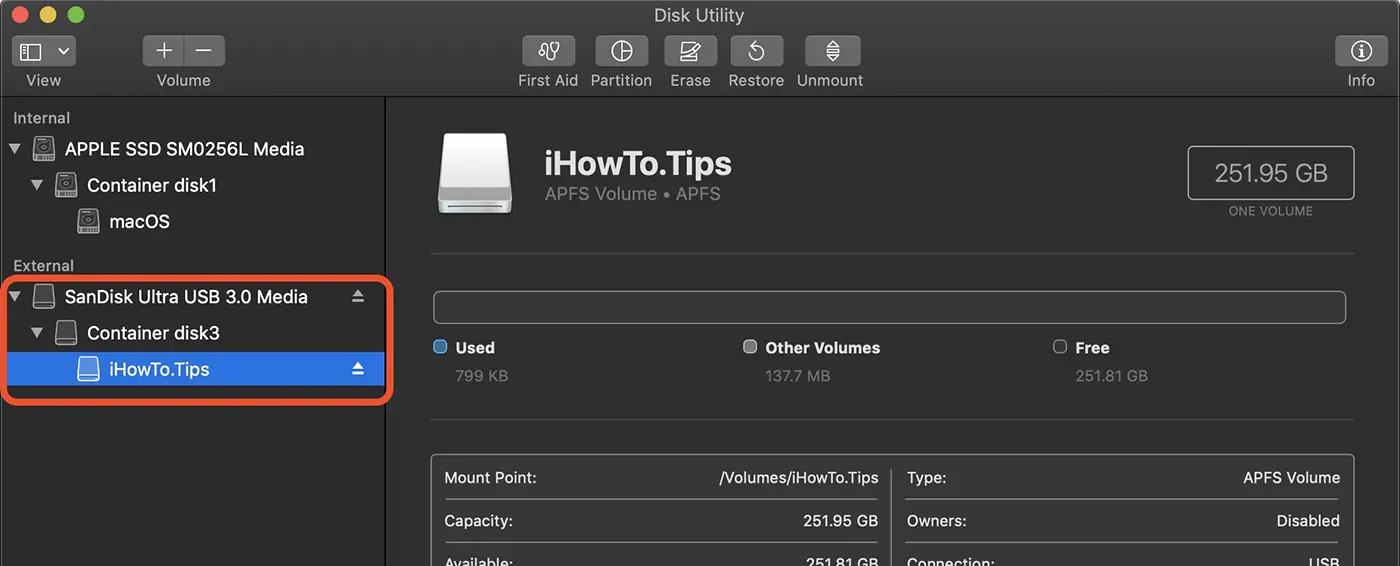
1. Podłącz pamięć USB do komputera Mac. W moim przykładzie mam dysk multimedialny Ultra USB 3.0 podłączony do komputera Mac.
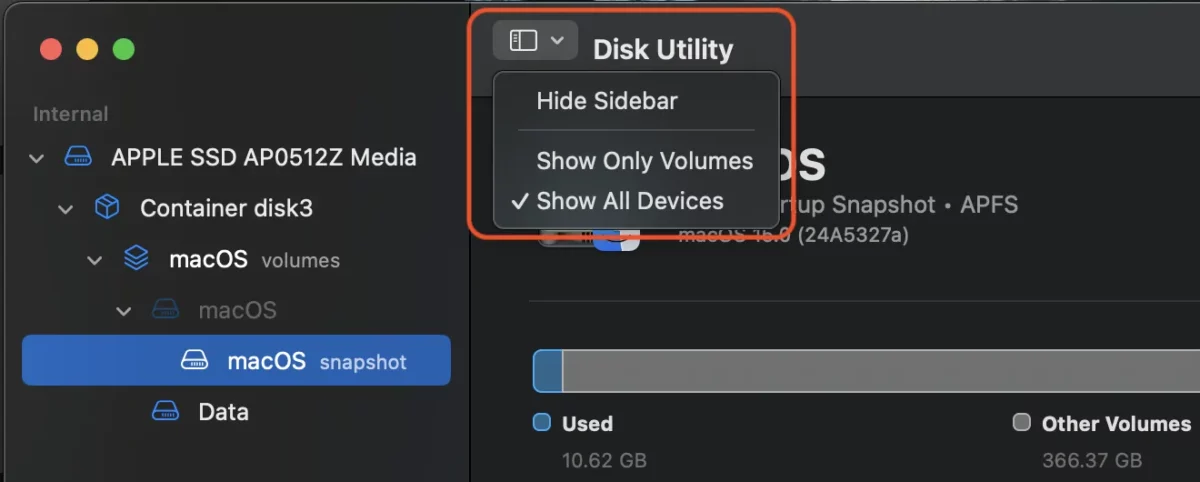
2. Otwórz zarządzanie przestrzeniami dyskowymi, a następnie przejdź do menu po lewej stronie, w którym wybierasz wszystkie urządzenia (pokaż wszystkie urządzenia).
Przed następnym krokiem upewnij się, że nie masz żadnych ważnych danych zapisanych w pamięci USB. Następny krok spowoduje usunięcie wszystkich zapisanych danych.
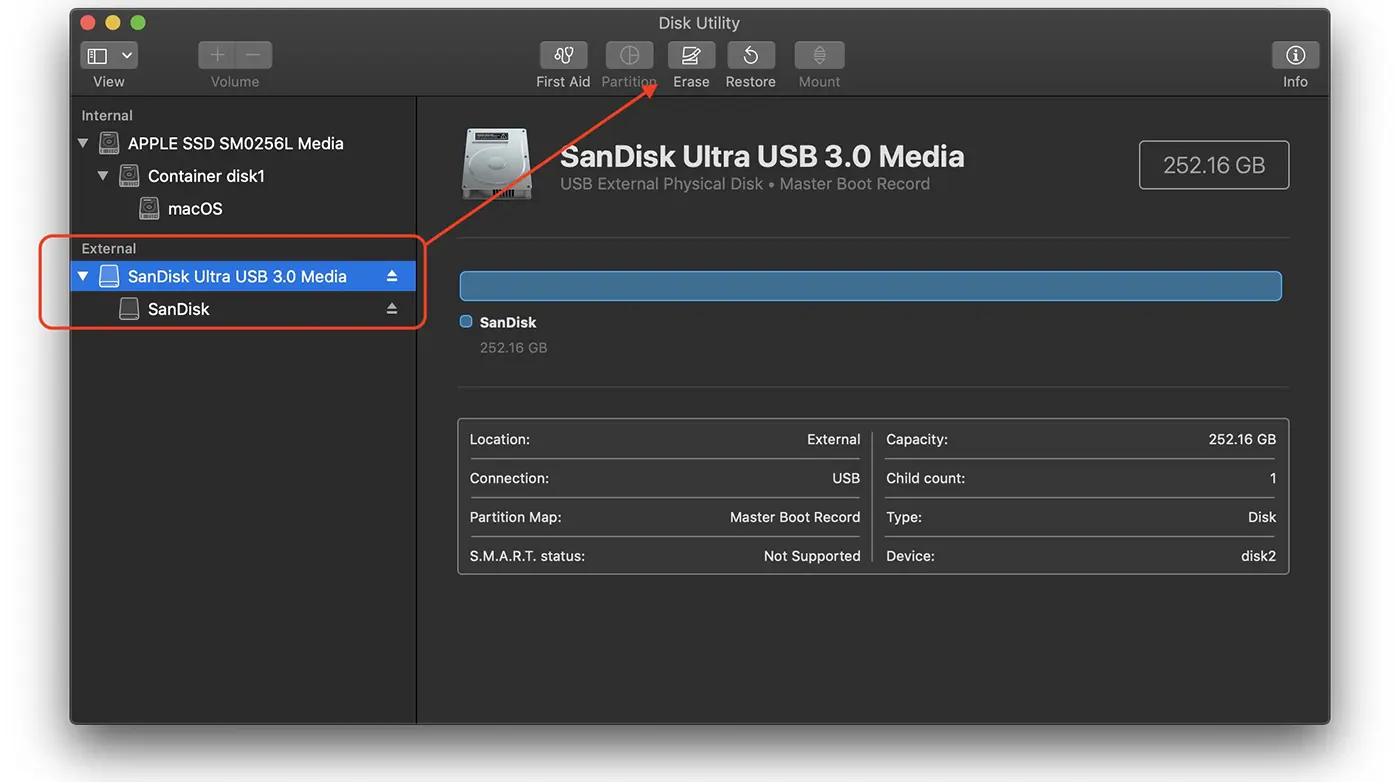
3. Wybierz pamięć USB (Flash Drive) z lewej strony, a następnie kliknij przycisk usuwania.
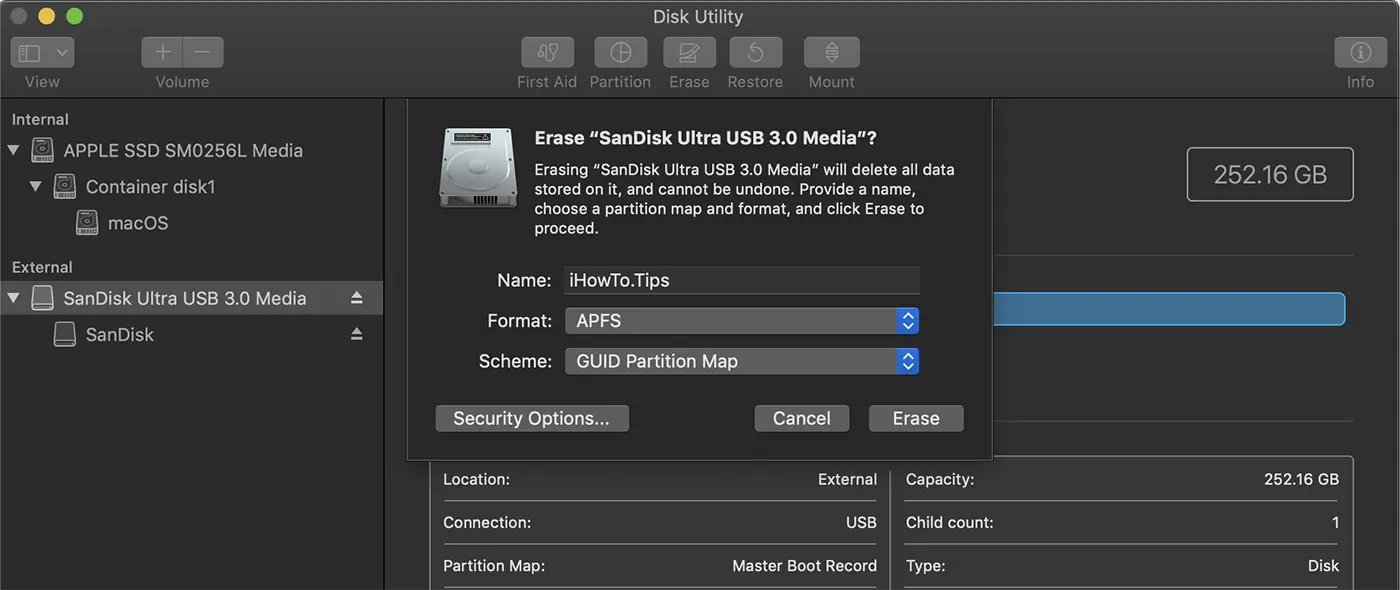
4. W otwartym oknie dialogowym wprowadź nazwę nowej partycji, wybierz format systemów plików APFS i schemat „Guid Partition Map”. Kliknij przycisk usuwania (usuwania).
Po zakończeniu tej operacji pod nazwą fizycznego dysku twardego pojawi się nowy „kontener”, który będzie zawierał „wolumin” o wybranej nazwie.
Jak utworzyć zaszyfrowane partycje na pamięci USB
Następnie zobaczysz, jak możesz utworzyć zaszyfrowane partycje na pamięci USB wraz z utworzonym powyżej „kontenerem”. Innymi słowy, w pamięci USB zostanie utworzona nowa partycja chroniona hasłem.
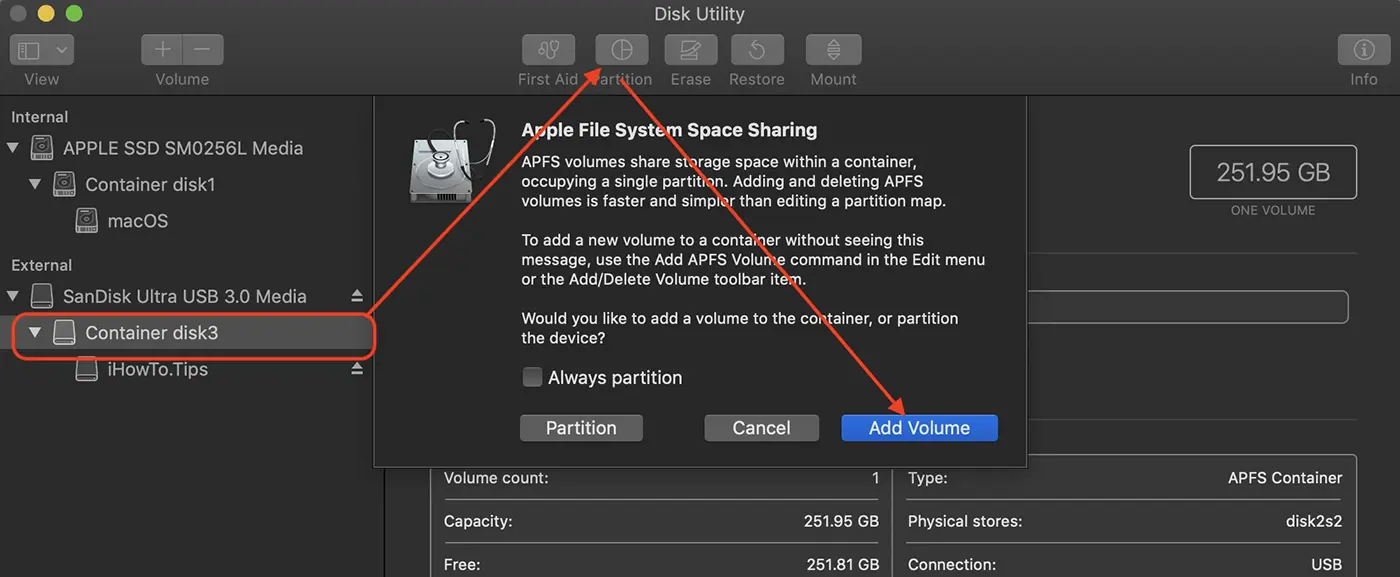
1. Wybierz „pojemnik” pamięci USB, w którym zostanie dodany nowy zaszyfrowany wolumen.
2. Kliknij w górnym pasku opcje partycji.
3. Kliknij przycisk, za pomocą którego dodasz nowy wolumin.
Na poniższym obrazku przedstawiono kroki, które należy wykonać w Narzędziu dyskowym.
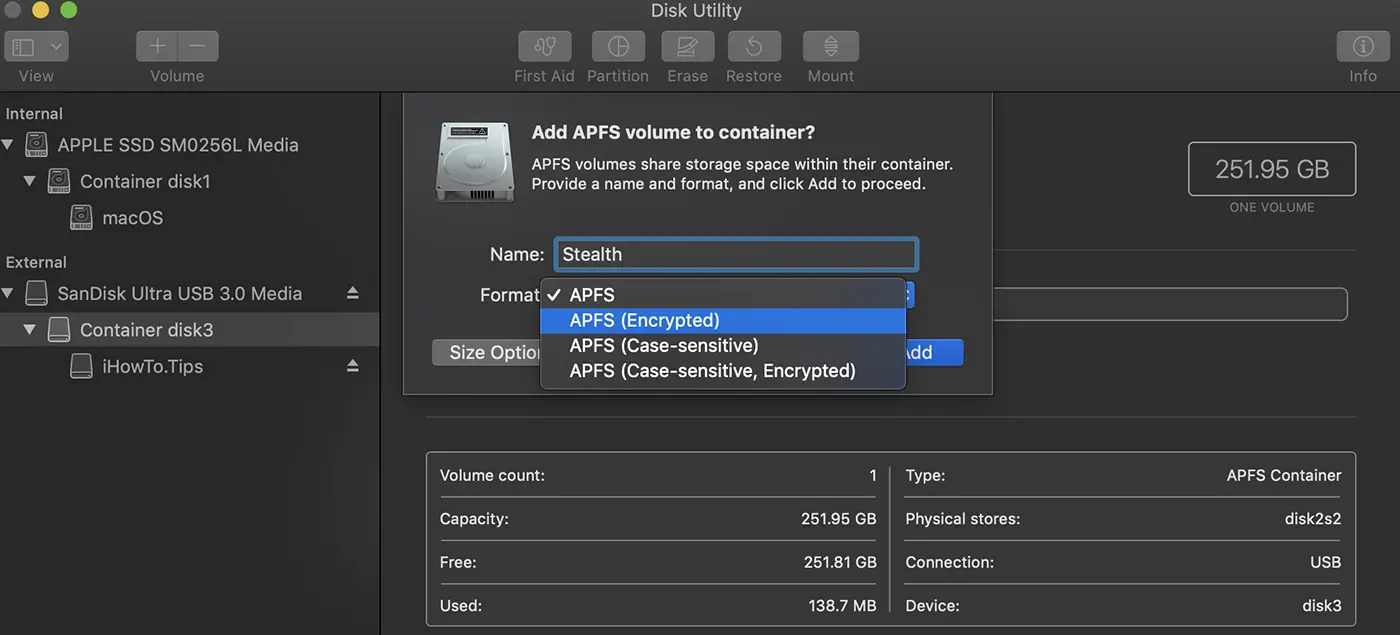
4. W oknie dialogowym dodawania nowego woluminu APFS do „Kontenera” wybierz „APFS (SZYFROWANIE)”.
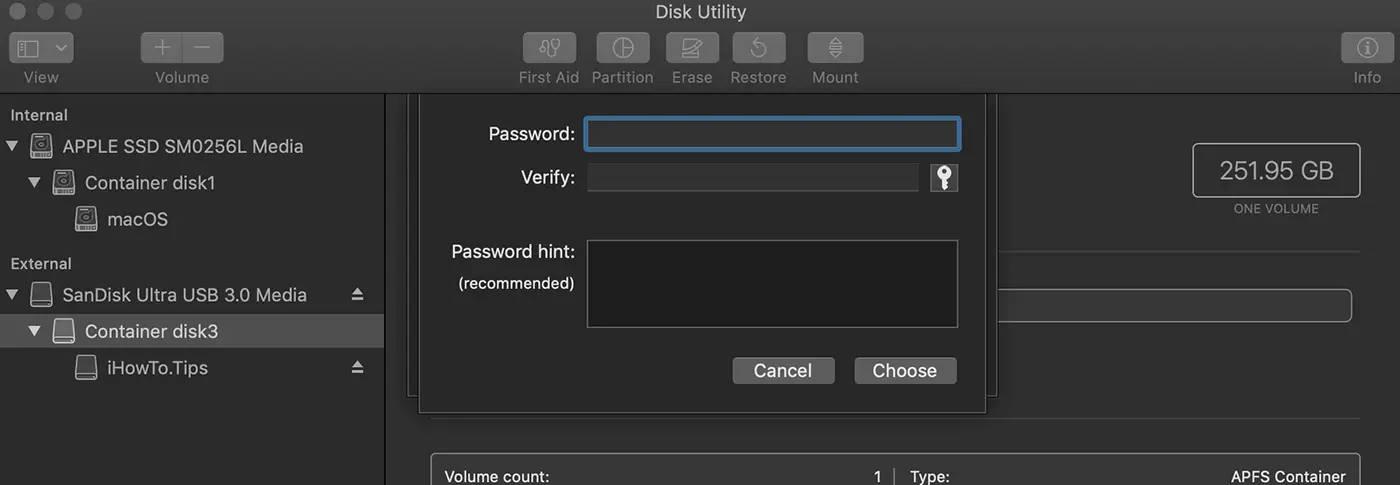
5. Wybierasz hasło szyfrowania nowo utworzonego woluminu.
6. Kliknij przycisk ”Add„I czekasz na zakończenie operacji.
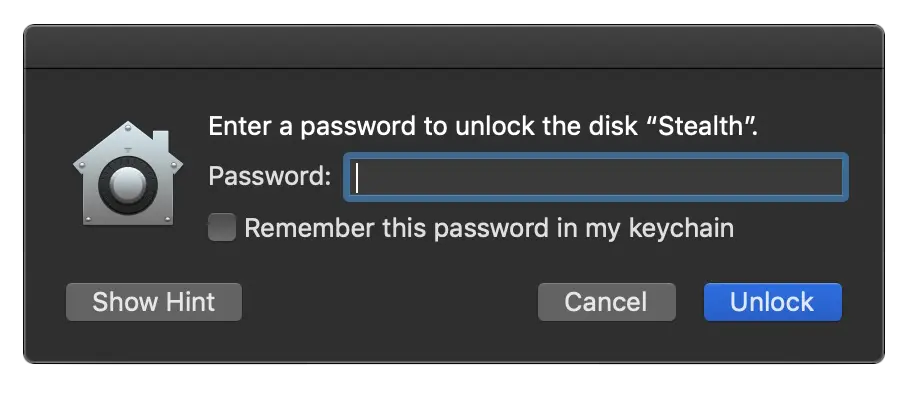
Pod koniec tej operacji otrzymasz dwa woluminy w tym samym kontenerze, oba dynamicznie dzielące cały kontener. Dostęp do woluminu można uzyskać natychmiast po podłączeniu pamięci USB do komputera Mac, natomiast w przypadku woluminu zaszyfrowanego będzie potrzebne hasło, aby uzyskać dostęp do przechowywanych na nim danych.
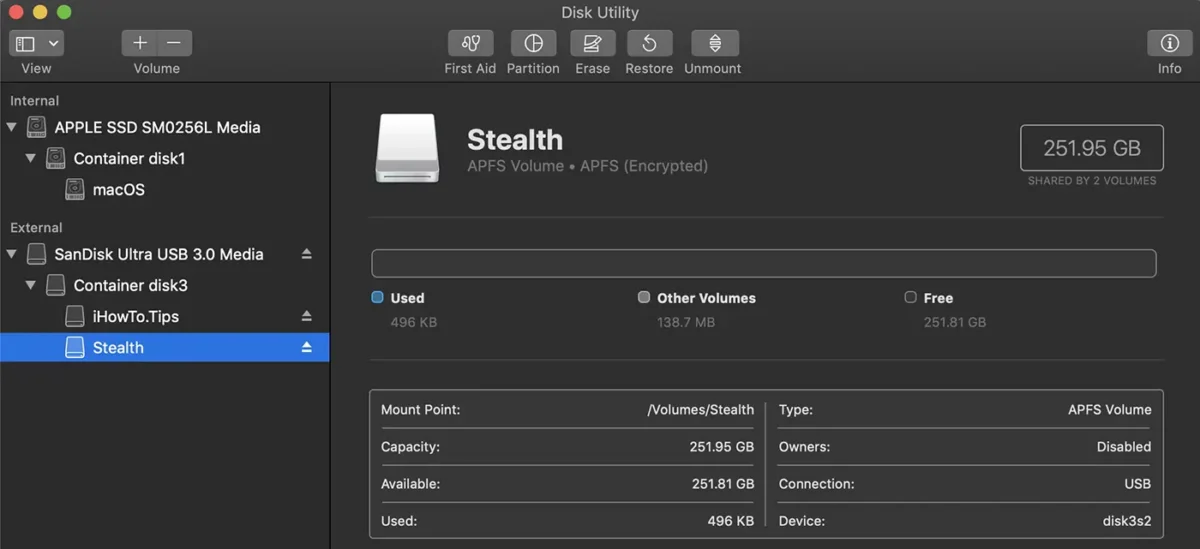
Możesz także zaszyfrować cały kontener. Dlatego dostęp do pamięci USB można uzyskać dopiero po wprowadzeniu hasła szyfrującego.
Powiązany: Optymalizacja miejsca do przechowywania dysku na macOS - zarządzanie pamięcią masową
W tym samouczku pokazałeś krok po kroku, jak utworzyć więcej zaszyfrowanych partycji na pamięci USB, korzystając z systemu plików MAC i APFS, co pozwala na elastyczne zarządzanie pamięcią masową.




































