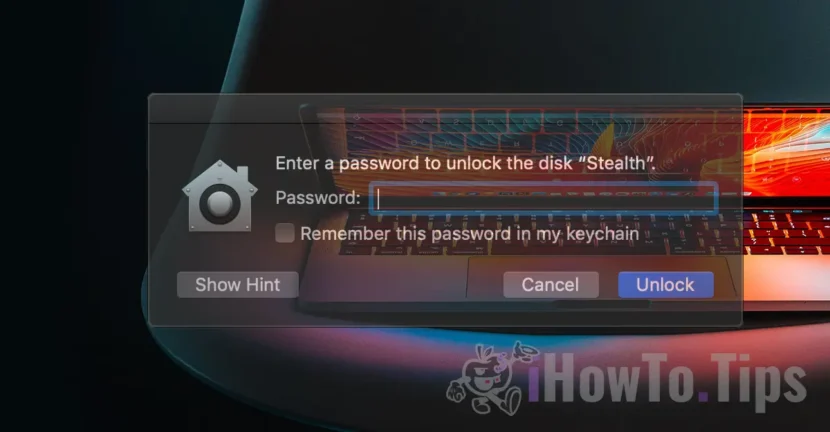

Isikuandmete kaitsmiseks ja salvestusruumi tõhusamaks korraldamiseks on hea lahendus USB -mälule mitu krüptitud partitsiooni loomiseks salvestatud andmete haldamiseks ja turvalisuseks. Ükskõik, kas soovite eraldada oma isiklikud failid professionaalsetest, jagada mõnda ruumi teiste kasutajatega või lisada täiendava turvalisuse kiht, aitavad krüptitud sektsioonid kaitsta oma teavet volitamata juurdepääsu eest.
Kui teil on suurema salvestusruumiga USB -mälu, näitan teid selles õpetuses samm -sammult, kuidas luua mälupulgal rohkem krüptitud (parooli) partitsioone, kasutades Apple'i failisüsteemi, mis võimaldab teil paindlikku salvestusruumi.
Sisukord
Kuidas saab USB (MAC) mälus rohkem sektsiooni teha
Apple System (Apple) süsteemi kasutuselevõtuga 2017. aasta kevadel on muutunud kõvaketta maht mitmesse sektsiooni, mida nimetatakse konteineritesse, ilma et oleks vaja traditsioonilist kettaruumi. APFS -failisüsteemis viitab "konteiner" praktiliselt partitsioonile, mainimisega, et "konteinerile" eraldatud ruum võib olla dünaamiline. Ketta (konteineri) koguruumist saab jagada etteantud ruumi (maht) või dünaamilisest, mis kasutab kogu salvestusmahtu, kui teistel partitsioonidel pole reserveeritud mahtu. Seega saate lõpuks USB -mällu saada mitu krüptitud sektsiooni.
Lisaks nendele salvestatud andmete haldamise ja turvalisuse võimalustele on APF -ide peamine eelis see, et APFS -i mahtude lisamine ja kustutamine on lihtsam ja kiirem kui klassikaliste partitsioonide puhul.
Meie näites võtame 256 GB mälupulgaketta, mille tahame jagada kaheks köiteks. Kaks virtuaalset partitsiooni: üks nähtav kõigile kasutajatele ja teine krüptitud ja parooliga kaitstud.
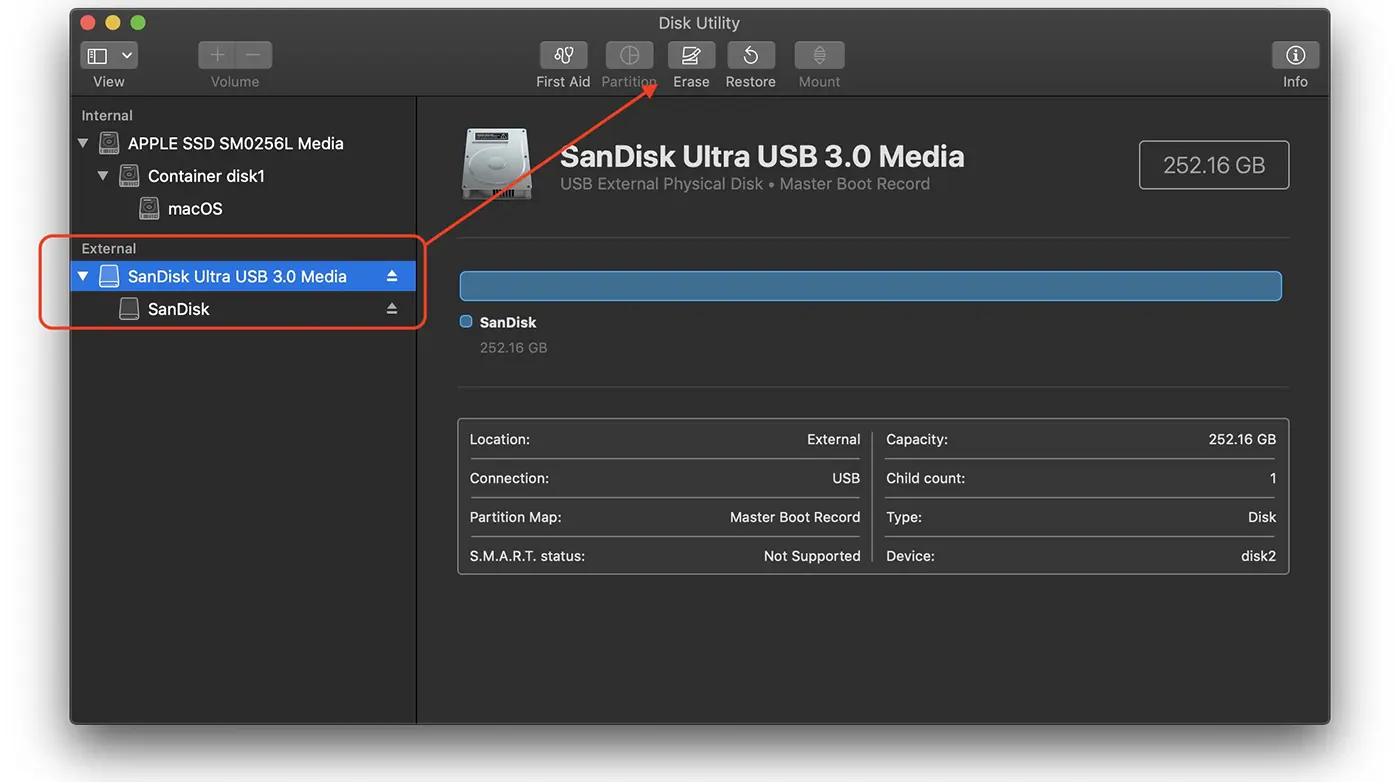
1. ühendage USB -mälu Maciga. Minu näites on mul Ultra USB 3.0 Media Sandesk, mis on ühendatud Maciga.
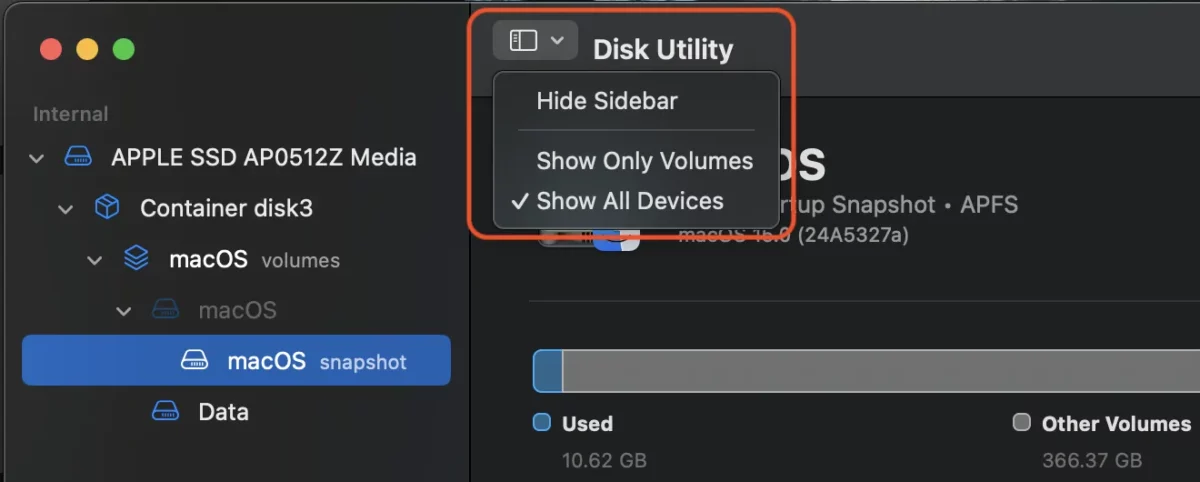
2. Avage salvestusruumide haldamine, seejärel minge vasakukäelisse menüüsse, kus valite kõik seadmed (kuvage kõik seadmed).
Enne järgmist sammu veenduge, et teil pole USB -mälule olulisi andmeid. Järgmine samm kustutab kõik salvestatud andmed.
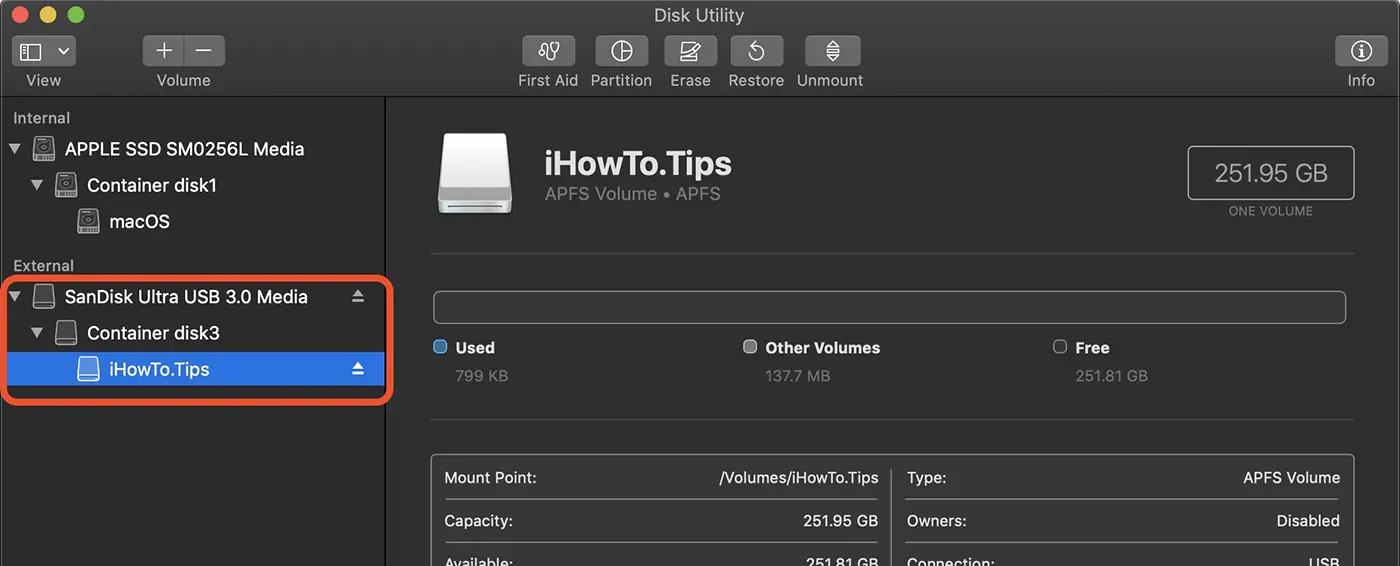
3. Valige vasakult küljelt USB (mälupulk) mälu, seejärel klõpsake nuppu Kustuta.
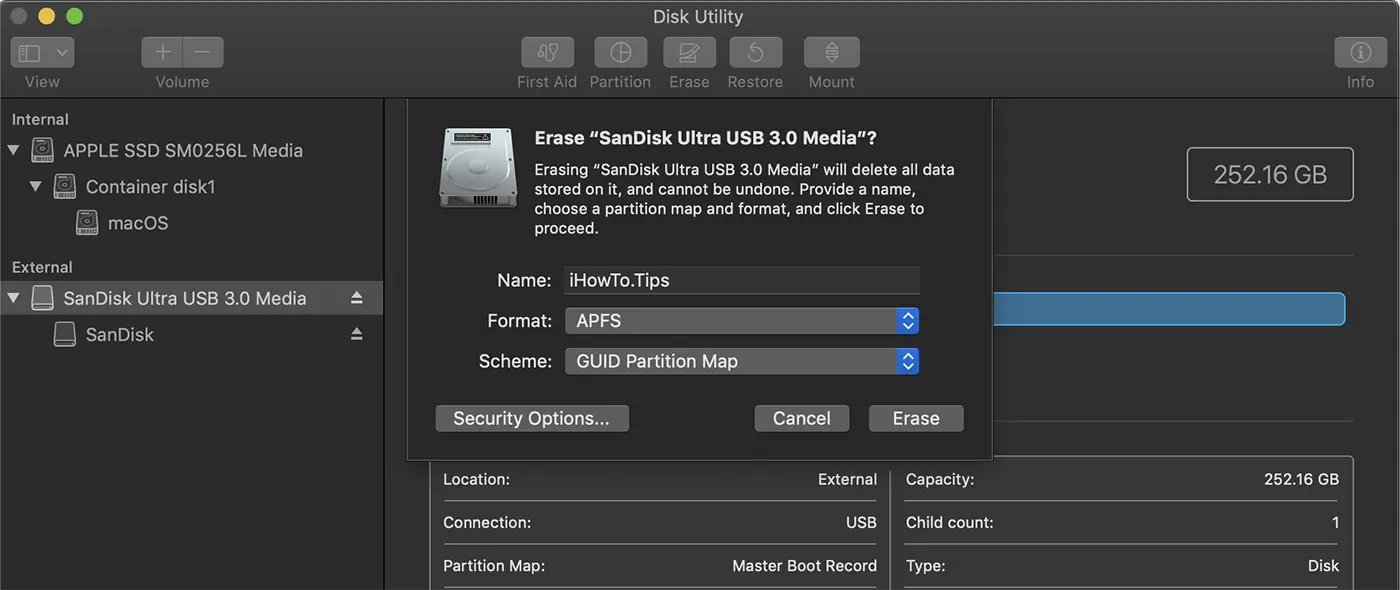
4. Sisestage dialoogiboksis avamissaal uue partitsiooni nimi APFS -failisüsteemide vorming ja skeem "GUID Partitsioonikaart". Klõpsake nuppu Kustuta (kustutamine).
Pärast selle toimingu lõppu ilmub füüsilise kõvaketta nime all uus "konteiner", mis sisaldab "köide" valitud nimega.
Kuidas saab USB -mälus krüptitud sektsioonid luua
Järgmisena näete, kuidas saate USB -mälus krüptitud sektsioonid luua koos ülal loodud "konteineriga". Teisisõnu tehakse USB -mälul uus parooliga kaitstud partitsioon.
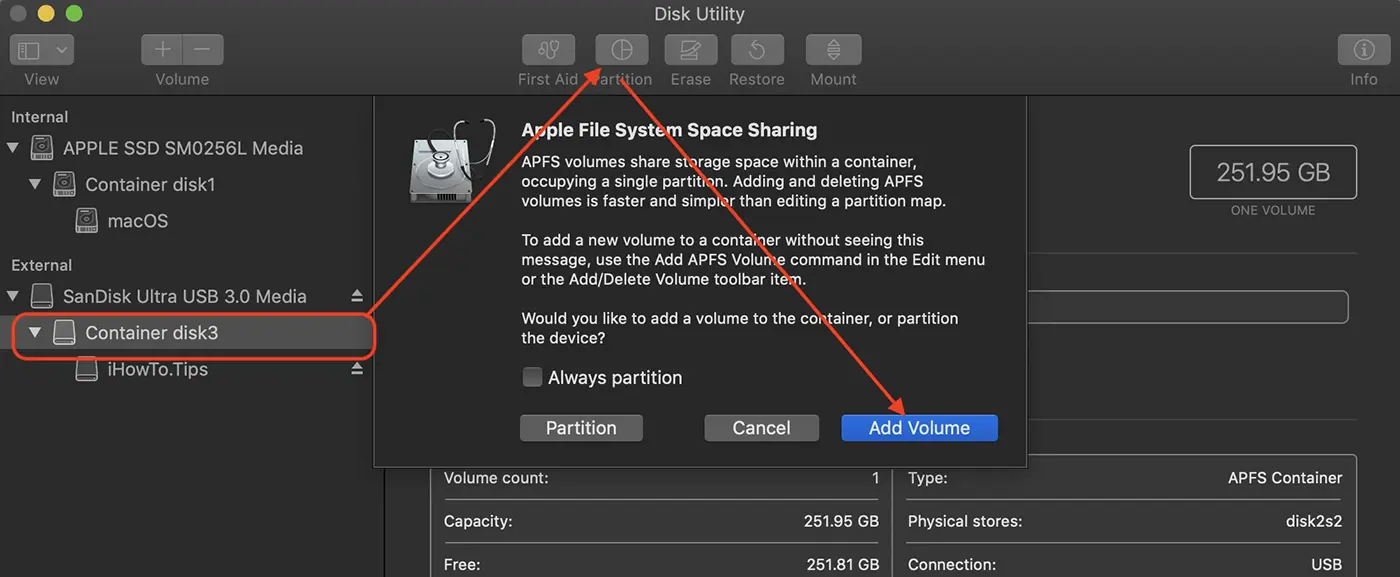
1. Valige USB -mälu "konteiner", millesse uus krüptitud köide lisatakse.
2. Klõpsake partitsioonivalikutel ülemisel ribal.
3. Klõpsake nuppu, mille abil lisate uue köite.
Alloleval pildil on illustreeritud samme, mida peate ketta utiliidi järgi järgima.
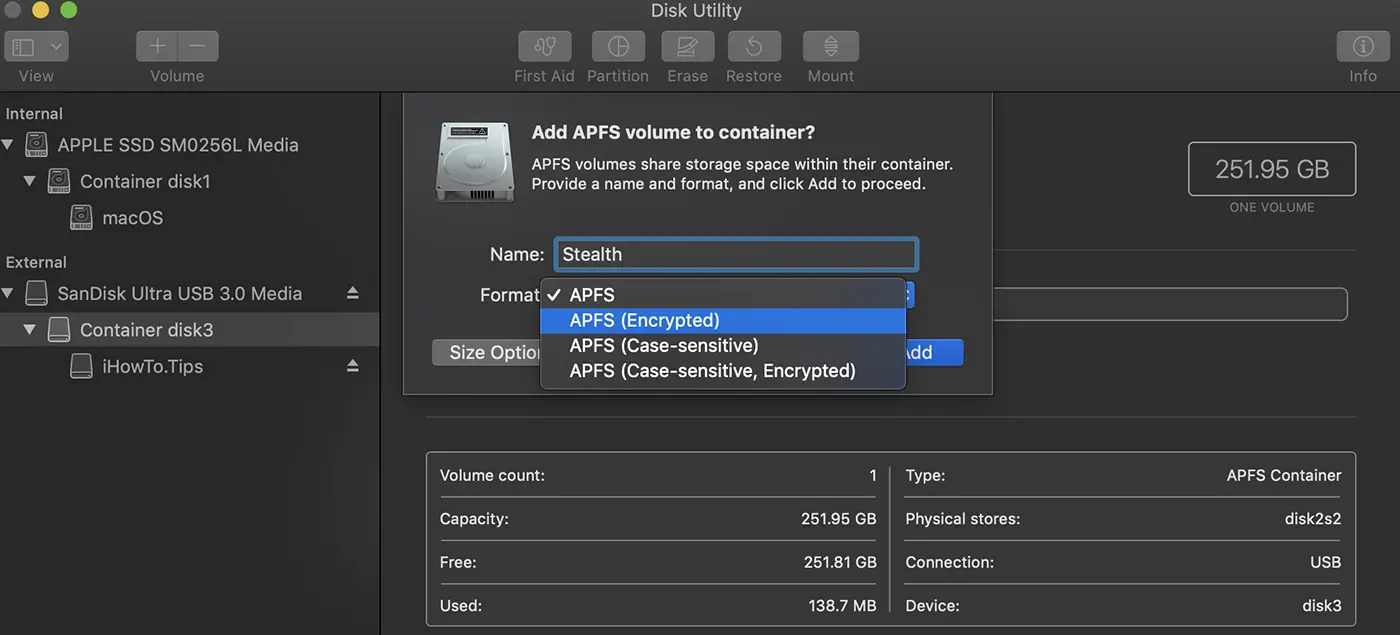
4. Dialoogiboksis, lisades uue APFS -i köite "konteinerisse", valige "APFS (krüpt)".
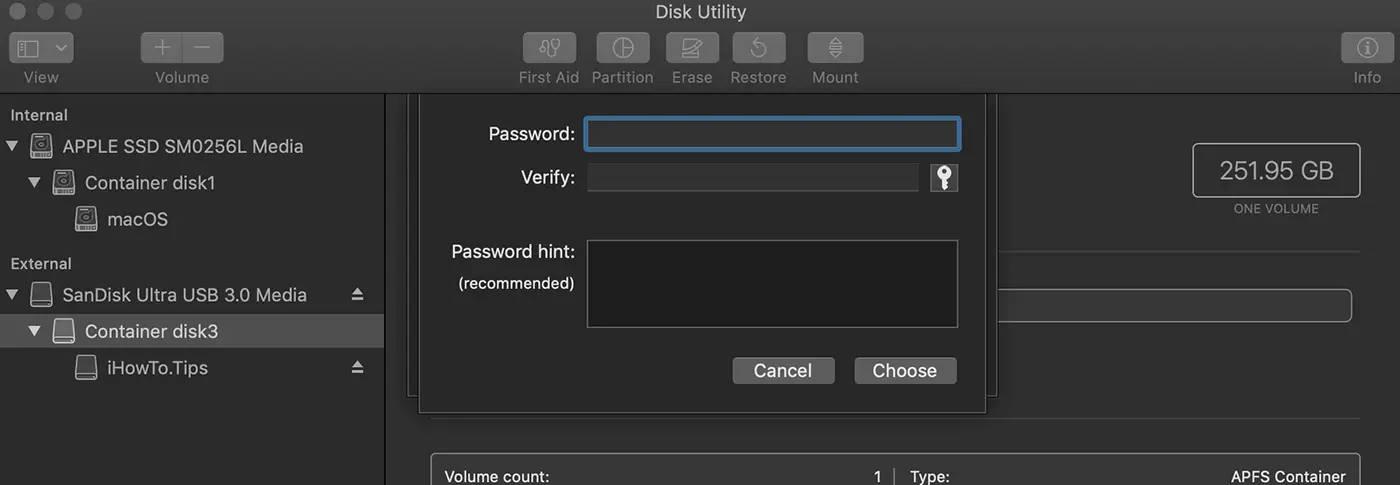
5. Valite vastloodud köite krüptimisparooli.
6. Klõpsake nuppu ”Add"Ja ootate operatsiooni valmimist.
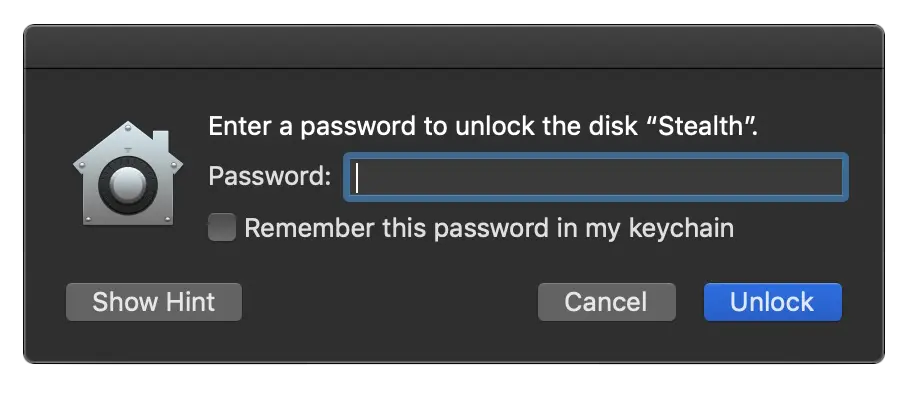
Selle toimingu lõpus saate sama konteineri alla kaks köidet, jagades mõlemad dünaamiliselt kogu konteineri. Mahule pääseb juurde kohe, kui ühendate USB -mälu Maciga, samal ajal kui krüptitud helitugevuse jaoks on vaja parooli, et pääseda sellesse salvestatud andmetele.
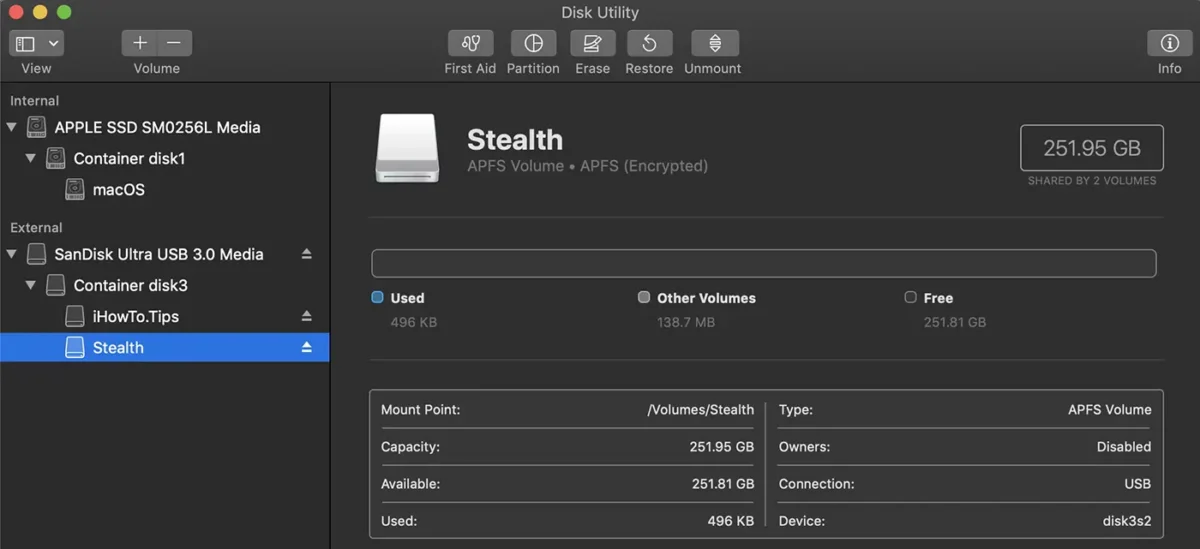
Võite ka krüptida kogu konteineri. Seega pääseb USB -mälu juurde alles pärast krüptimisparooli kasutuselevõttu.
Seotud: Kettasalvestusruumi optimeerimine MacOS -is - salvestushaldus
Selles õpetuses nägite samm -sammult, kuidas luua USB -mälule krüptitud rohkem partitsioone, kasutades Maci ja APFS -failisüsteemi, mis võimaldab teil paindlikku salvestushaldust.




































