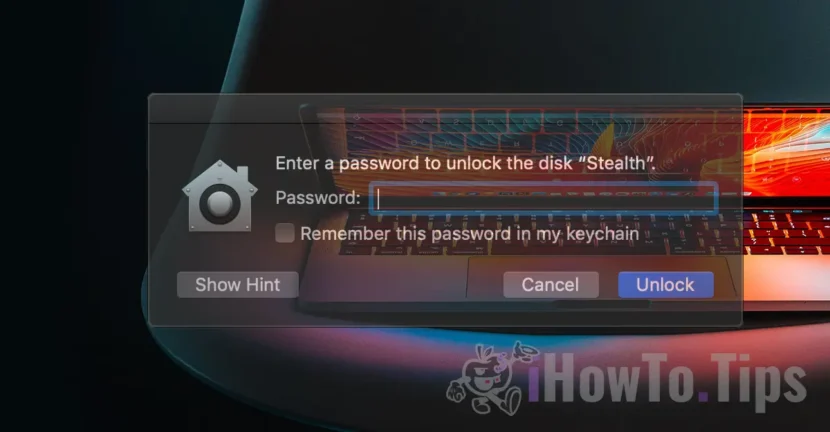

A személyes adatok védelme és a tárhely hatékonyabb rendszerezése érdekében a tárolt adatok kezeléséhez és biztonságához jó megoldás lehet több titkosított partíció létrehozása egy USB pendrive-on. Akár el szeretné választani személyes és szakmai fájljait, megosztani egy kis helyet más felhasználókkal, akár további biztonsági réteget szeretne hozzáadni, a titkosított partíciók segítenek megvédeni adatait az illetéktelen hozzáféréstől.
Ha van egy nagyobb tárhellyel rendelkező USB pendrive, ebben az oktatóanyagban lépésről lépésre bemutatom, hogyan hozhat létre több titkosított (jelszó) partíciót egy flash meghajtón az APFS (Apple File System) fájlrendszer segítségével, amely lehetővé teszi a tárhely rugalmas kezelését.
Tartalomjegyzék
Több partíció létrehozása USB flash meghajtón (Mac)
Az APFS (Apple File System) Apple által 2017 tavaszán történő bevezetésével lehetővé vált a merevlemez térfogatának több rekeszre, úgynevezett konténerre való felosztása anélkül, hogy a lemezterület hagyományos particionálására lett volna szükség. Az APFS fájlrendszerben a "container" alapvetően egy partícióra utal, azzal a figyelmeztetéssel, hogy a "tároló" számára lefoglalt terület dinamikus lehet. A teljes lemezterületből (konténer) megosztható egy fix terület (kötet) vagy egy dinamikus, amely a teljes tárkapacitást használja, ha a többi partíciónak nincs lefoglalt kötete. Így a végén több titkosított partíció is beszerezhető egy USB pendrive-on.
A tárolt adatok kezelésének és biztonságának ezen opciói mellett az APFS fő előnye, hogy az APFS-kötetek hozzáadása és törlése egyszerűbb és gyorsabb, mint a klasszikus partíciókkal.
Példánkban egy 256 GB-os SanDisk flash meghajtót veszünk, amelyet két kötetre szeretnénk osztani. Két virtuális partíció: az egyik minden felhasználó számára látható, a másik pedig titkosított és jelszóval védett.
1. Csatlakoztassa az USB-meghajtót a Mac számítógéphez. Példámban egy SanDisk Ultra USB 3.0 Media van csatlakoztatva a Mac-hez.
2. Nyissa meg a tárterület-kezelő segédprogramot (Disk Utility), majd lépjen a bal felső sarokban lévő menübe, ahol kiválaszthatja az összes eszköz megjelenítését (Összes eszköz megjelenítése).
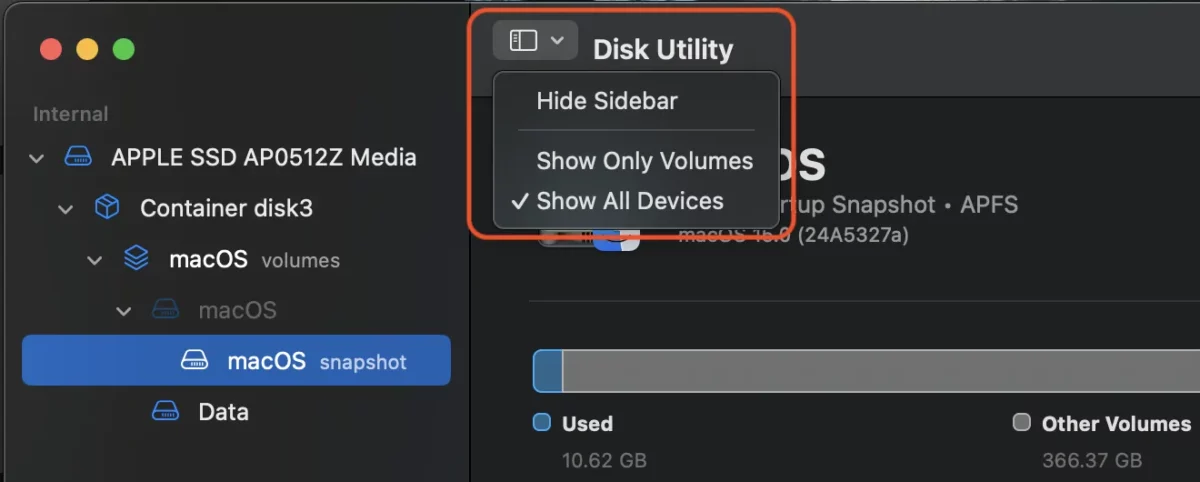
A következő lépés előtt győződjön meg arról, hogy nincsenek fontos adatok az USB-meghajtón. A következő lépésben az összes tárolt adat törlődik.
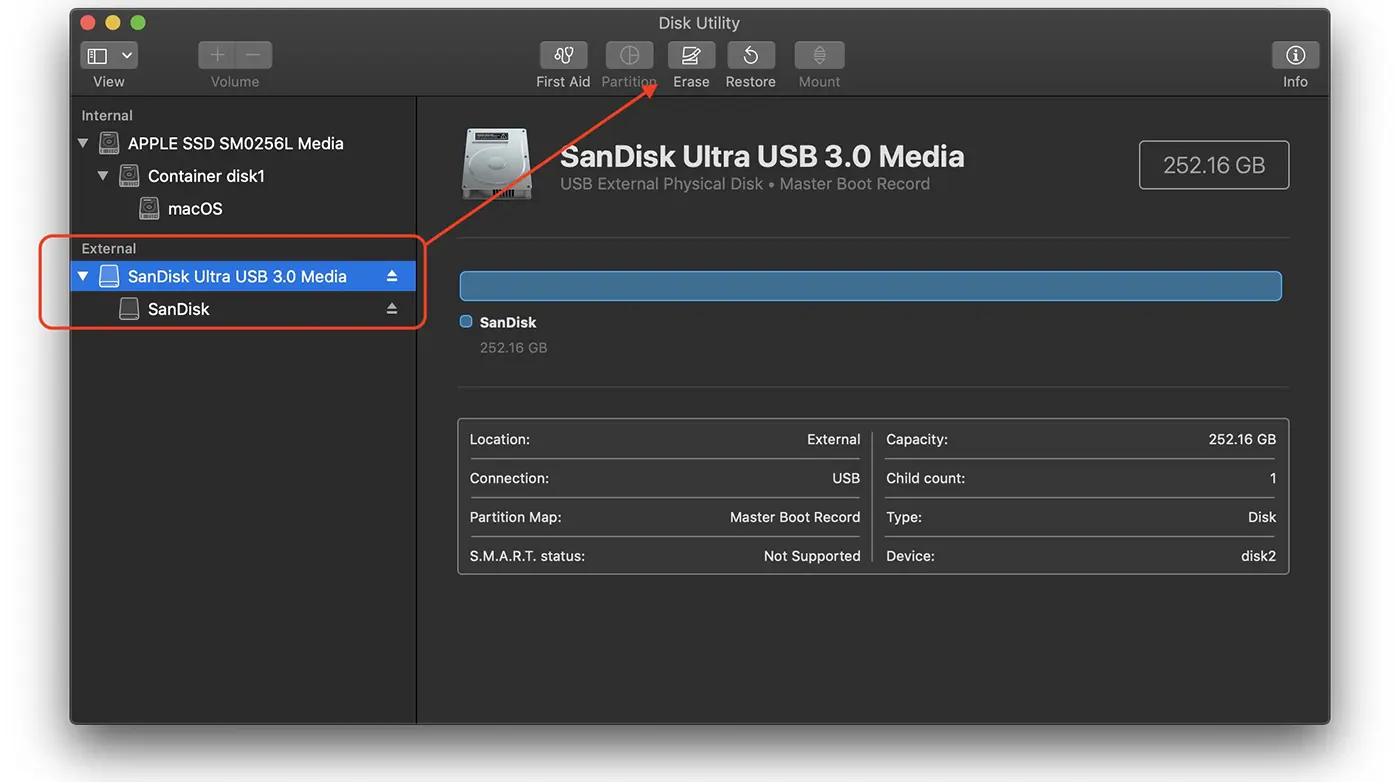
3. Válassza ki az USB memóriát (flash drive) a bal oldali oldalsávon, majd kattintson a törlés gombra (Erase).
4. A megnyíló párbeszédpanelen adja meg az új partíció nevét, válassza ki az APFS fájlrendszer formátumát és a "GUID partícióleképezés" sémát. Kattintson a Törlés gombra.
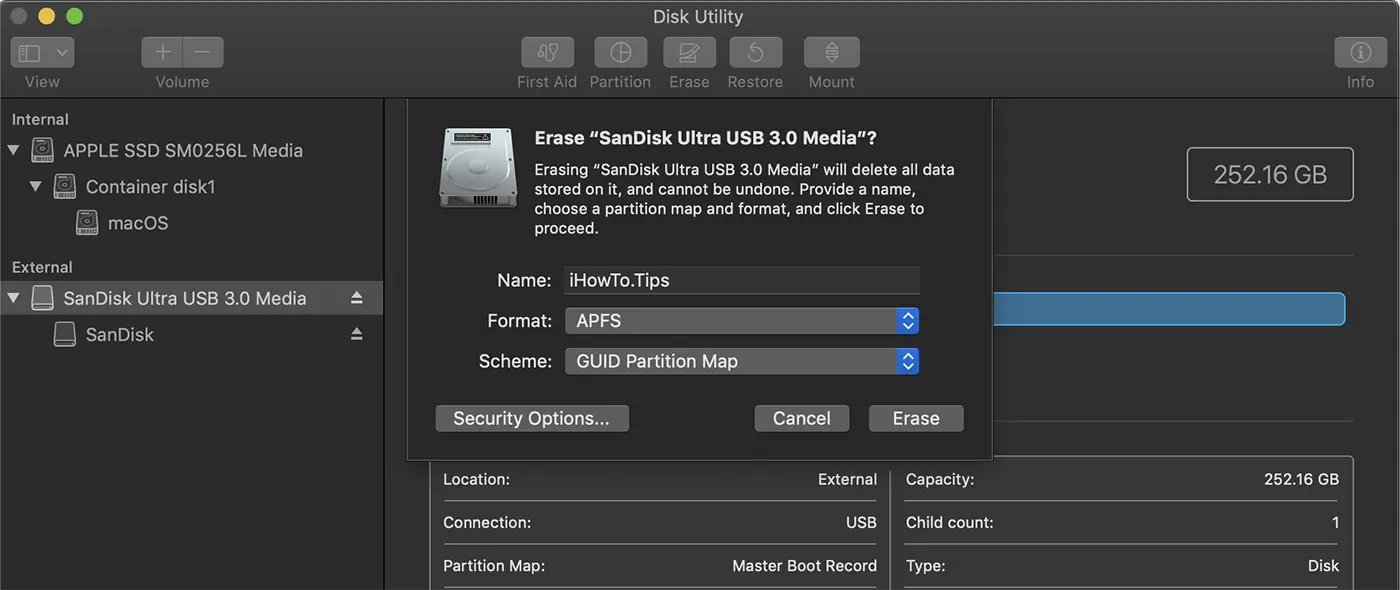
A művelet befejezése után a fizikai merevlemez neve alatt megjelenik az új "tároló", amely tartalmazza a "kötet" a választott névvel.
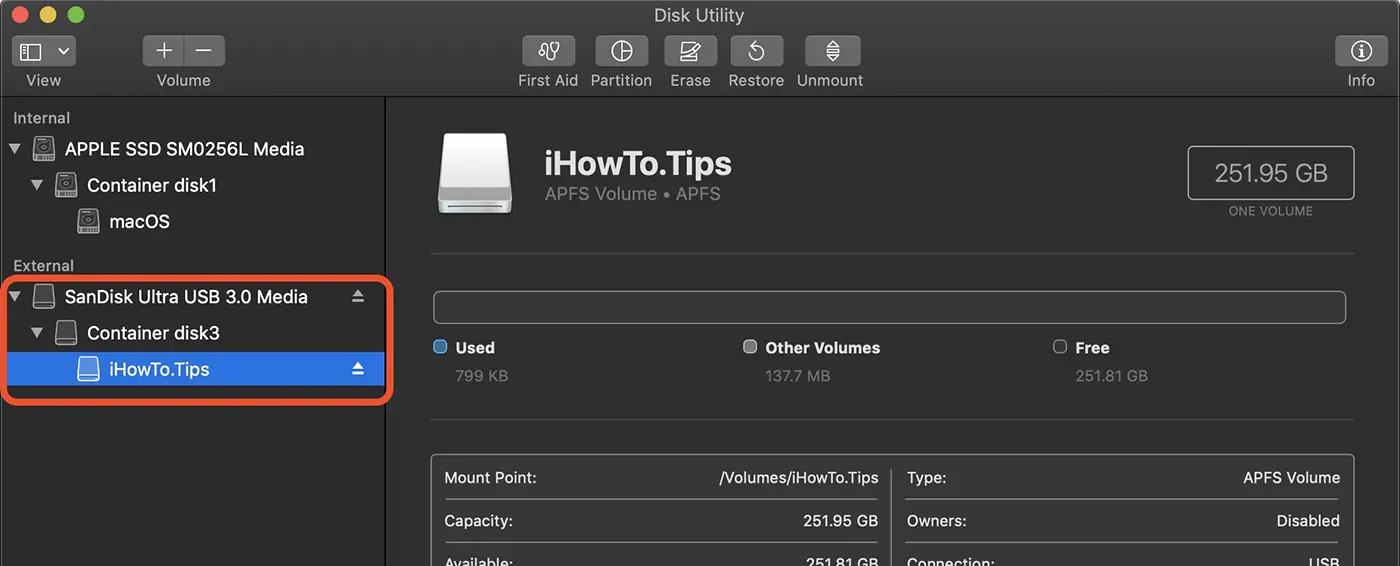
Hogyan hozhat létre titkosított partíciókat USB-meghajtón
Ezután látni fogja, hogyan hozhat létre titkosított partíciókat egy USB-meghajtón, a korábban létrehozott "tároló" mellett. Más szóval, új, jelszóval védett partíció készül az USB pendrive-on.
1. Válassza ki az USB-memória „tárolóját”, amelybe az új titkosított kötetet hozzáadja.
2. Kattintson a felső sávban a particionálási beállításokra (Partíció).
3. Kattintson arra a gombra, amellyel új kötetet ad hozzá (Kötet hozzáadása).
Az alábbi kép bemutatja a Lemez segédprogramban követendő lépéseket.
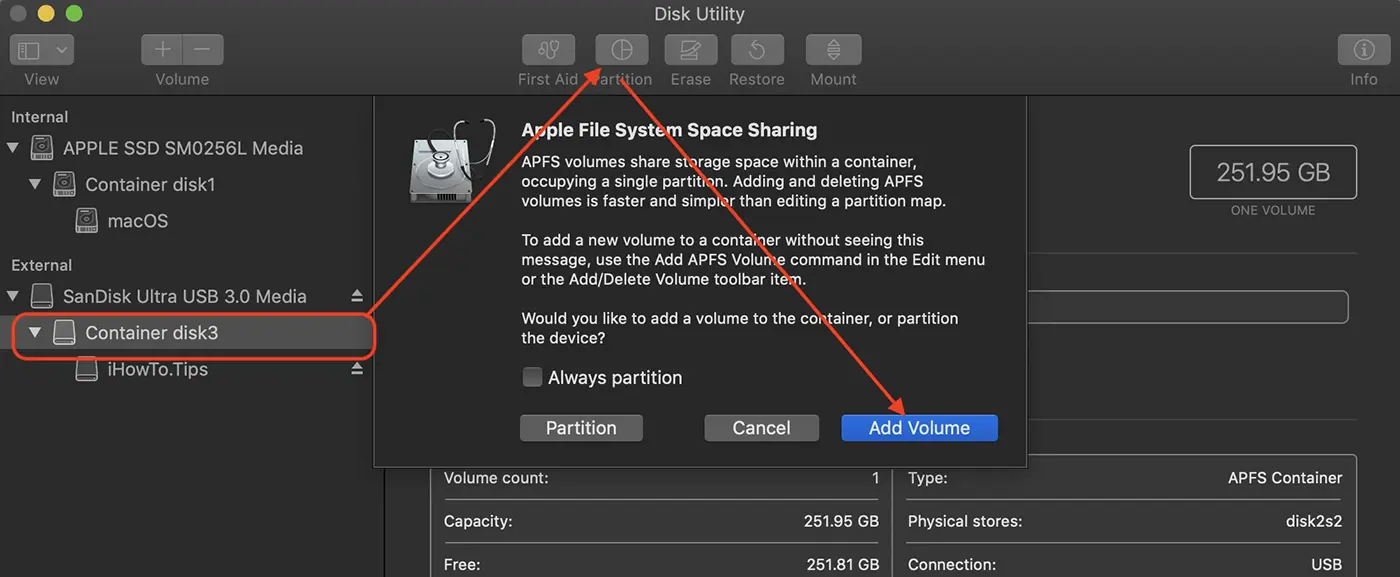
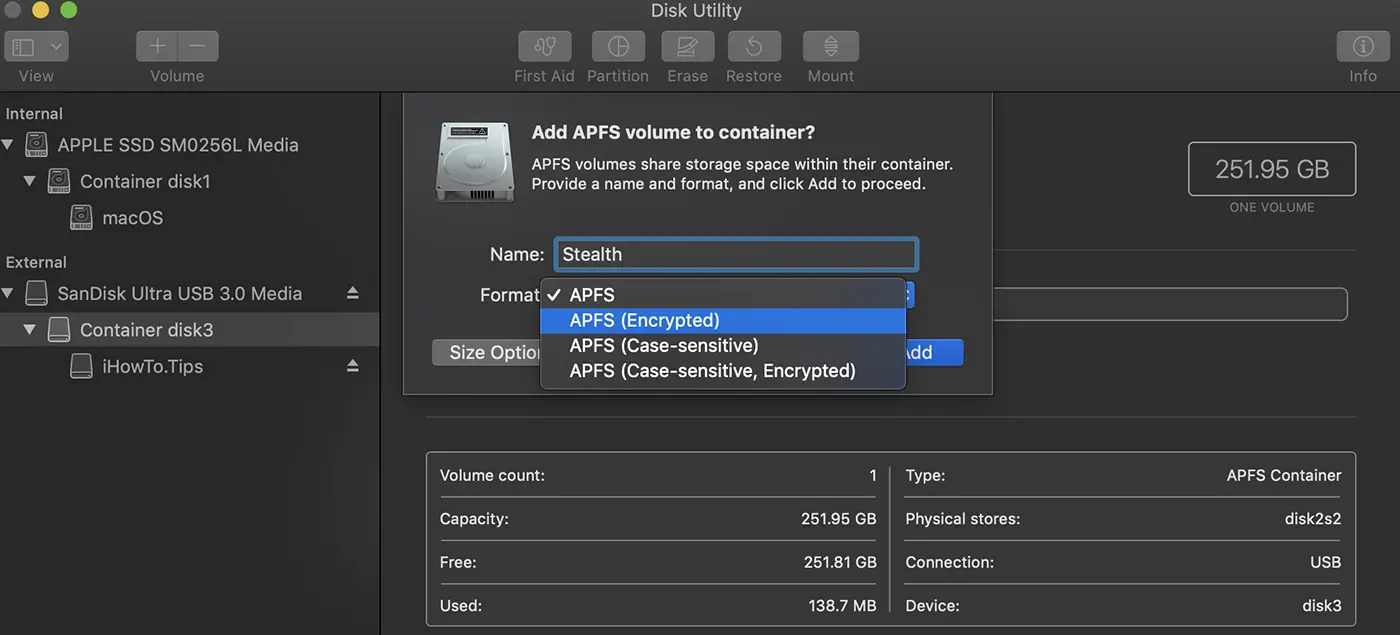
4. Az új APFS-kötetet a „tárolóhoz” hozzáadó párbeszédpanelen válassza az „APFS (titkosított)” lehetőséget.
5. Válasszon egy jelszót az újonnan létrehozott kötet titkosításához.
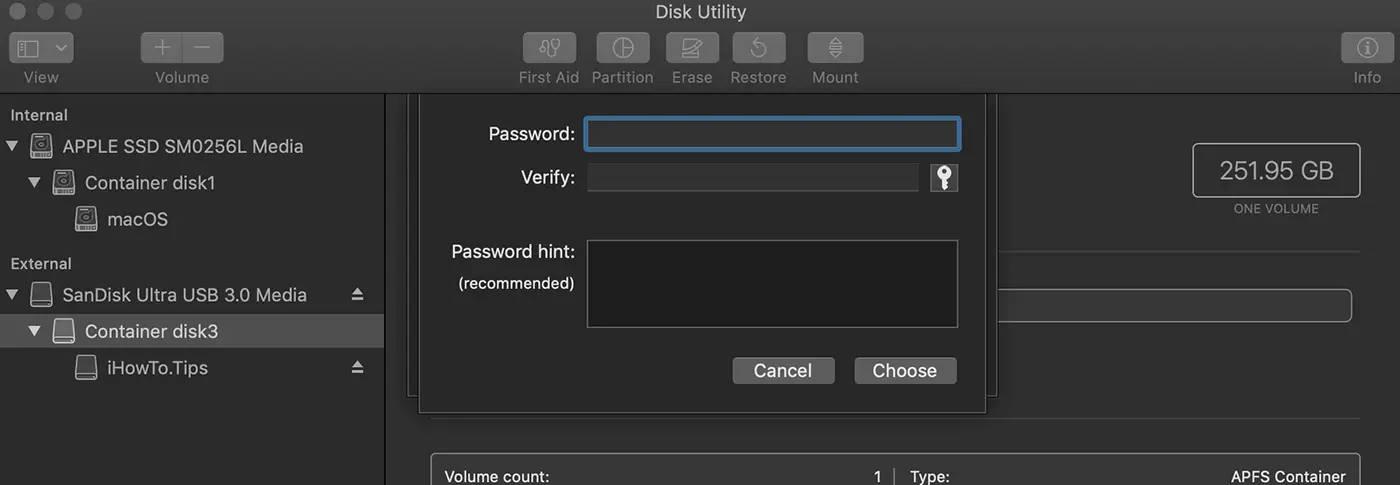
6. Kattintson a "Add” és várja meg a művelet befejezését.
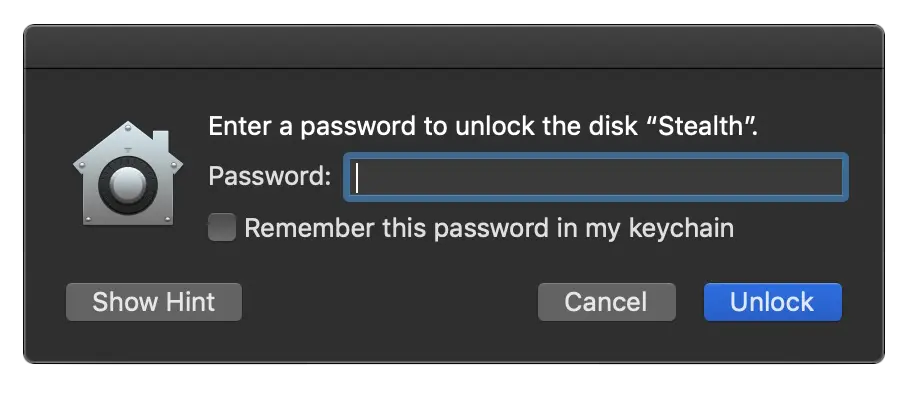
A művelet végén két kötetet kap ugyanazon tároló alatt, mindkettő dinamikusan megosztja a tároló teljes területét. A kötet azonnal elérhető lesz, amint csatlakoztatja az USB-meghajtót a Mac-hez, míg a titkosított kötethez jelszó szükséges a rajta tárolt adatok eléréséhez.
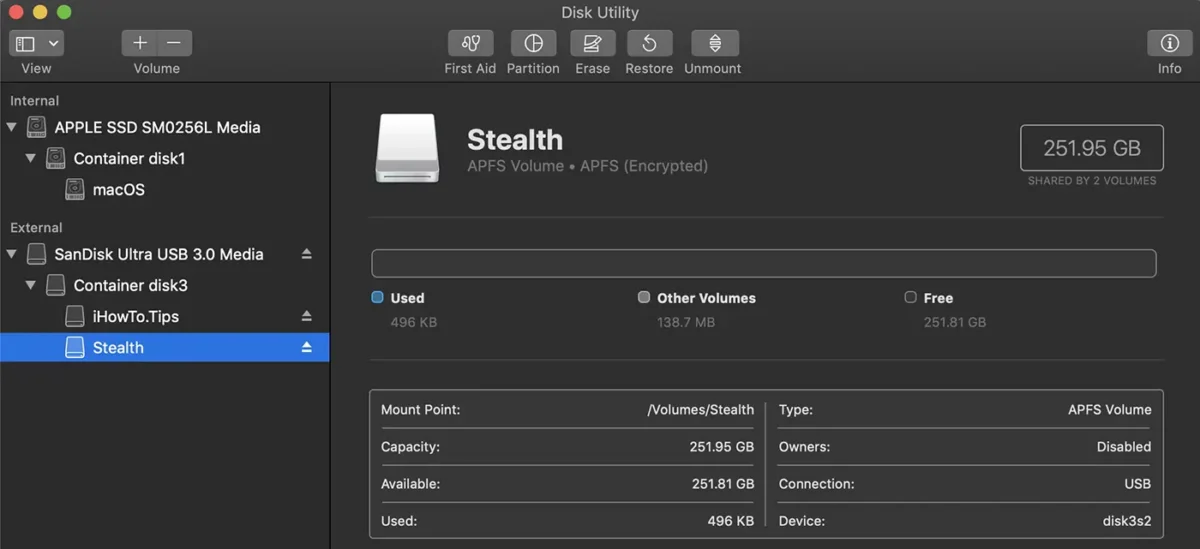
Kiválaszthatja a teljes tároló titkosítását is. Így az USB-memória csak a titkosítási jelszó megadása után érhető el.
Összefüggő: A lemez tárolóhelyének optimalizálása a macOS -on - Tároláskezelés
Ebben az oktatóanyagban lépésről lépésre láthatja, hogyan hozhat létre több titkosított partíciót egy USB flash meghajtón Mac számítógép és APFS fájlrendszer használatával, amely lehetővé teszi a tárhely rugalmas kezelését.




































