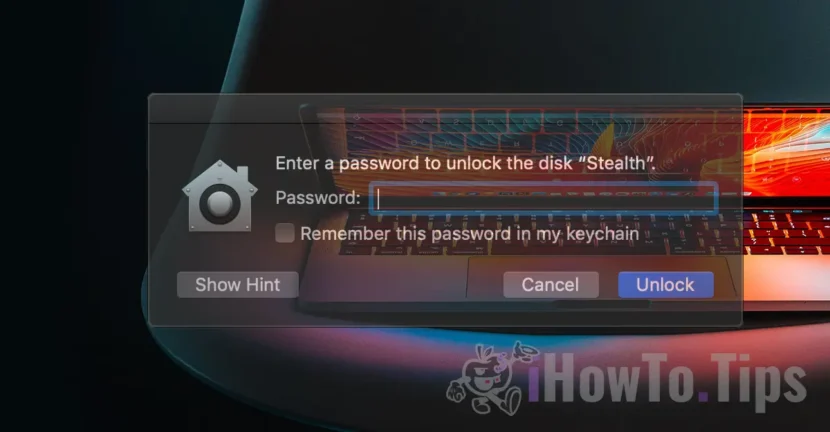

Kişisel verileri korumak ve depolama alanını daha verimli bir şekilde düzenlemek için, bir USB bellekte birden fazla şifrelenmiş bölüm oluşturmak, saklanan verilerin yönetimi ve güvenliği açısından iyi bir çözüm olabilir. Kişisel ve profesyonel dosyalarınızı ayırmak, diğer kullanıcılarla bir miktar alan paylaşmak veya ekstra bir güvenlik katmanı eklemek istiyorsanız, şifrelenmiş bölümler bilgilerinizi yetkisiz erişime karşı korumaya yardımcı olur.
Daha büyük bir depolama alanına sahip bir USB belleğiniz varsa, bu öğreticide, esnek depolama alanına izin veren Apple dosya sistemini kullanarak bir flash sürücü üzerinde nasıl daha şifreli (şifre) bölümler oluşturacağınızı adım adım göstereceğim.
İçerik Tablosu
USB (Mac) belleğinde nasıl daha fazla bölüm yapabilirsiniz?
APFS'nin (Apple Dosya Sistemi) Apple tarafından 2017 baharında piyasaya sürülmesiyle, bir sabit diskin hacmini, geleneksel disk alanı bölümlendirmesine gerek kalmadan konteyner adı verilen birkaç bölmeye bölmek mümkün hale geldi. APFS dosya sisteminde "kapsayıcı" temel olarak bir bölümü ifade eder; ancak "kapsayıcıya" ayrılan alanın dinamik olabileceği uyarısında bulunulur. Toplam disk alanından (konteyner), diğer bölümlerde ayrılmış bir birim yoksa, sabit bir alan (birim) veya tüm depolama kapasitesini kullanacak dinamik bir alan paylaşılabilir. Böylece, sonunda bir USB çubuğunda birkaç şifrelenmiş bölüm elde edilebilir.
Depolanan verilerin yönetimi ve güvenliğine yönelik bu seçeneklere ek olarak APFS'nin en büyük avantajı, APFS birimlerinin eklenmesi ve silinmesinin klasik bölümlere göre daha basit ve daha hızlı olmasıdır.
Örneğimizde iki birime bölmek istediğimiz 256 GB SanDisk flash sürücüyü alacağız. İki sanal bölüm: biri tüm kullanıcılar tarafından görülebilir ve diğeri şifrelenmiş ve parola korumalıdır.
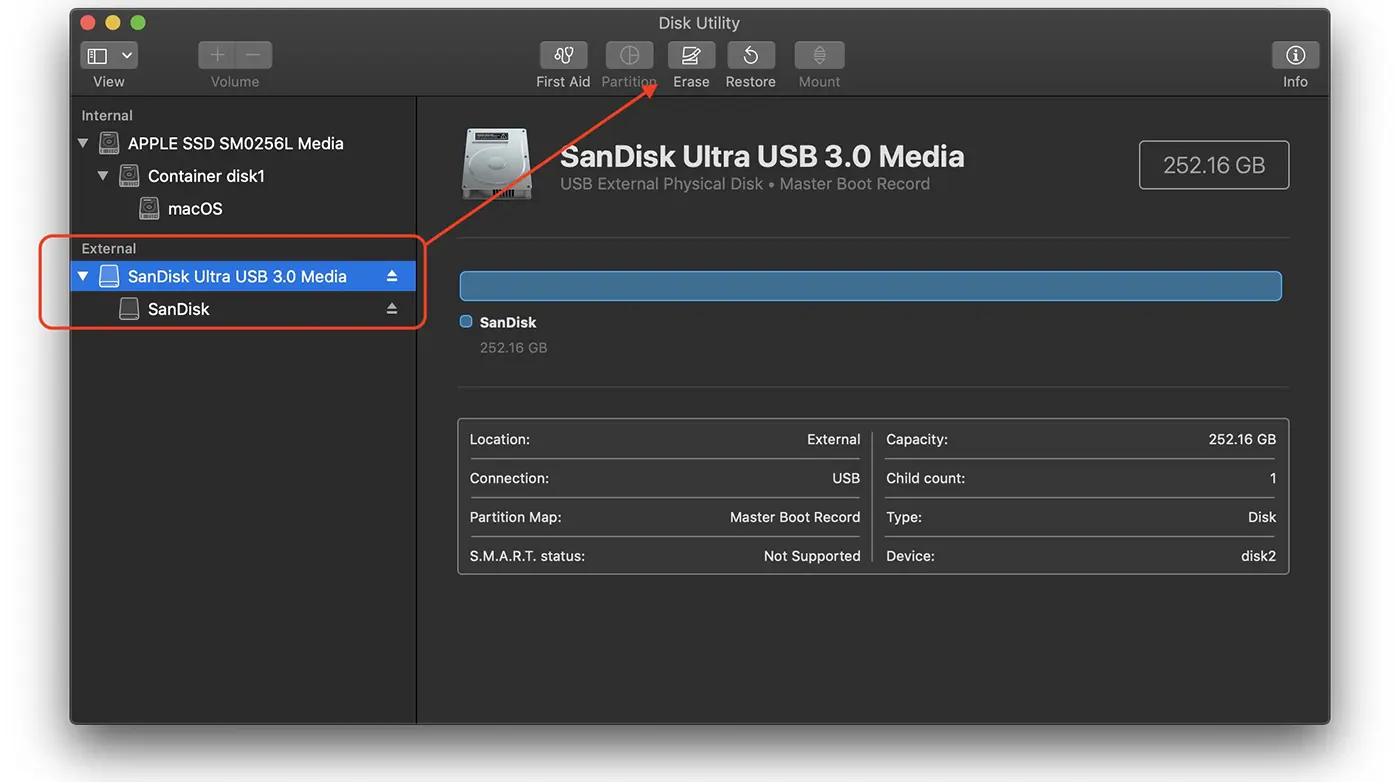
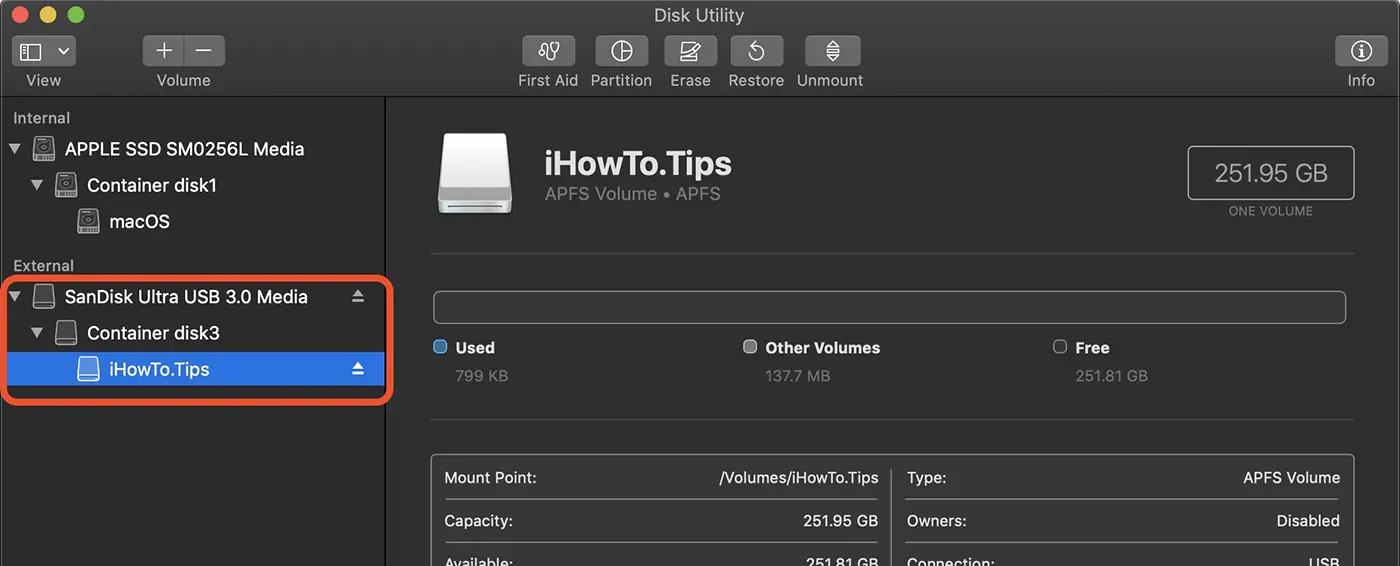
1. USB çubuğunu Mac'e bağlayın. Örneğimde Mac bilgisayarıma bağlı bir SanDisk Ultra USB 3.0 Ortamım var.
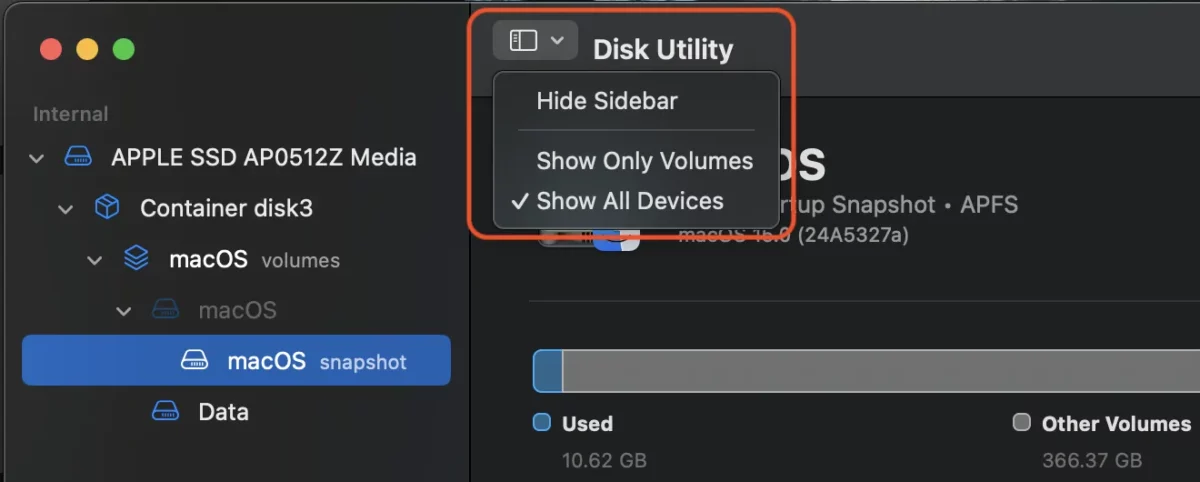
2. Depolama alanı yönetimi yardımcı programını (Disk Yardımcı Programı) açın, ardından sol üstteki menüye gidin ve burada tüm aygıtları görüntülemeyi seçin (Tüm Aygıtları Göster).
Bir sonraki adıma geçmeden önce USB bellekte herhangi bir önemli verinin kayıtlı olmadığından emin olun. Bir sonraki adım, saklanan tüm verileri silecektir.
3. Sol taraftaki kenar çubuğundan USB belleği (flash sürücü) seçin ve ardından sil düğmesine (Sil) tıklayın.
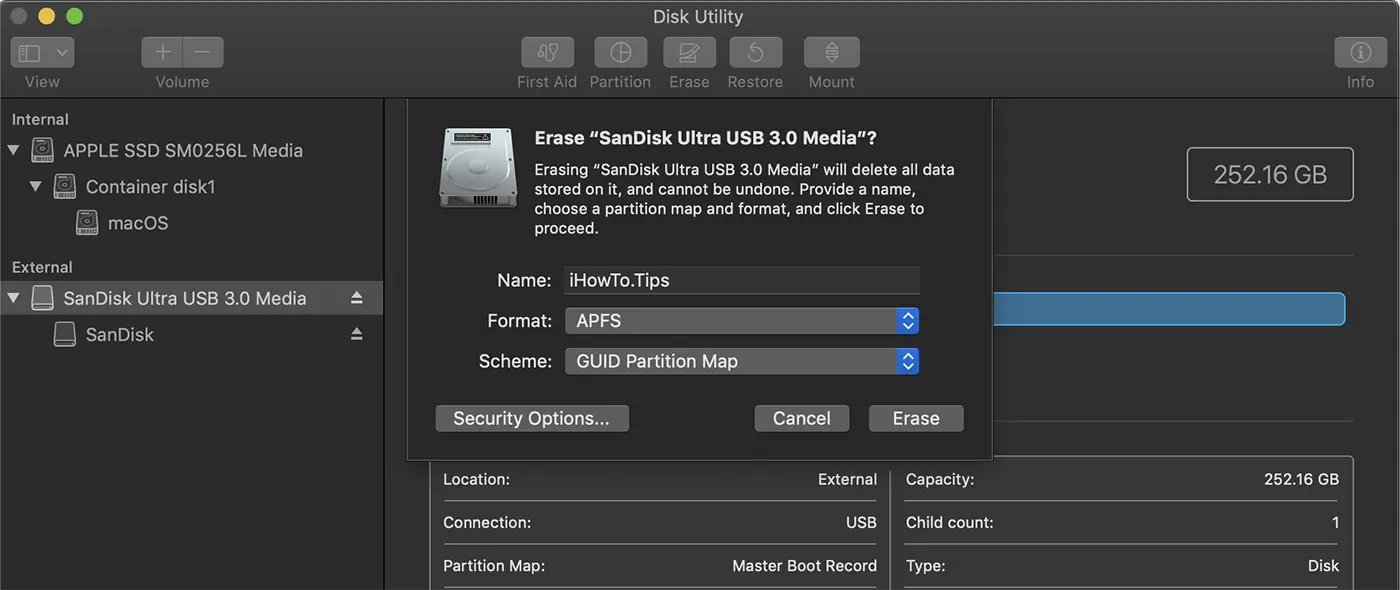
4. Açılan iletişim kutusunda yeni bölüm için bir ad girin, APFS dosya sistemi formatını ve "GUID Bölüm Haritası" şemasını seçin. Sil düğmesine tıklayın.
Bu işlemi tamamladıktan sonra, fiziksel sabit sürücünün adı altında, seçilen adla "birim" i içerecek yeni bir "kapsayıcı" görünecektir.
USB belleğinde şifreli bölümler nasıl oluşturabilirsiniz?
Daha sonra, daha önce oluşturulan "konteynerin" yanında, bir USB bellekte şifreli bölümleri nasıl oluşturabileceğinizi göreceksiniz. Yani USB bellekte yeni bir şifre korumalı bölüm oluşturulacaktır.
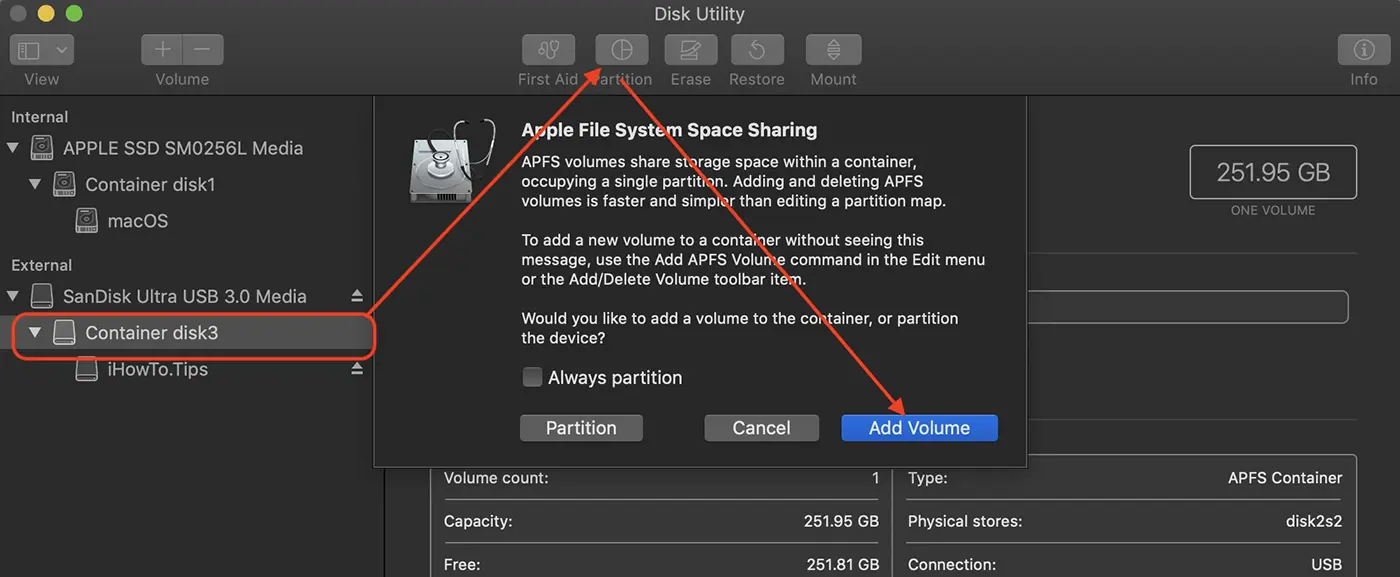
1. Yeni şifreli hacmin ekleneceği USB belleğinin "kap" ı seçin.
2. Bölüm seçeneklerinde üst çubuğa tıklayın.
3. Yeni bir cilt eklediğiniz düğmeye tıklayın.
Aşağıdaki resimde disk yardımcı programında izlemeniz gereken adımlar gösterilmiştir.
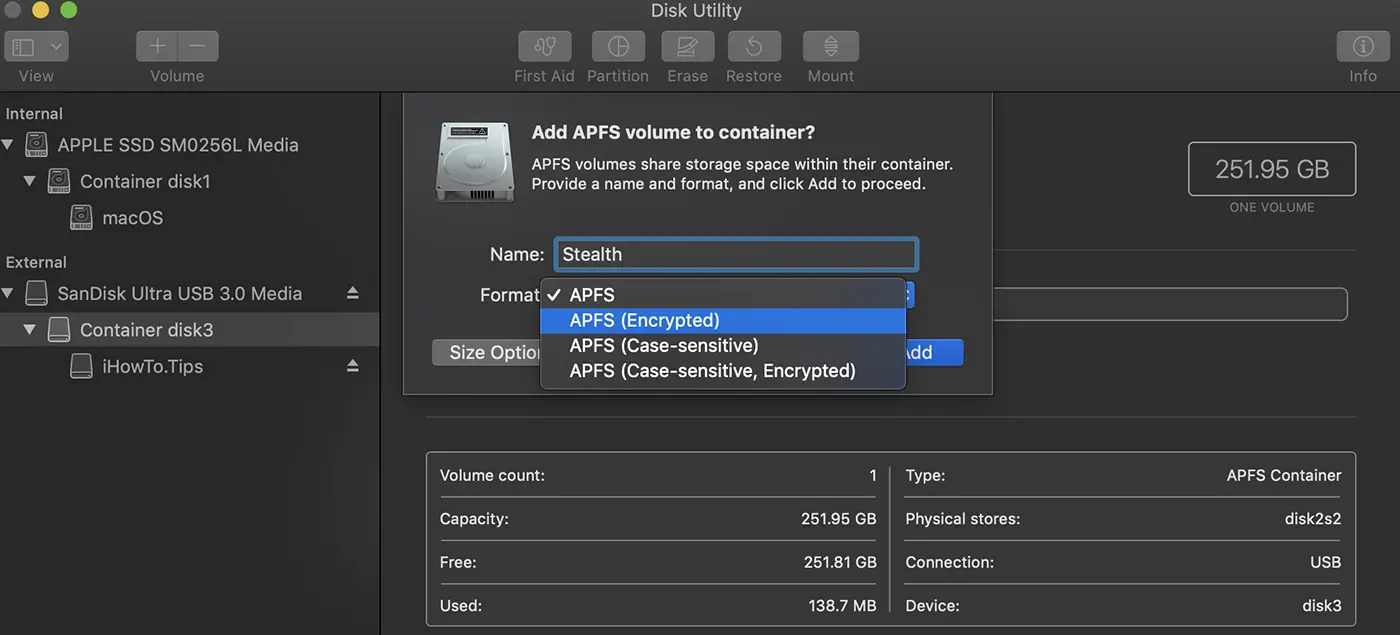
4. "Kapsayıcı" a yeni bir APFS hacmi ekleyen iletişim kutusunda "APFS (Şifreleme)" seçeneğini seçin.
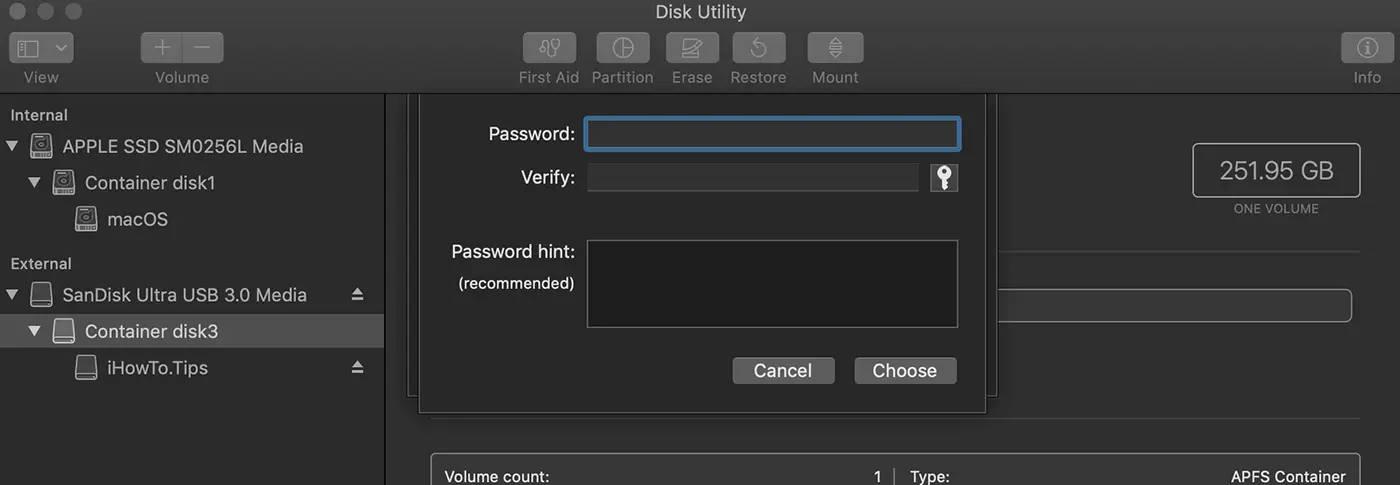
5. Yeni oluşturulan birimin bir şifreleme şifresi seçersiniz.
6. Düğmeye tıklayın ”Add"Ve operasyonun tamamlanmasını bekliyorsunuz.
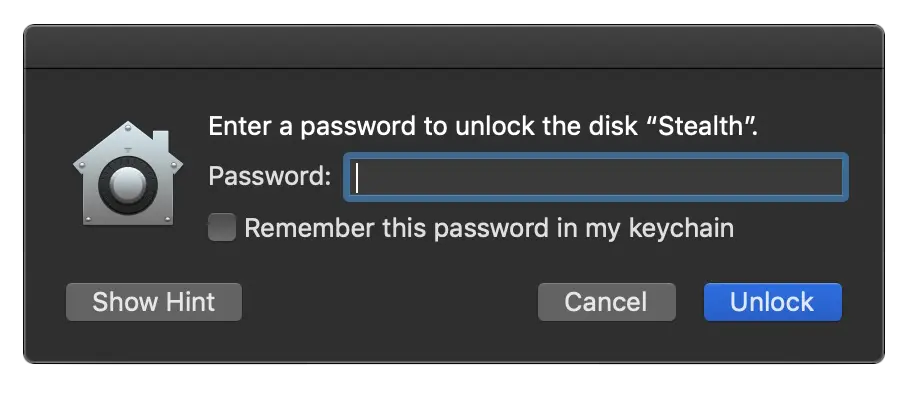
Bu işlemin sonunda, aynı kapsayıcı altında, her ikisi de dinamik olarak kapsayıcının toplam alanını paylaşan iki cilt elde edeceksiniz. USB çubuğunu Mac'inize bağladığınız anda bir disk bölümüne erişebileceksiniz; şifrelenmiş disk bölümü ise içinde depolanan verilere erişmek için bir parola gerektirecektir.
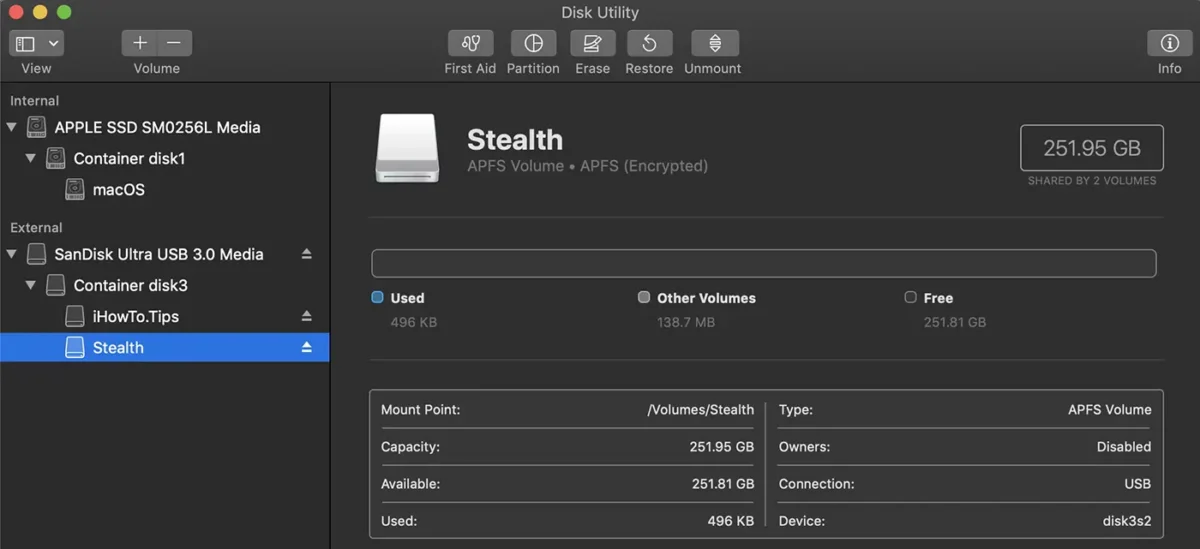
Ayrıca kabın tamamını şifrelemeyi de seçebilirsiniz. Böylece USB belleğe ancak şifreleme şifresi girildikten sonra erişilebilmektedir.
İlgili: MacOS'ta Disk Depolama Alanının Optimizasyonu - Depolama Yönetimi
Bu eğitimde, depolama alanınızı esnek bir şekilde yönetmenize olanak tanıyan APFS dosya sistemini ve Mac'i kullanarak bir USB flash sürücüde birden fazla şifrelenmiş bölümün nasıl oluşturulacağını adım adım gördünüz.




































