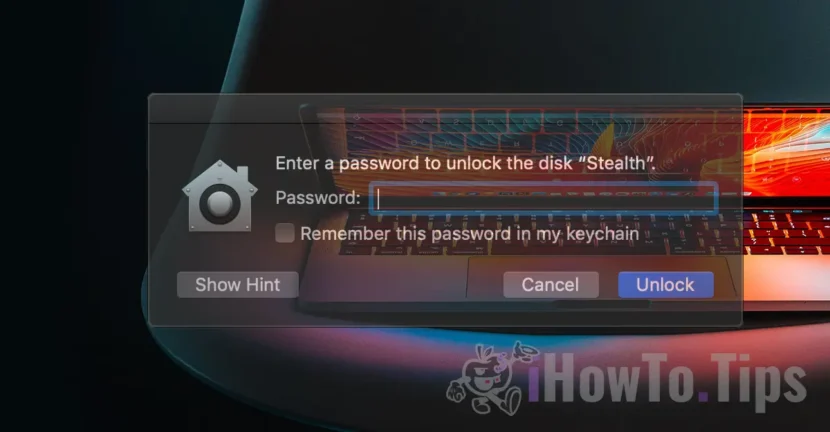

Na ochranu osobných údajov a efektívnejšiu organizáciu úložného priestoru môže byť vytváranie viacerých šifrovaných oddielov na USB kľúči dobrým riešením pre správu a bezpečnosť uložených údajov. Či už chcete oddeliť svoje osobné a profesionálne súbory, zdieľať priestor s inými používateľmi alebo pridať ďalšiu vrstvu zabezpečenia, šifrované oddiely pomáhajú chrániť vaše informácie pred neoprávneným prístupom.
Ak máte USB kľúč s väčším úložným priestorom, v tomto návode vám krok za krokom ukážem, ako vytvoriť viacero zašifrovaných (heslo) partícií na flash disku pomocou súborového systému APFS (Apple File System), ktorý vám umožní flexibilne spravovať váš úložný priestor.
Zoznam obsahu
Ako vytvoriť viacero oddielov na jednotke USB Flash (Mac)
So zavedením APFS (Apple File System) spoločnosťou Apple na jar 2017 bolo možné rozdeliť objem pevného disku do niekoľkých oddelení, nazývaných kontajnery, bez potreby tradičného delenia diskového priestoru. V súborovom systéme APFS sa „kontajner“ v podstate vzťahuje na oddiel s upozornením, že priestor pridelený „kontajneru“ môže byť dynamický. Z celkového diskového priestoru (kontajnera) možno zdieľať pevný priestor (objem) alebo dynamický, ktorý využije celú kapacitu úložiska, ak ostatné partície nemajú rezervovaný zväzok. V konečnom dôsledku sa teda dá na USB kľúči získať niekoľko zašifrovaných partícií.
Okrem týchto možností správy a bezpečnosti uložených dát je veľkou výhodou APFS aj to, že pridávanie a odstraňovanie zväzkov APFS je jednoduchšie a rýchlejšie ako pri klasických partíciách.
V našom príklade si vezmeme 256 GB flash disk SanDisk, ktorý chceme rozdeliť na dva zväzky. Dva virtuálne oddiely: jeden viditeľný pre všetkých používateľov a jeden šifrovaný a chránený heslom.
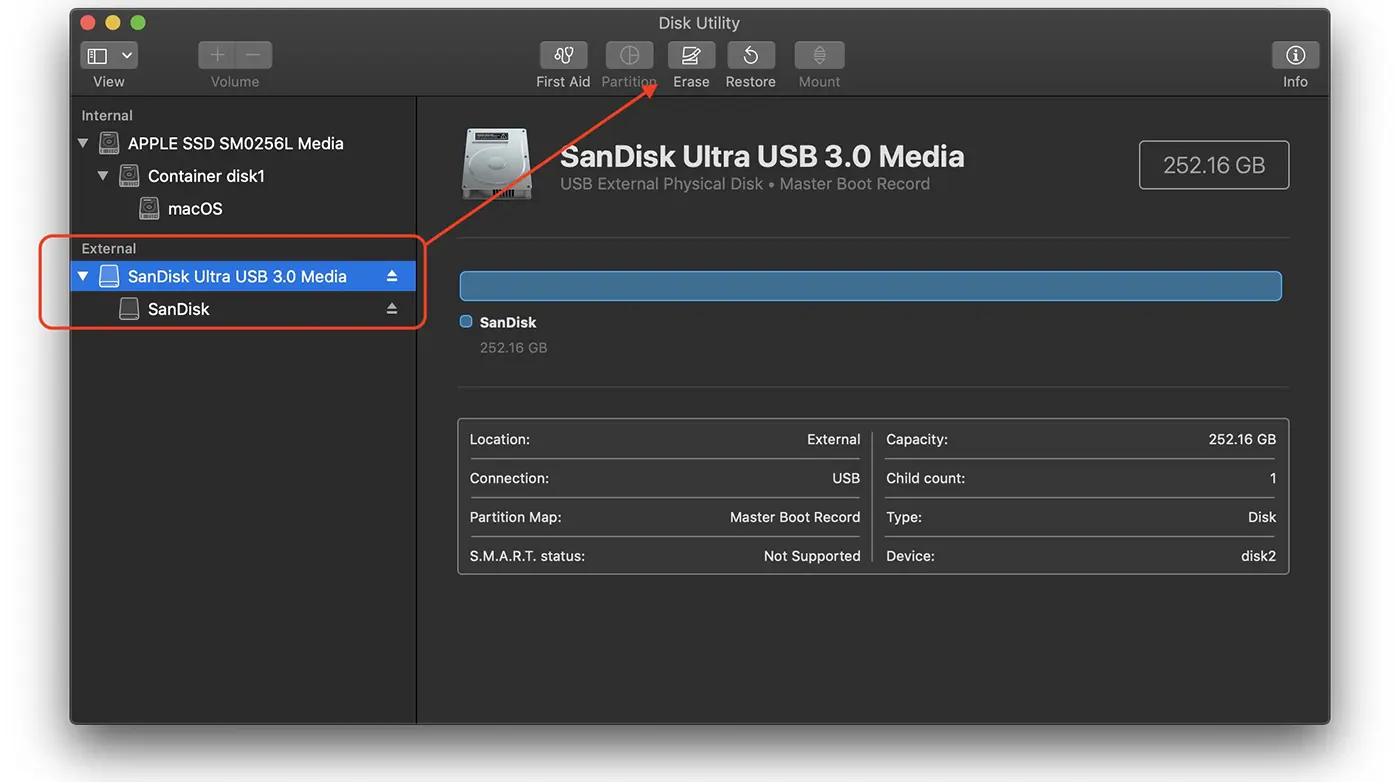
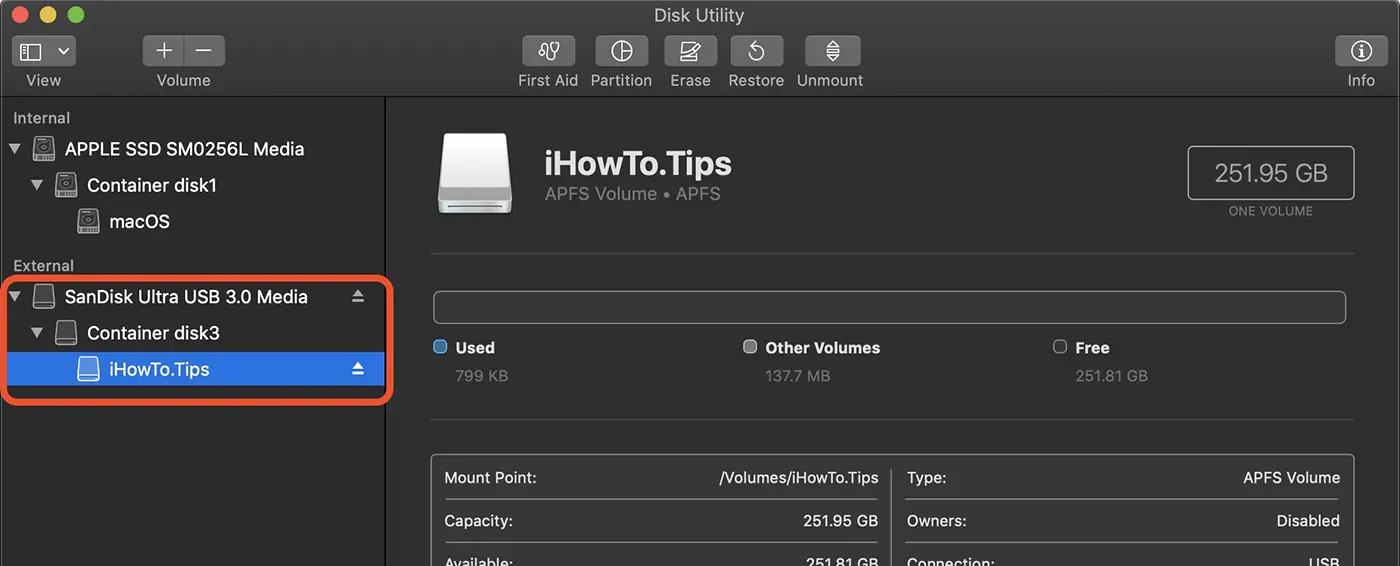
1. Pripojte USB kľúč k Macu. V mojom príklade mám k Macu pripojené SanDisk Ultra USB 3.0 Media.
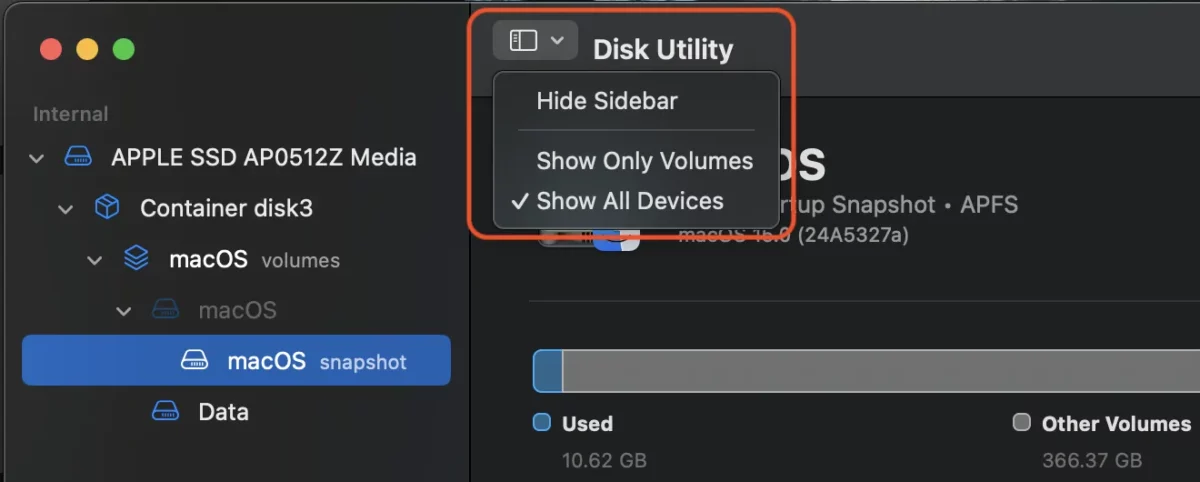
2. Otvorte pomôcku na správu úložného priestoru (Disk Utility), potom prejdite do ponuky vľavo hore, kde vyberte zobrazenie všetkých zariadení (Zobraziť všetky zariadenia).
Pred ďalším krokom sa uistite, že na USB kľúči nemáte uložené žiadne dôležité dáta. Ďalší krok vymaže všetky uložené údaje.
3. Vyberte USB pamäť (flash disk) z bočného panela na ľavej strane, potom kliknite na tlačidlo vymazať (Erase).
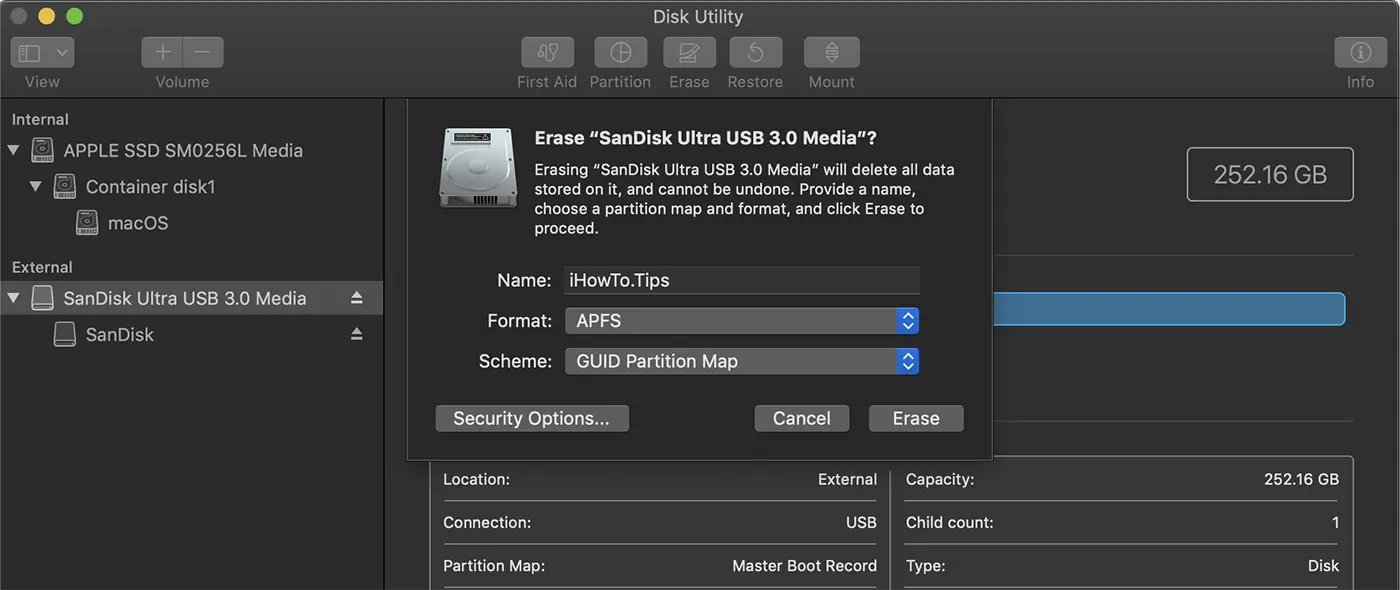
4. V dialógovom okne, ktoré sa otvorí, zadajte názov nového oddielu, vyberte formát systému súborov APFS a schému „GUID Partition Map“. Kliknite na tlačidlo Vymazať.
Po dokončení tejto operácie sa nový „kontajner“ zobrazí pod názvom fyzického pevného disku, ktorý bude obsahovať „zväzok“ so zvoleným názvom.
Ako môžete vytvoriť šifrované oddiely na USB kľúči
Ďalej uvidíte, ako môžete vytvoriť šifrované oddiely na USB kľúči vedľa predtým vytvoreného „kontajnera“. Inými slovami, na USB kľúči sa vytvorí nový oddiel chránený heslom.
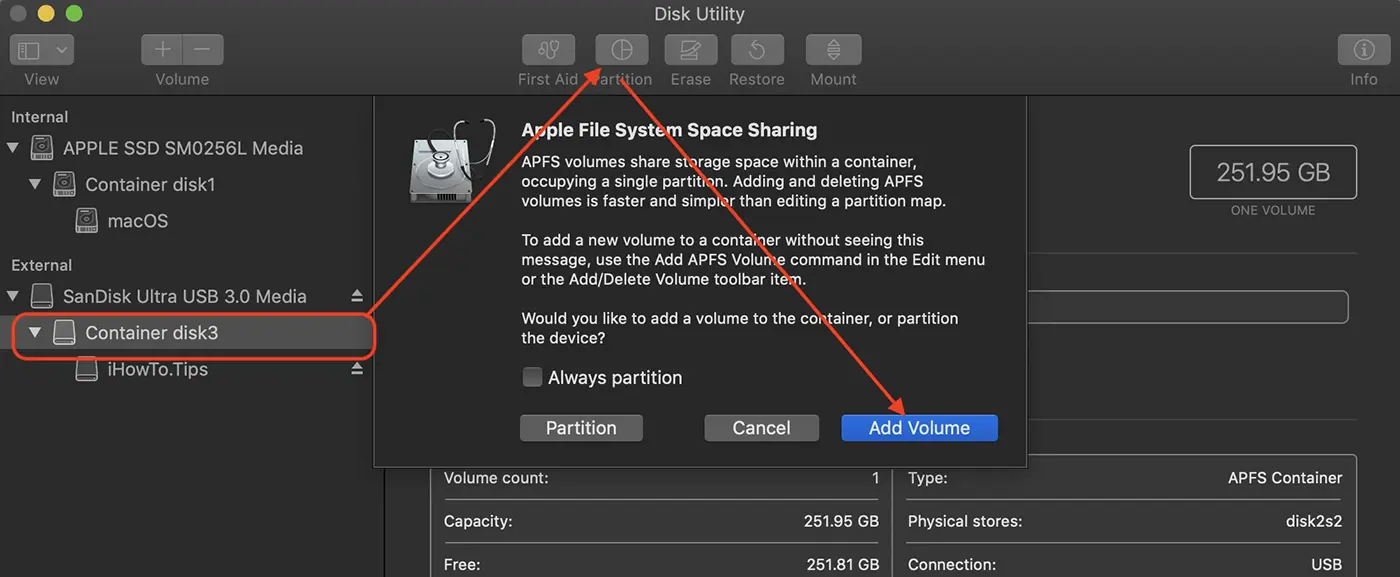
1. Vyberte „kontajner“ pamäte USB, do ktorej sa pridá nový šifrovaný zväzok.
2. Kliknite v hornej lište na možnosti rozdelenia (Partition).
3. Kliknite na tlačidlo, ktorým pridáte nový zväzok (Add Volume).
Obrázok nižšie ilustruje kroky, ktoré musíte vykonať v nástroji Disk Utility.
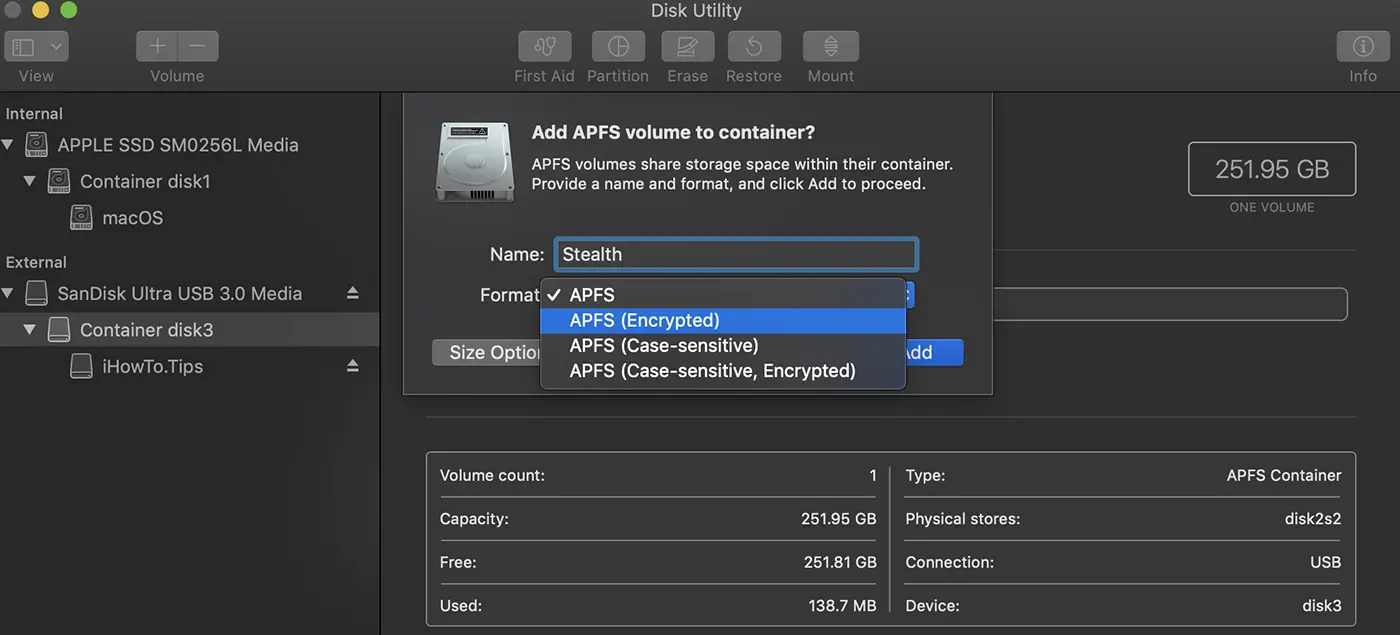
4. V dialógovom okne, ktoré pridá nový zväzok APFS do „kontajnera“, vyberte „APFS (šifrované)“.
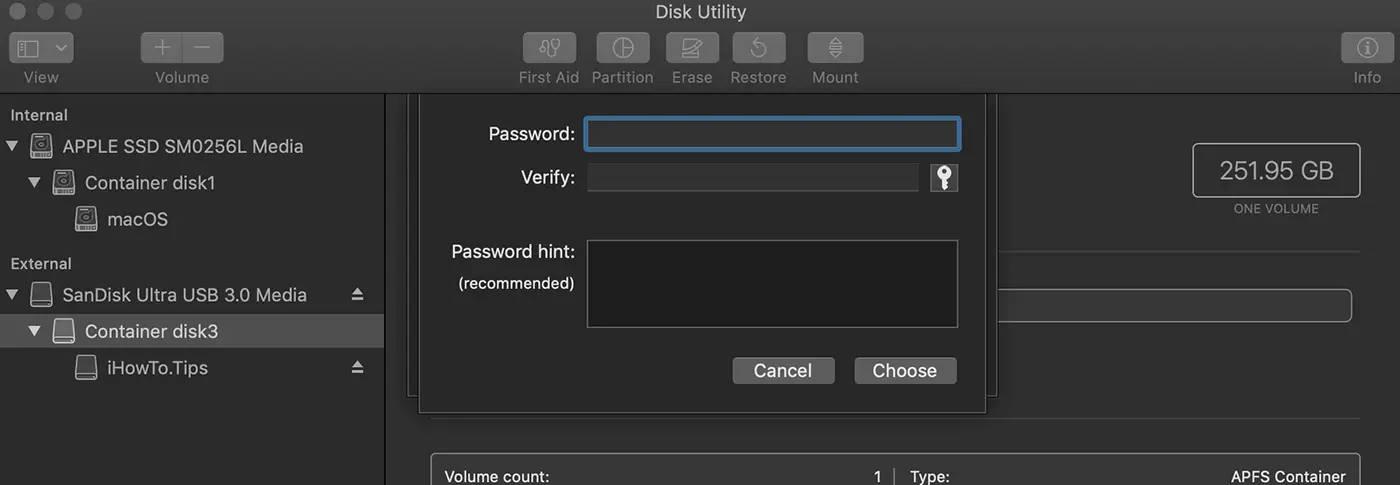
5. Zvoľte si heslo na zašifrovanie novovytvoreného zväzku.
6. Kliknite na "Add“ a počkajte na dokončenie operácie.
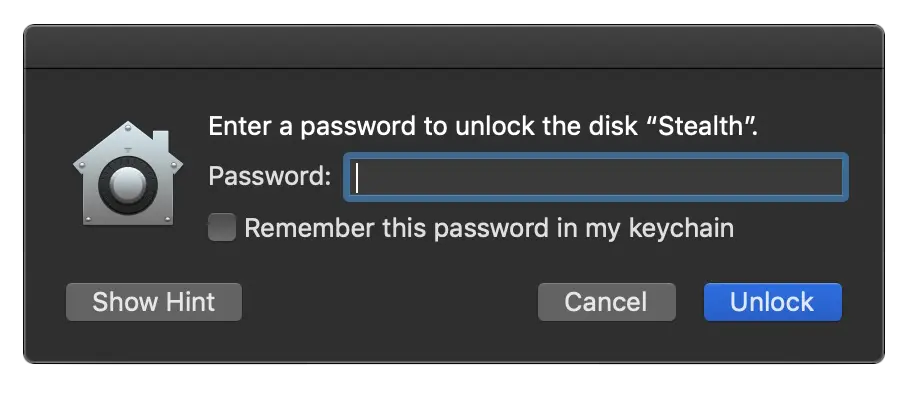
Na konci tejto operácie získate dva zväzky pod rovnakým kontajnerom, pričom oba dynamicky zdieľajú celkový priestor kontajnera. Zväzok bude prístupný hneď po pripojení USB kľúča k Macu, zatiaľ čo šifrovaný zväzok bude vyžadovať heslo na prístup k údajom uloženým na ňom.
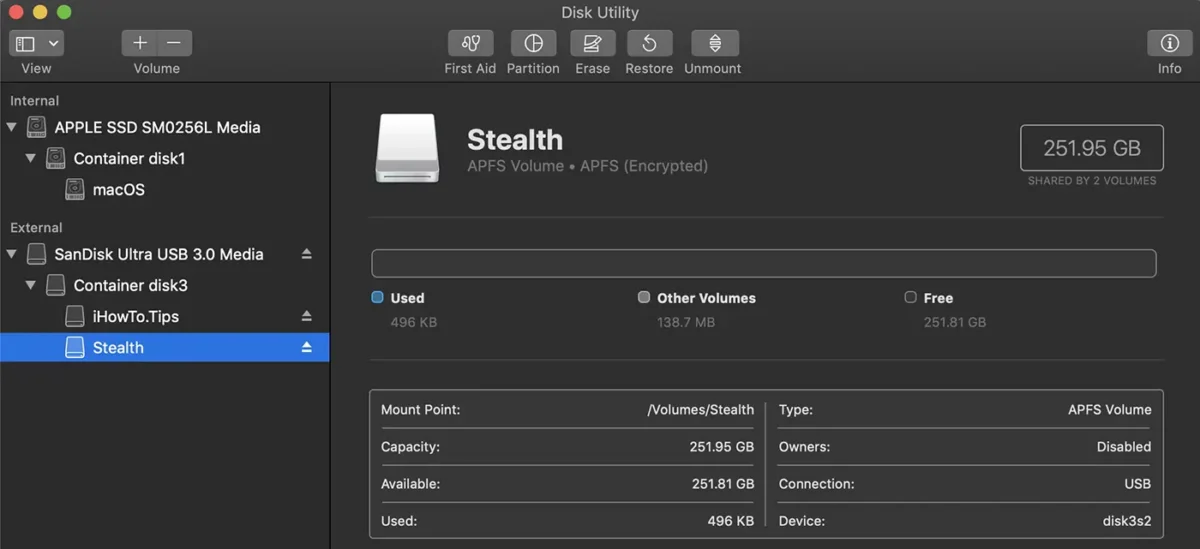
Môžete sa tiež rozhodnúť zašifrovať celý kontajner. Do USB pamäte je teda možné pristupovať len po zadaní šifrovacieho hesla.
Súvisiace: Optimalizácia úložného priestoru na disk na MacOS - Správa úložiska
V tomto návode ste krok za krokom videli, ako vytvoriť viacero šifrovaných partícií na USB flash disku pomocou Macu a súborového systému APFS, čo vám umožňuje flexibilne spravovať úložný priestor.




































