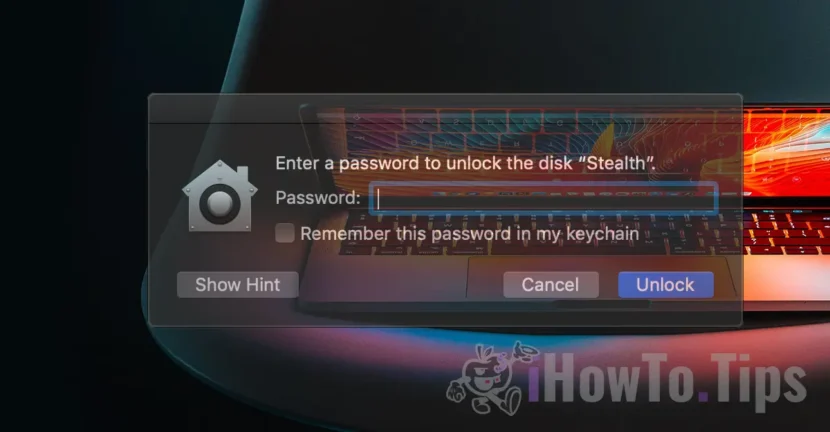

כדי להגן על נתונים אישיים ולארגן את שטח האחסון בצורה יעילה יותר, ליצירת מספר מחיצות מוצפנות בזיכרון USB הוא פיתרון טוב לניהול ואבטחת נתונים מאוחסנים. בין אם ברצונך להפריד בין הקבצים האישיים שלך לאלה המקצועיים, שתף חלק מהמרחב עם משתמשים אחרים או להוסיף שכבה נוספת של אבטחה, המחיצות המוצפנות עוזרות לך להגן על המידע שלך מפני גישה לא מורשית.
אם יש לך מקל USB עם שטח אחסון גדול יותר, במדריך זה, אראה לך שלב אחר שלב כיצד ליצור מחיצות מוצפנות מרובות (סיסמה) בכונן הבזק באמצעות מערכת הקבצים APFS (Apple File System), המאפשרת לך לנהל בצורה גמישה את שטח האחסון שלך.
תוֹכֶן הָעִניָנִים
כיצד ליצור מחיצות מרובות בכונן הבזק מסוג USB (Mac)
עם הצגת APFS (Apple File System) על ידי אפל באביב 2017, ניתן היה לחלק את נפח הדיסק הקשיח למספר תאים, הנקראים קונטיינרים, ללא צורך בחלוקה מסורתית של שטח דיסק. במערכת הקבצים APFS, "מיכל" מתייחס בעצם למחיצה, עם האזהרה שהשטח המוקצה ל"מיכל" יכול להיות דינמי. משטח הדיסק הכולל (מיכל), אפשר לחלוק שטח קבוע (נפח) או דינמי, שישתמש בכל נפח האחסון, אם למחיצות האחרות אין נפח שמור. כך, בסופו של דבר, ניתן להשיג מספר מחיצות מוצפנות על גבי מקל USB.
בנוסף לאפשרויות אלו לניהול ואבטחה של נתונים מאוחסנים, יתרון מרכזי של APFS הוא שהוספה ומחיקה של אמצעי אחסון של APFS היא פשוטה ומהירה יותר מאשר במחיצות קלאסיות.
בדוגמה שלנו, ניקח כונן הבזק של SanDisk בנפח 256 ג'יגה-בייט שנרצה לפצל לשני כרכים. שתי מחיצות וירטואליות: אחת גלויה לכל המשתמשים ואחת מוצפנת ומוגנת בסיסמה.
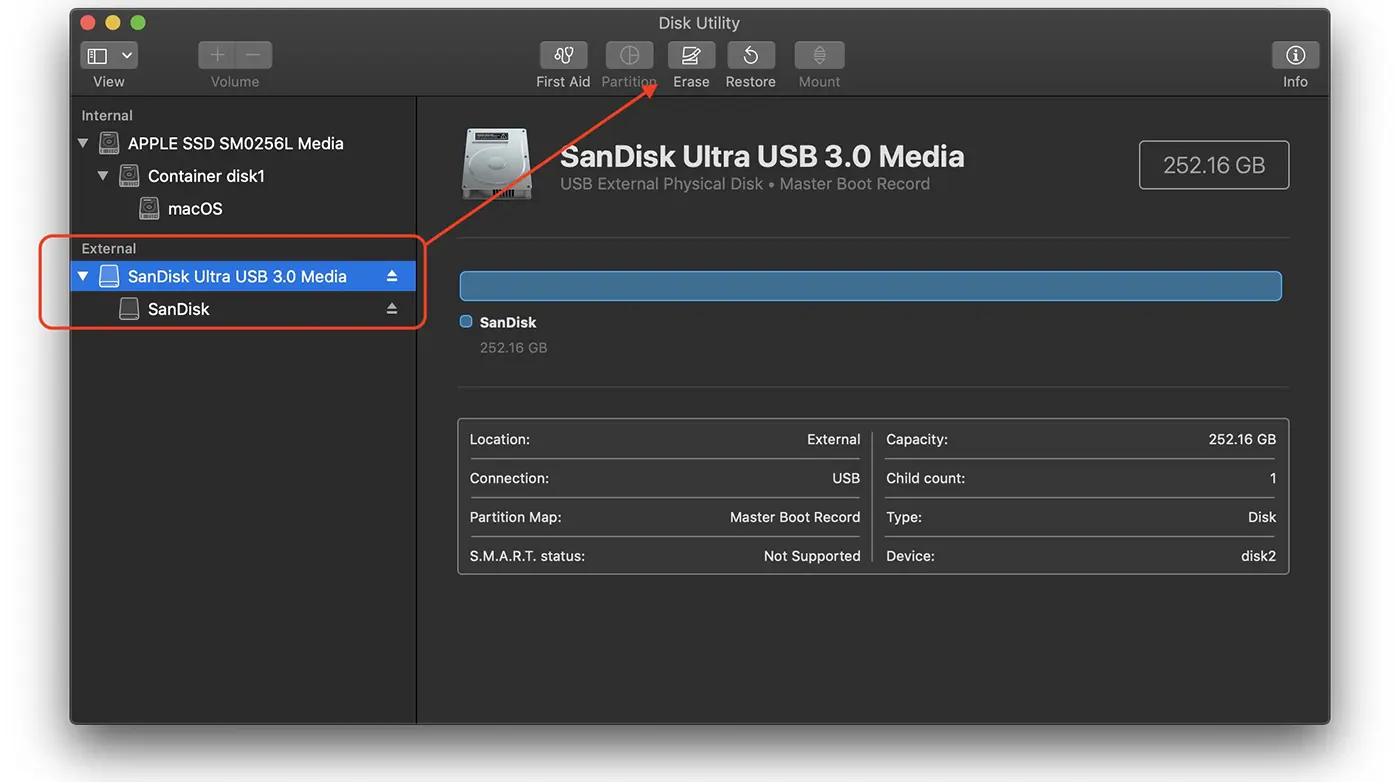
1. חבר את מקל ה-USB למק. בדוגמה שלי יש לי SanDisk Ultra USB 3.0 Media, המחובר ל-Mac שלי.
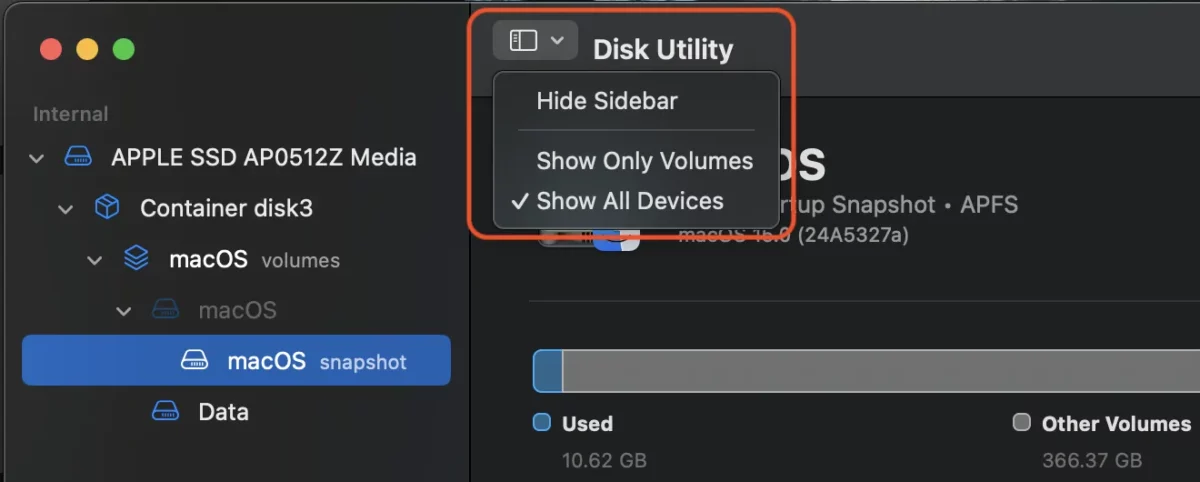
2. פתח את כלי ניהול שטח האחסון (Disk Utility), ולאחר מכן עבור לתפריט בפינה השמאלית העליונה, שם תבחר להציג את כל המכשירים (Show All Devices).
לפני השלב הבא, ודא שאין לך נתונים חשובים המאוחסנים במקל ה-USB. השלב הבא ימחק את כל הנתונים המאוחסנים.
3. בחר את זיכרון ה-USB (כונן הבזק) מהסרגל הצדדי בצד שמאל, ולאחר מכן לחץ על כפתור המחיקה (Erase).
4. בתיבת הדו -שיח פתיחה, הזן שם למחיצה החדשה, בחר בפורמט של מערכות קבצים APFS ותכנית "מפת מחיצות GUID". לחץ על כפתור מחק (מחק).
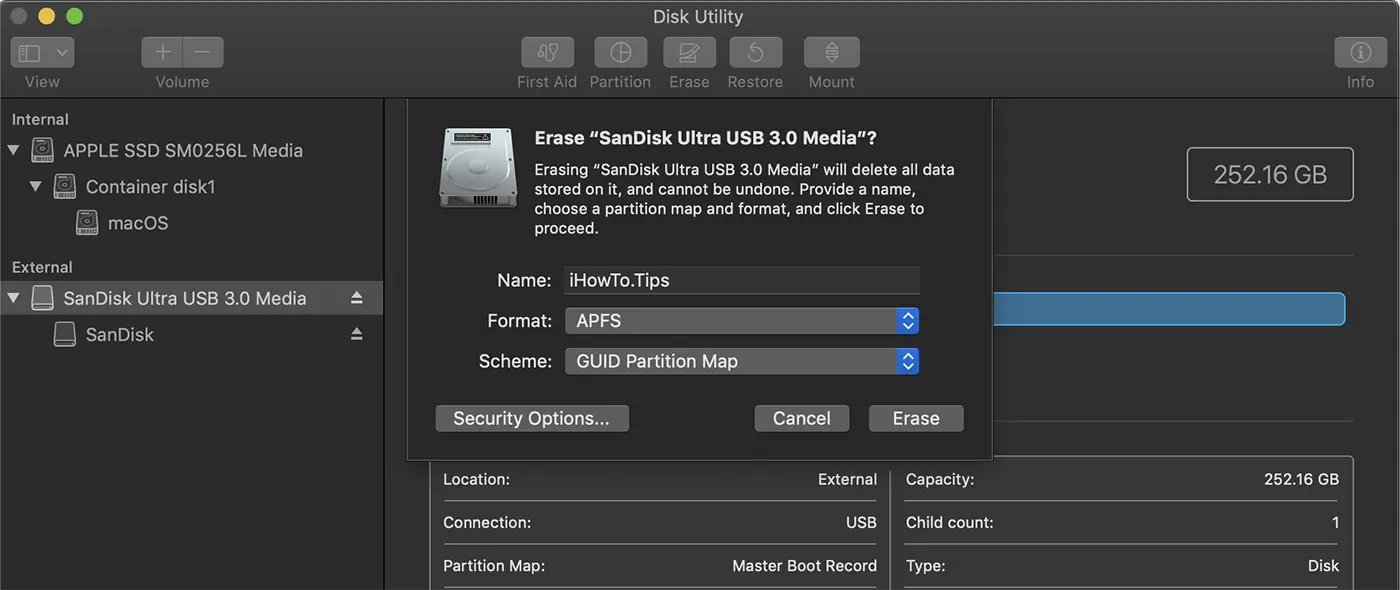
לאחר השלמת פעולה זו, תחת שם הכונן הקשיח הפיזי יופיע "המכולה" החדש שיכלול את "עוצמת הקול" עם השם שנבחר.
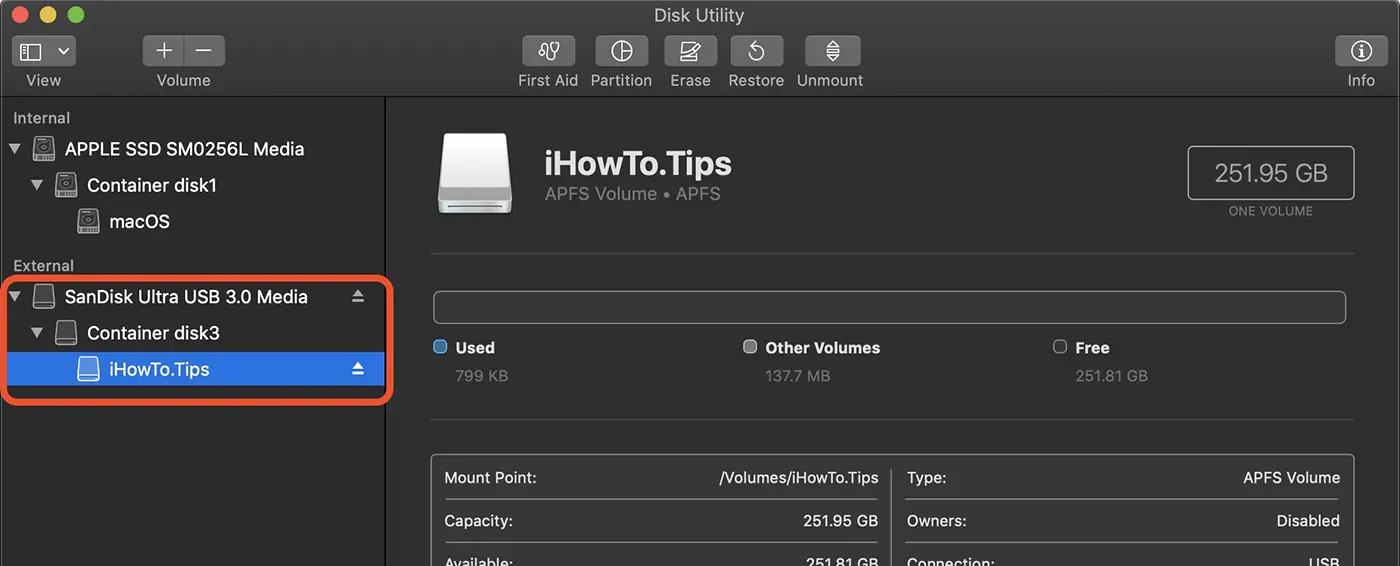
כיצד ניתן ליצור מחיצות מוצפנות במקל USB
בשלב הבא תראה כיצד תוכל ליצור מחיצות מוצפנות בזיכרון USB, יחד עם "המכולה" שנוצר לעיל. במילים אחרות, מחיצה מוגנת סיסמה חדשה תיעשה בזיכרון ה- USB.
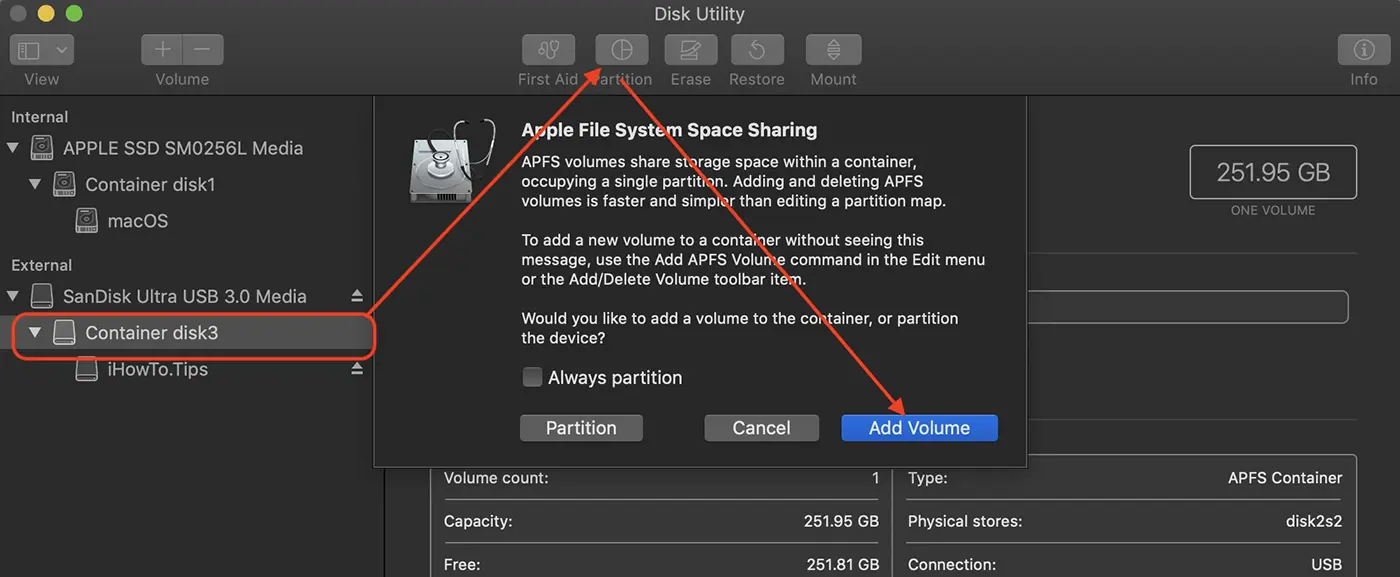
1. בחר את "המכולה" של זיכרון ה- USB בו יתווסף הנפח המוצפן החדש.
2. לחץ על הסרגל העליון באפשרויות חלוקה.
3. לחץ על הכפתור שבאמצעותו אתה מוסיף עוצמת קול חדש.
בתמונה למטה מאוירים את הצעדים שעליכם לבצע בכלי השירות לדיסק.
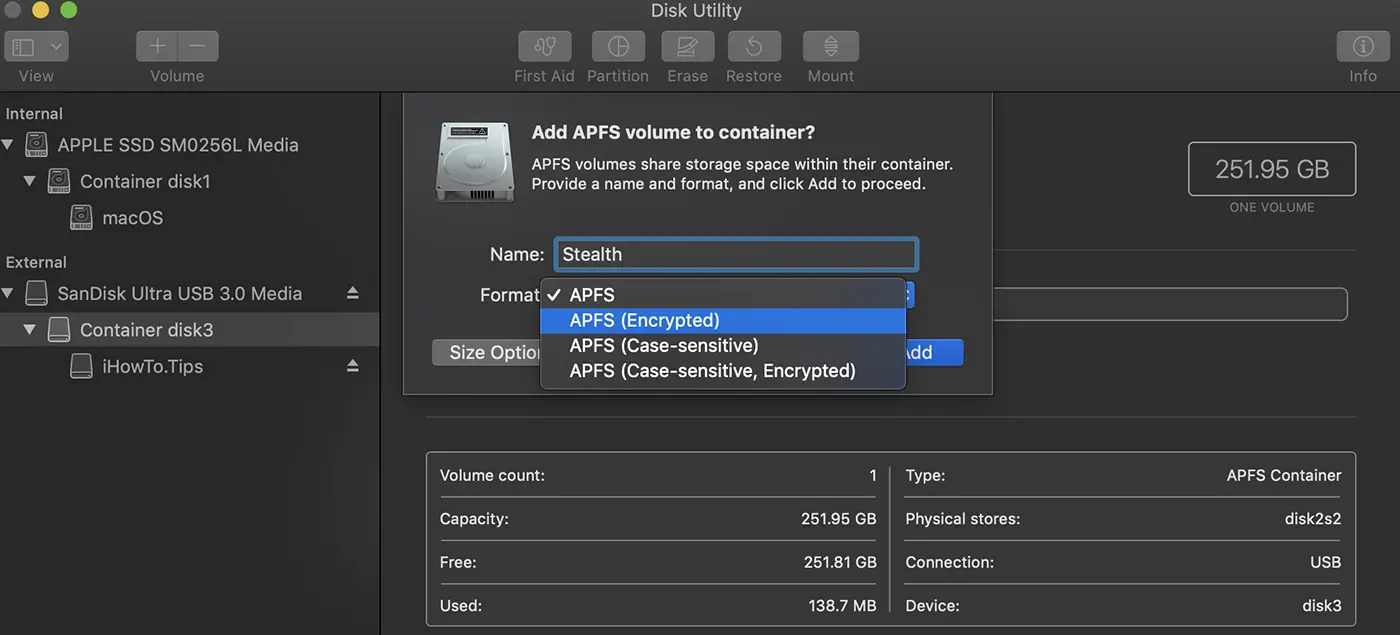
4. בתיבת הדו -שיח מוסיפה עוצמת קול APFS חדשה ל"מיכל ", בחר" APFS (הצפנה) ".
5. אתה בוחר סיסמת הצפנה של הכרך החדש שנוצר.
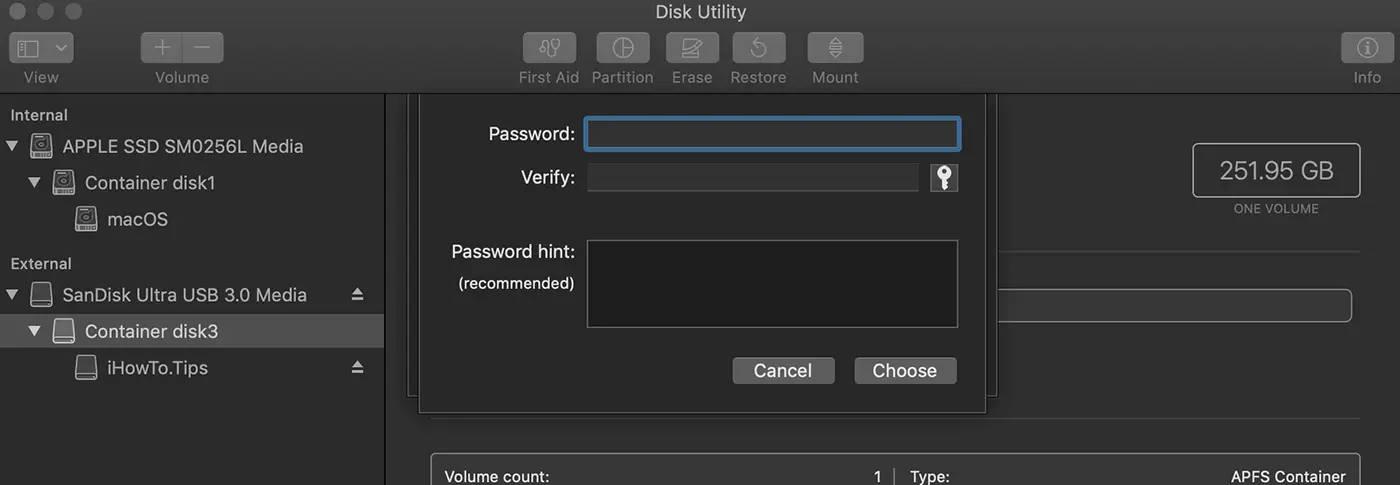
6. לחץ על הכפתור "Add"ואתה מחכה שהפעולה תושלם.
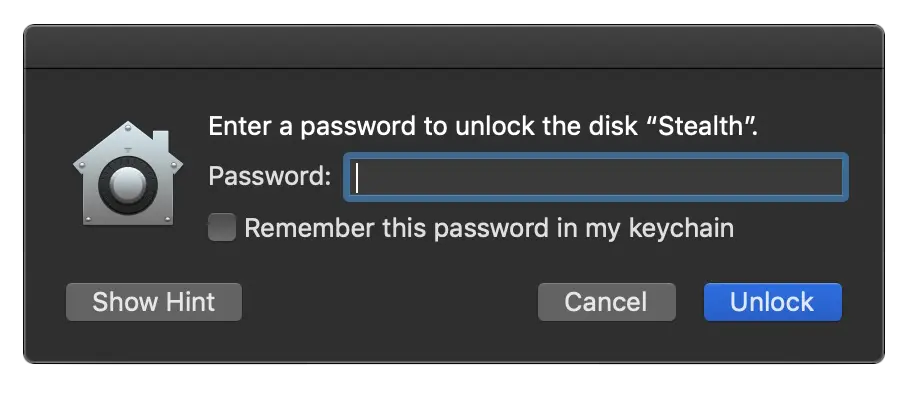
בסוף פעולה זו תקבלו שני כרכים תחת אותו מיכל, שניהם מחלקים באופן דינמי את המכולה הכוללת. ניתן לגשת לנפח ברגע שתחבר את זיכרון ה- USB ל- Mac, ואילו עבור הנפח המוצפן הוא יצטרך סיסמה כדי לגשת לנתונים המאוחסנים עליו.
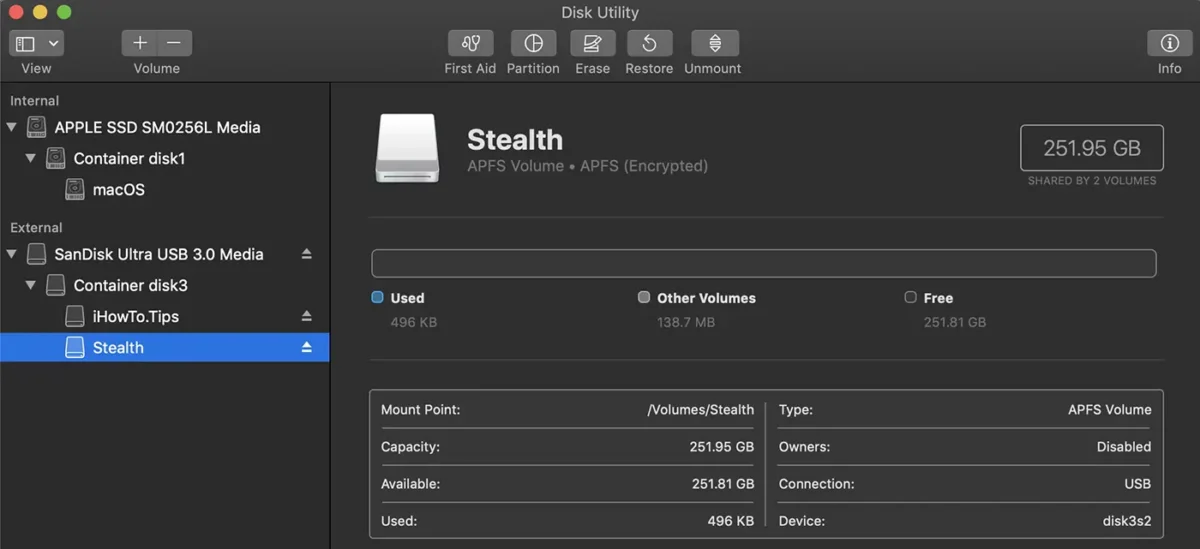
אתה יכול גם לבחור להצפין את כל המכולה. לפיכך, ניתן לגשת לזיכרון ה- USB רק לאחר הצגת סיסמת ההצפנה.
קָשׁוּר: אופטימיזציה של שטח אחסון הדיסק ב- MacOS - ניהול אחסון
במדריך זה ראית שלב אחר שלב כיצד ליצור מחיצות נוספות המוצפנות בזיכרון USB, באמצעות Mac ובמערכת הקבצים של APFS, המאפשרת לך ניהול אחסון גמיש.




































