
個人データを保護し、ストレージスペースをより効率的に整理するには、USB スティック上に複数の暗号化されたパーティションを作成することが、保存されたデータの管理とセキュリティに適したソリューションとなる可能性があります。個人用ファイルと仕事用ファイルを分離したい場合でも、他のユーザーとスペースを共有したい場合でも、セキュリティ層を追加したい場合でも、暗号化パーティションは不正アクセスから情報を保護するのに役立ちます。
より大きなストレージ容量を持つ USB スティックをお持ちの場合、このチュートリアルでは、ストレージ容量を柔軟に管理できる APFS (Apple File System) ファイル システムを使用して、フラッシュ ドライブに複数の暗号化 (パスワード) パーティションを作成する方法を段階的に説明します。
目次
USB フラッシュ ドライブに複数のパーティションを作成する方法 (Mac)
2017 年春に Apple が APFS (Apple File System) を導入したことにより、従来のディスク領域のパーティション分割を必要とせずに、ハードディスクのボリュームをコンテナと呼ばれるいくつかのコンパートメントに分割できるようになりました。 APFS ファイル システムでは、「コンテナ」は基本的にパーティションを指しますが、「コンテナ」に割り当てられるスペースは動的になる可能性があることに注意してください。合計ディスク領域 (コンテナー) から、固定領域 (ボリューム) または動的領域 (ボリューム) を共有できます。他のパーティションに予約されたボリュームがない場合、ストレージ容量全体が使用されます。したがって、最終的には、USB スティック上にいくつかの暗号化されたパーティションを取得できます。
保存されたデータの管理とセキュリティに関するこれらのオプションに加えて、APFS の主な利点は、APFS ボリュームの追加と削除がクラシック パーティションよりも簡単かつ高速であることです。
この例では、256 GB の SanDisk フラッシュ ドライブを 2 つのボリュームに分割します。 2 つの仮想パーティション: 1 つはすべてのユーザーに表示され、もう 1 つは暗号化されパスワードで保護されます。
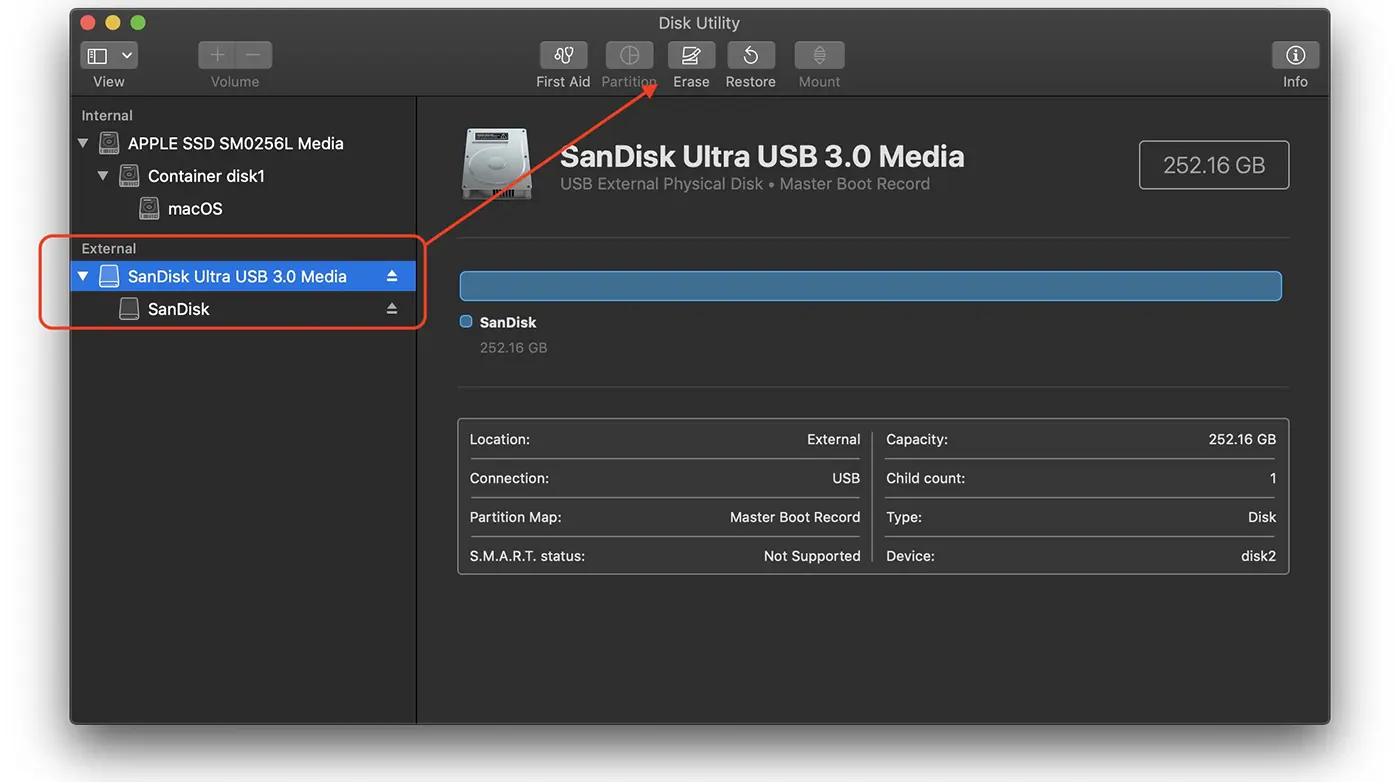
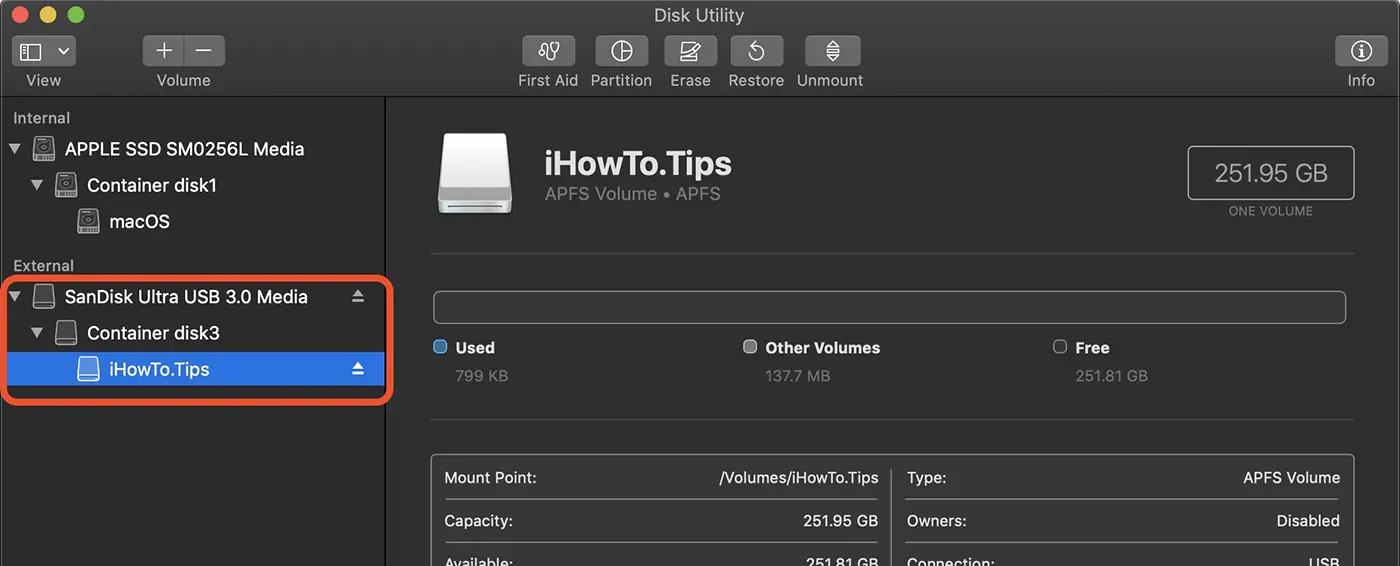
1. USB スティックを Mac に接続します。私の例では、SanDisk Ultra USB 3.0 メディアを Mac に接続しています。
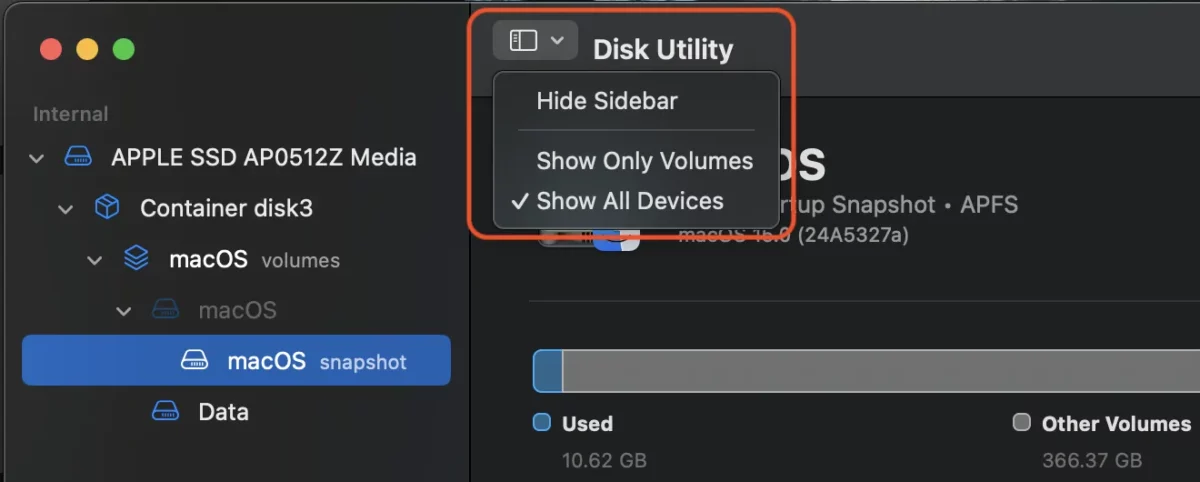
2. 記憶域スペース管理ユーティリティ (ディスク ユーティリティ) を開き、左上のメニューに移動して、すべてのデバイスを表示するように選択します (すべてのデバイスの表示)。
次のステップに進む前に、USB スティックに重要なデータが保存されていないことを確認してください。次のステップでは、保存されているデータをすべて削除します。
3. 左側のサイドバーからUSBメモリ(フラッシュドライブ)を選択し、消去ボタン(Erase)をクリックします。
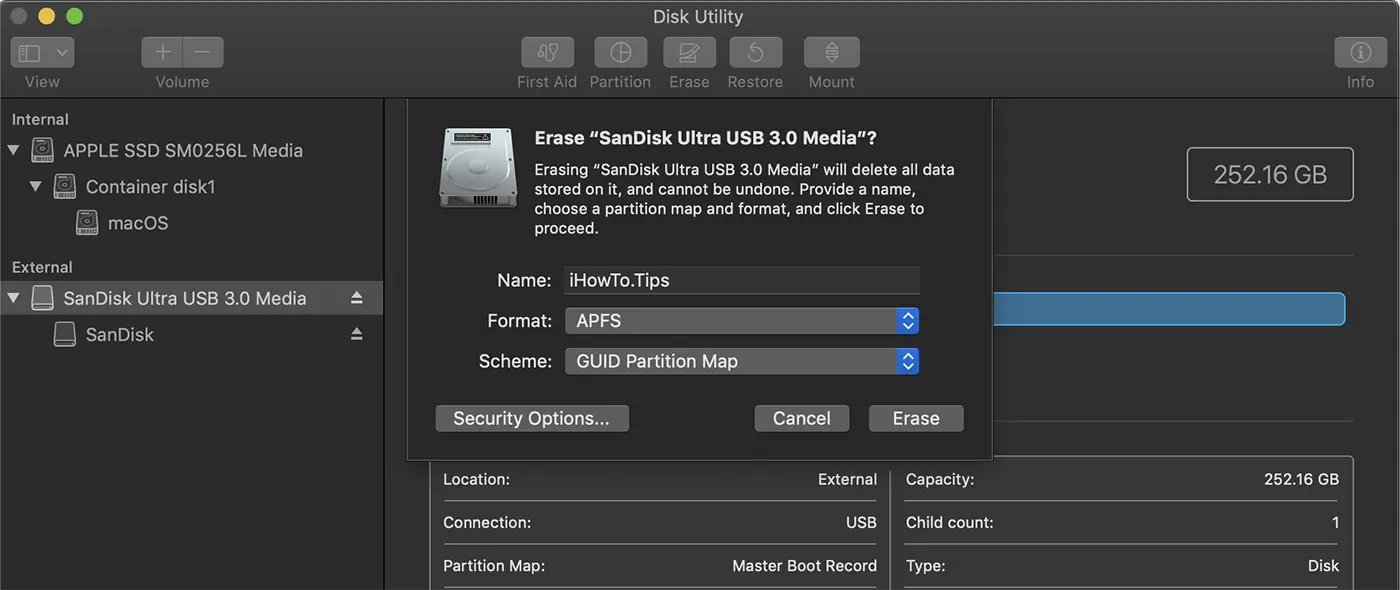
4. 表示されるダイアログ ボックスで、新しいパーティションの名前を入力し、APFS ファイル システム形式と「GUID パーティション マップ」スキームを選択します。 「消去」ボタンをクリックします。
この操作が完了すると、新しい「コンテナ」が物理ハードドライブの名前の下に表示され、選択した名前の「ボリューム」が含まれます。
USB スティックに暗号化されたパーティションを作成する方法
次に、前に作成した「コンテナ」の隣に、USB スティック上に暗号化されたパーティションを作成する方法を示します。つまり、パスワードで保護された新しいパーティションが USB スティック上に作成されます。
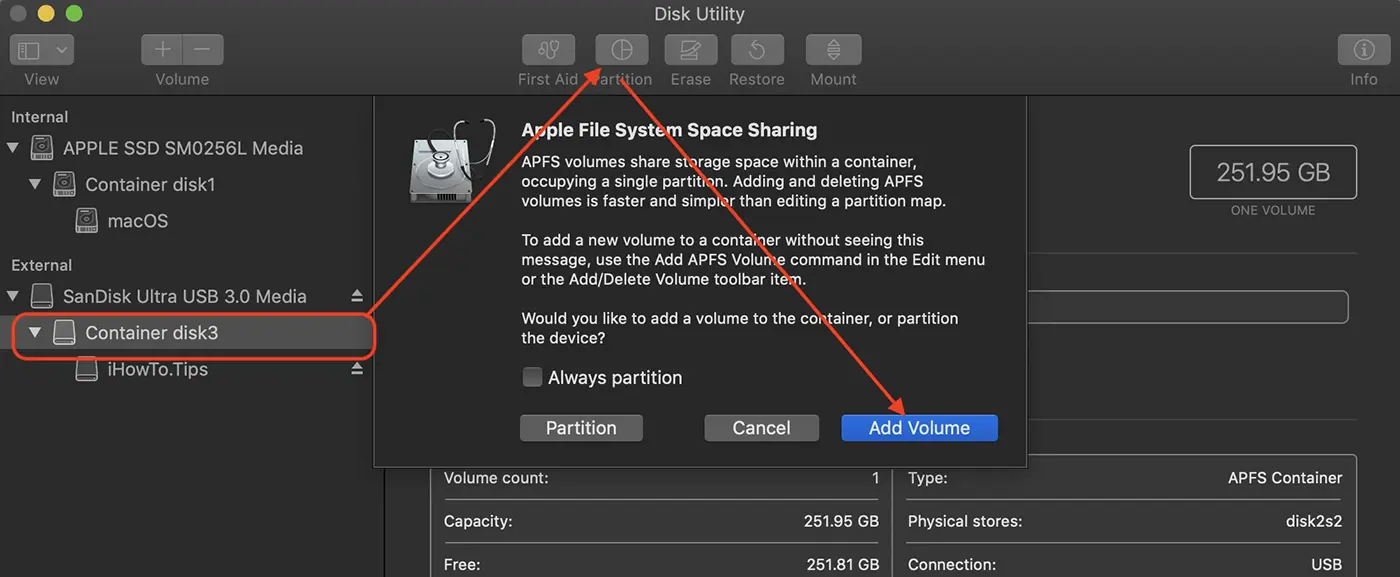
1. 新しい暗号化ボリュームを追加する USB メモリの「コンテナ」を選択します。
2. 上部バーのパーティション オプション (パーティション) をクリックします。
3. 新しいボリュームを追加するボタン (ボリュームの追加) をクリックします。
下の図は、ディスク ユーティリティで実行する必要がある手順を示しています。
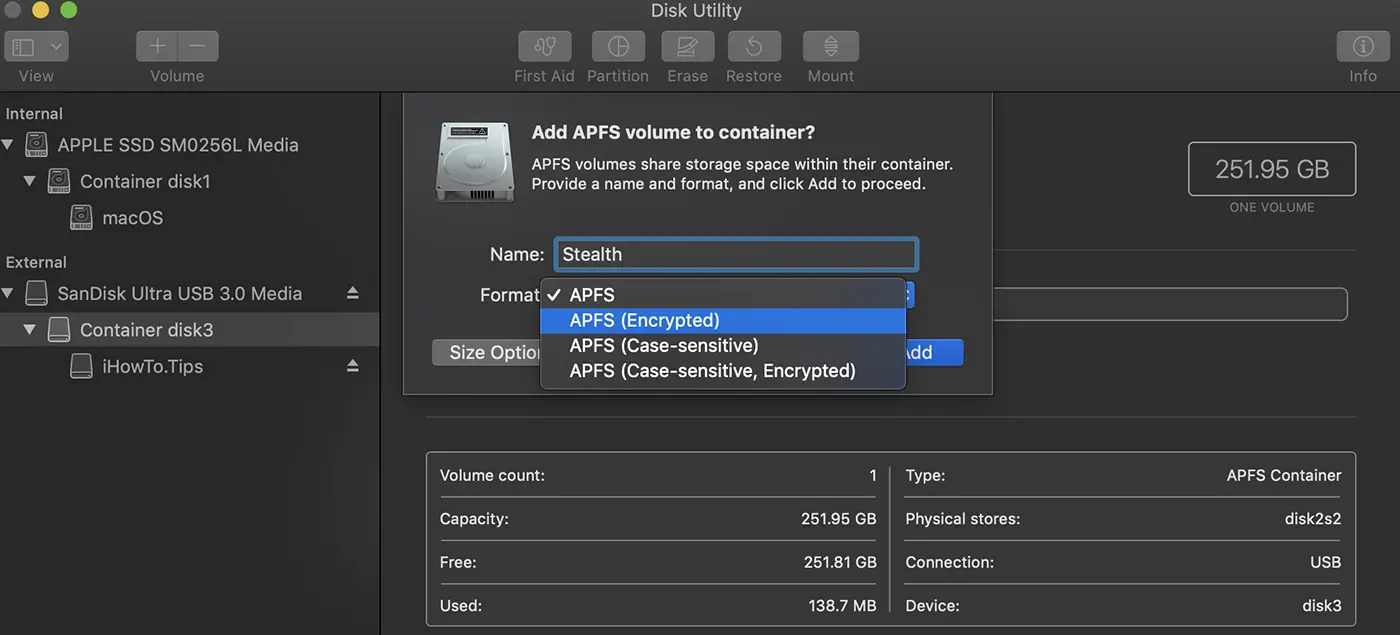
4. 「コンテナ」に新しいAPFSボリュームを追加するダイアログボックスで、「APFS (暗号化)」を選択します。
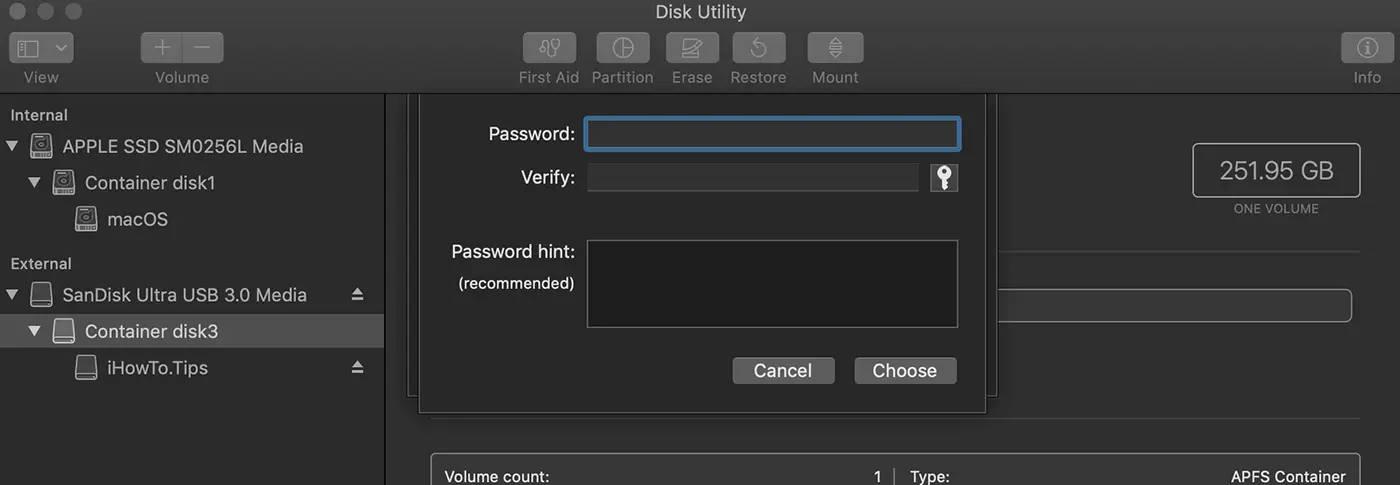
5. 新しく作成したボリュームを暗号化するためのパスワードを選択します。
6.「」をクリックします。Add」を選択し、操作が完了するまで待ちます。
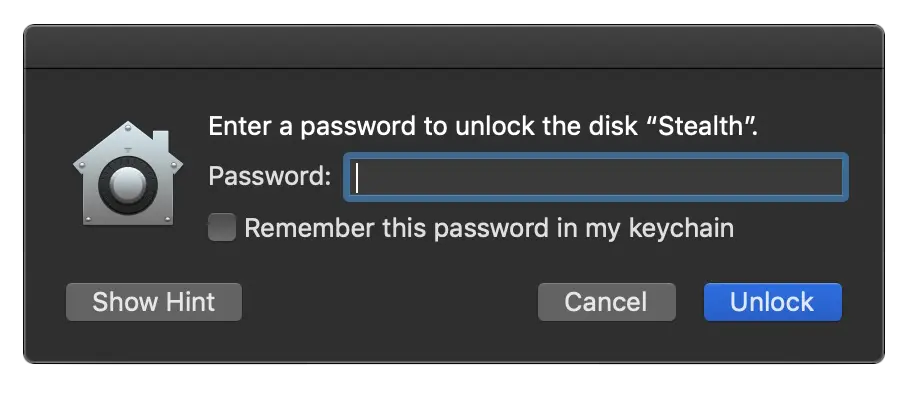
この操作の最後に、同じコンテナーの下に 2 つのボリュームが得られ、どちらもコンテナーの合計スペースを動的に共有します。 USB スティックを Mac に接続するとすぐにボリュームにアクセスできるようになりますが、暗号化されたボリュームに保存されているデータにアクセスするにはパスワードが必要です。
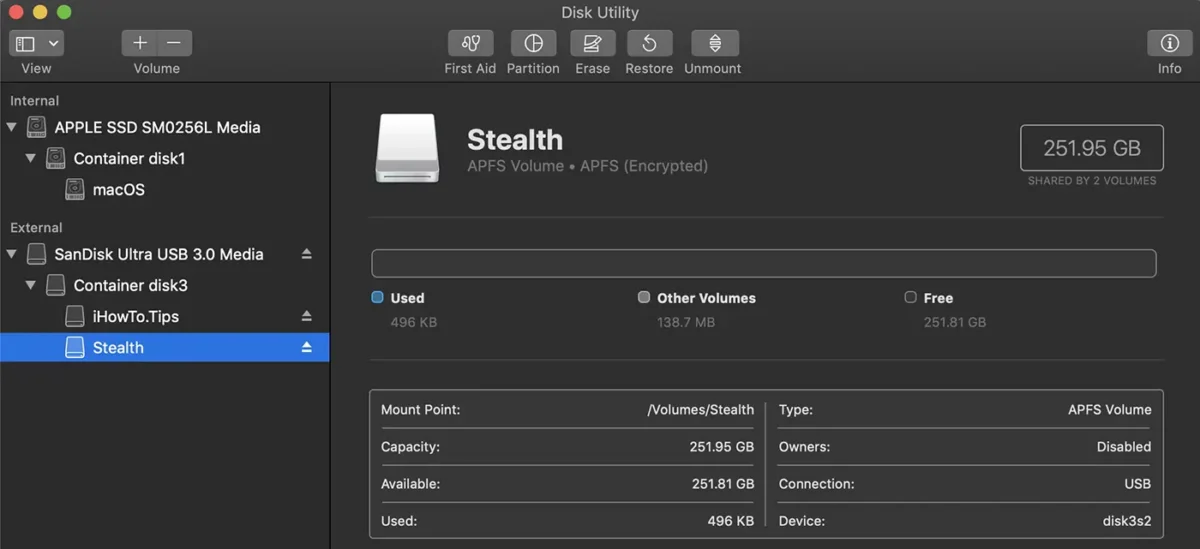
コンテナ全体を暗号化することも選択できます。したがって、暗号化パスワードを入力した後でのみ USB メモリにアクセスできます。
関連している: MacOSのディスクストレージスペースの最適化 - ストレージ管理
このチュートリアルでは、Mac とストレージ領域を柔軟に管理できる APFS ファイル システムを使用して、USB フラッシュ ドライブに複数の暗号化されたパーティションを作成する方法を段階的に説明しました。




































