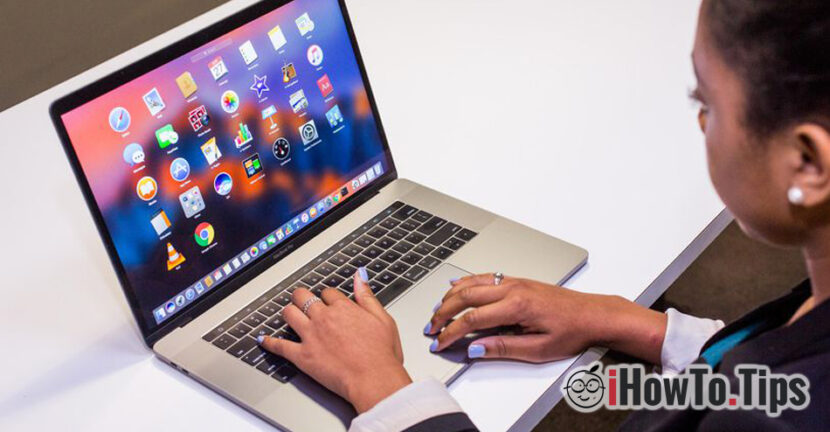

近年、ノートブック/ラップトップのメーカーは、5400 rpm または 7200 rpm の古典的なハードディスクを放棄し、SSD技術 (ソリッド ステート ドライブ) データ ストレージ用。はるかに効率的ですが、コストもはるかに高くなります。
HDDとSSDの違い(簡単な説明とプレゼンテーション)
小さな括弧として、「」という用語の使用について述べます。ハード"または"ハード ディスクSSD ストレージ ユニットについて言及する場合、「」は完全に間違いです。 HDD (ハードディスクドライブ) と 1 つSSD (ソリッドステートドライブ)は巨大です。データストレージの原理からエネルギー消費、特に 高速読み出しと書き込み。状況によっては、これは HDD の速度よりも数百倍も高速になる可能性があります。
HDDのデータはelectromechanicalwithを格納している間 面を回転、SSD にはデータが保存されます。 以上のメモリチップ半導体と一緒。 SSD ドライブは HDD と同じ接続インターフェイスを使用する規格ではありませんでしたが、ほとんどのドライブは SATA 接続をサポートしています。そのため、PC やラップトップで古いハードディスクを SSD ストレージ ユニットに簡単に交換できます。
ただし、欠点が 1 つだけあります。 SSDの価格 これは HDD よりもはるかに大きく、保存できるデータ量に直接比例します。
なぜなら 製造コストが増加しますメモリチップの数を増やすために、メーカーはストレージ容量を制限する必要がありました。 手頃な価格 エンド ユーザーや、実稼働デバイスにこれらのストレージ ユニットを実装しようとしている企業向けです。
これは、近年、控えめなストレージ容量を備えた多くの MacBook および MacBook Pro モデルを市場に投入している Apple の場合にも当てはまります。 2,200 ユーロを超える MacBook Pro モデルであっても、Apple は 256 GB または 500 GB SSD を搭載することを選択しました。
MacBookを購入する際に、256 GB SSDの代わりに1 TBを搭載するように依頼することもできますが、価格は少なくとも1倍高くなります。 400ドル、魚に届く 1.200ドル 2TBの場合。
Mac のストレージ スペースを最適化する / ストレージを最適化してスペースを節約する
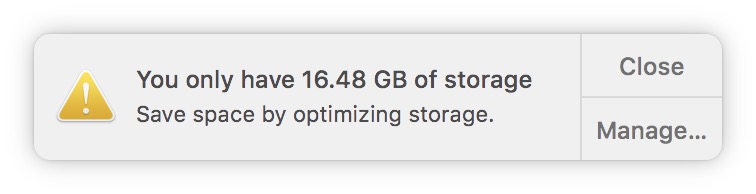
すべての Mac 所有者が利用できる最も安価な解決策は、既存のストレージ領域を可能な限り最適化して管理することです。特に、控えめな 256 GB SSD を搭載した MacBook の場合はそうです。
ユーザーにとって幸いなことに、Apple は多くのサービスを提供しています iCloud上にあるデータ・ストレージ・ソリューション 非常に効率的なスペース管理システム。システム、ドキュメント、音楽、映画、アプリケーション、その他のファイルがストレージ ユニット上でどれだけのスペースを占めているかを確認するには、左上の Apple メニューに移動します。この Mac について」→ "ストレージここでは、SSD 上の合計容量のグラフの概要が表示されます。
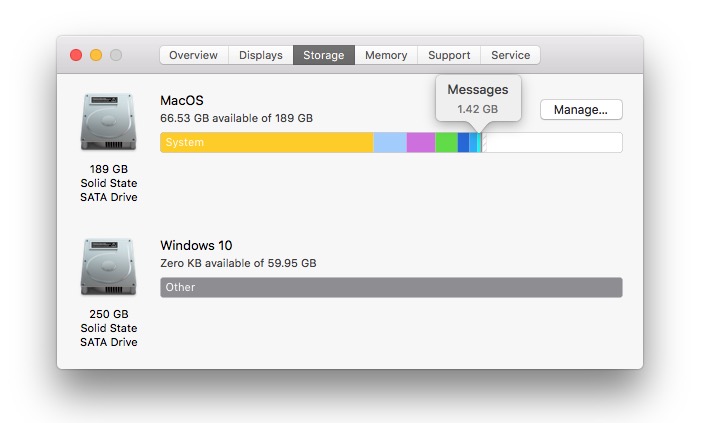
ほとんどのスペースを占有し、ファイルやアプリケーションの識別
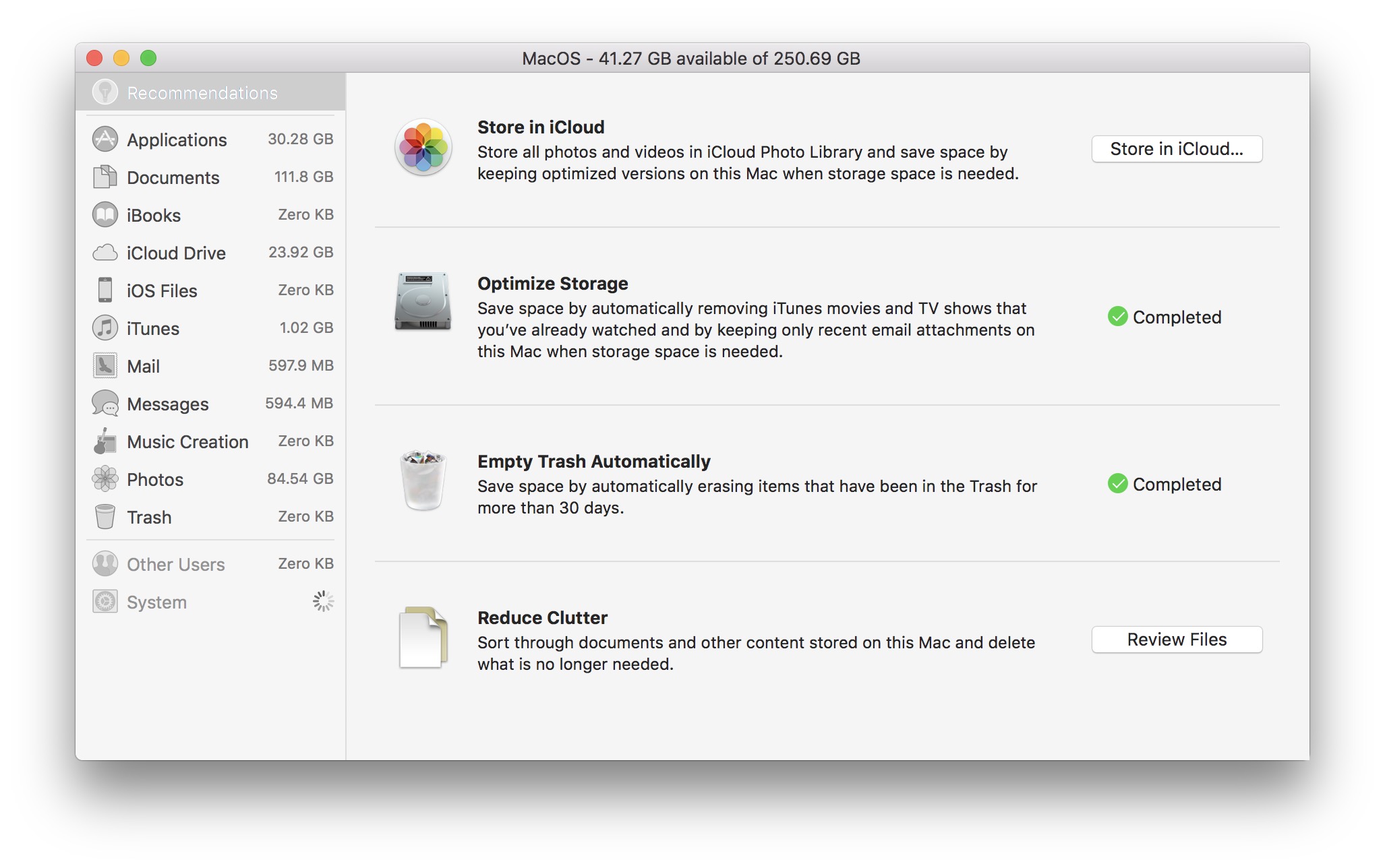
ボタンをクリックすると、管理…「オープンします」システムインフォメーション"。ここには、すべてのアプリケーションと保存されたファイルによって占有されているスペースに関する非常に役立つ情報のリストが表示されます。これは非常にシンプルなユーティリティであり、検出に非常に効果的です。 ほとんどのスペース・ストレージを占有したファイル、iTunes、メッセージ、写真などのアプリケーションやその他の要素の、ここでも最初のオプションです」勧告」は、ストレージ ユニットを可能な限り空き状態に保つための非常に優れたソリューションをいくつか提供しています。
iCloud上での保存の写真 アプリケーションを介して 写真 macOS、 自動削除 iTunesのから ムービー そして テレビ番組 見た、 自動ダウンロードを停止 古い添付ファイル メール、 自動空のゴミ箱 30 日の期間後に (ゴミ箱) に移動し、保管スペースを占有している文書やその他の役に立たないコンテンツが特定された場合。
写真やビデオを iCloud に保存 - iCloud に保存
この機能を「」から有効にすると、システムインフォメーション」は、アプリケーション内のすべての写真とビデオを自動的に保存します 写真 でicloud のフォト ライブラリ。 Mac のストレージ容量が少ない場合、写真アプリケーションにのみ保存されます 最適化された (縮小された) コピー 元のファイルの。オリジナルの写真やビデオをいつでもダウンロードできます。
"icloud のフォト ライブラリ「Mac 上で写真アプリケーションから直接アクティベートできます。」基本設定「→」iCloud「→」にチェックを入れます。icloud のフォト ライブラリ「si」Macのストレージを最適化オリジナルをストレージから削除せずにメディアコンテンツを iCloud に保存するオプションもありますが、このオプションはスペースの節約にはまったく役立ちません。
この機能を有効にするもう 1 つの利点は、このオプションを有効にしたすべてのデバイスで写真/ビデオ コンテンツが同期されることです。この機能は、iPhone、iPad、iPod touch でも利用できます。設定」→ "アップル ID」→ "iCloud」→ "写真」→ "icloud のフォト ライブラリ「。
Apple が iCloud で提供する無料ストレージ容量は 5 GB のみであることに注意してください。有料でいつでも上位のパッケージにアップグレードできます。50GB:0.99ユーロ、200GB:2.99ユーロ、2TB:9.99ユーロ/ルナ。
ストレージの最適化
この機能は、iTunes で閲覧したメディア コンテンツを自動的に削除します。 映画やテレビ番組を見た後に削除されます、メール アプリケーションでは、最近受信したメッセージの添付ファイルのみがローカルにダウンロードされます。他のものは Apple のサーバーに保存されたままになり、いつでもリクエストに応じてアクセスできます。
ゴミ箱を空に自動的
「ゴミ箱」内のファイルは 30 日後に自動的に削除されます。
すっきりさせます
このオプションは、最も多くのストレージ領域を占有しているドキュメントを迅速に特定するのに役立ちます。これには、アーカイブ、フォルダーに保存されているメディア ファイル、写真アプリケーションの外部に保存されている写真、オフィス ドキュメントが含まれます。
Sincronizare Desktop & Document in iCloud
macOS High Sierra のリリースに伴い、Apple はその可能性を導入しました。 すべてのフォルダを同期して保存します フォルダ内の ドキュメントSIデスクトップ で iCloud。これらは、iCloud アカウントに接続しているすべてのデバイス (Windows を含む) で利用可能になり、Mac ではのみ保持されます。 頻繁に使用されるファイル。他のものについては、iCloud から即座にダウンロードできる「ショートカット」のみが保持されます。この機能については記事で述べました ここは(何か、macOS パージ可能ストレージの高シエラの使用方法)。
「ストレージ」→「システム情報」からも確認できます。 私たちは、ほとんどのストレージスペースを処理するアプリケーションは何ですか (左側のバーの「アプリケーション」をクリックするだけです)、iTunes からのメディア ファイル、メールおよびメッセージで受信したメッセージ。
打ち上げで iOS 11.3 そして MacOS High Sierra 10.13.4も紹介します iCloud上でメッセージを保存します。この新しいオプションにより、iPhone、iPad、Mac で占有されるスペースがさらに節約されます。




































